想让你的公众号文章拥有酷炫的互动视频效果吗?通过SVG排版技术,你可以将视频无缝嵌入,实现点击播放等高级互动体验。本教程将手把手教你如何从微信公众号后台获取视频代码,这是制作公众号SVG互动视频效果的关键第一步。无论你是想制作点击播放视频、滑动触发视频还是其他SVG互动效果,掌握视频代码的获取方法都至关重要。
效果展示与应用场景
在公众号文章中使用SVG技术嵌入视频,可以带来远超普通视频插入的体验:
* 点击播放SVG效果:用户点击特定区域后,视频才开始播放,增加神秘感和互动性。
* 滑动触发播放:结合滑动展开SVG效果,用户滑动到指定位置时视频自动播放。
* 无缝融合排版:视频可以与图文、背景完美融合,提升整体设计感和高级感。
这些公众号SVG效果能显著提升文章的打开率、互动率和传播性,是高级微信排版的必备技能。
第一步:上传视频至公众号后台
要制作SVG视频效果,首先需要将视频素材上传到你的微信公众号平台素材库。
-
登录并进入视频库:
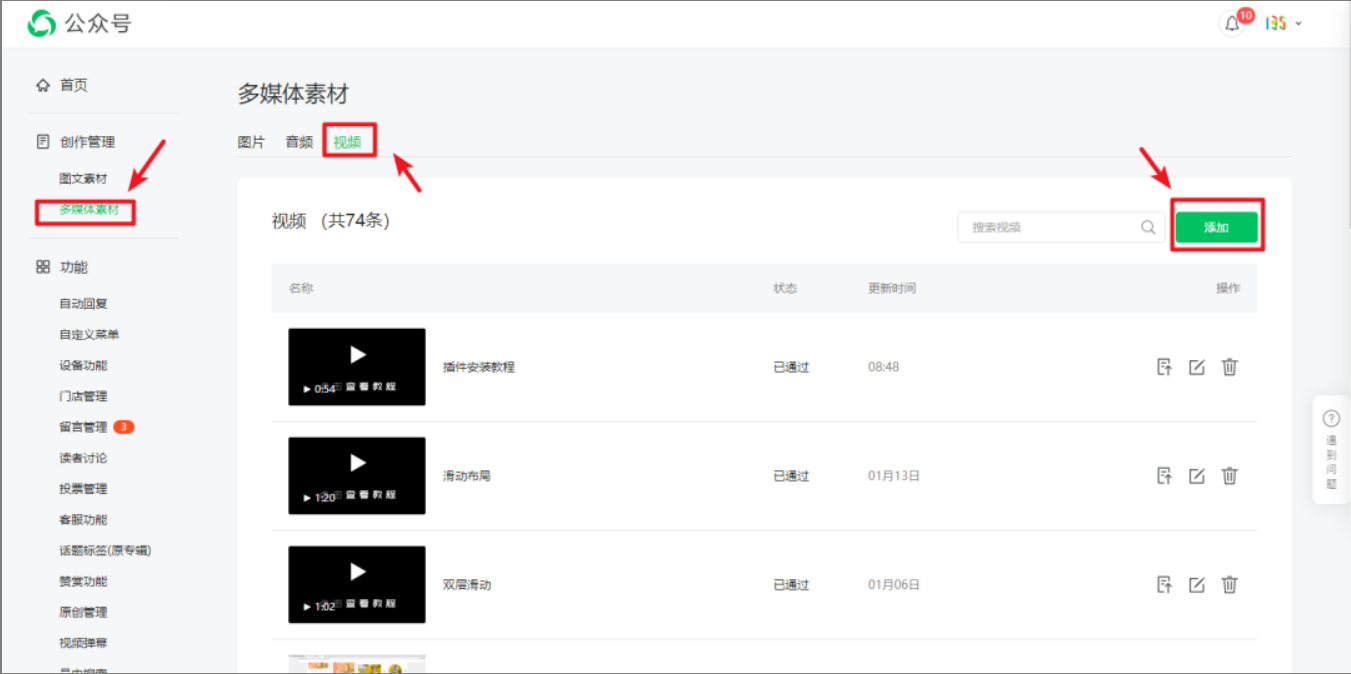
打开微信公众号平台,在左侧菜单栏找到【多媒体素材】,点击进入【视频】管理页面。
-
上传并完善视频信息:
点击【添加】按钮,上传你的本地视频文件。上传完成后,系统会要求你填写视频标题、分类、标签等信息,并设置封面图。请务必完善这些信息,然后保存。
第二步:将视频插入临时图文
获取视频代码需要一个“中转站”,即一篇包含该视频的临时图文素材。
-
新建图文并插入视频:
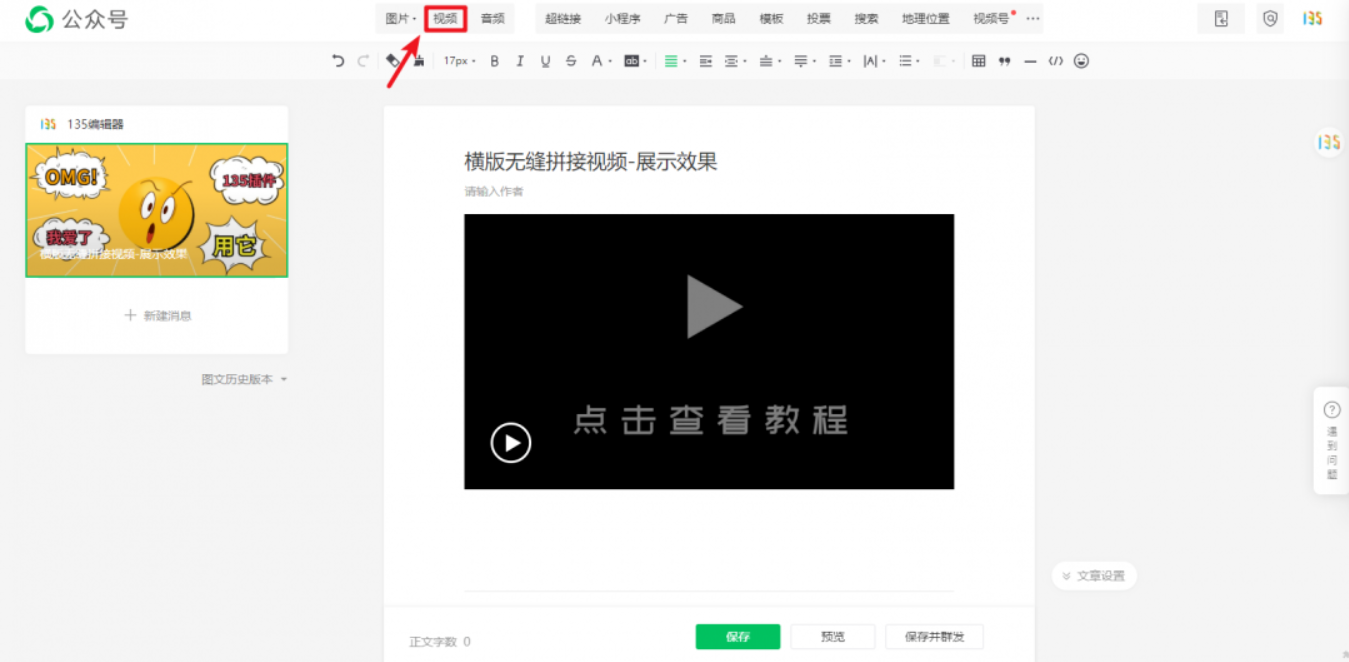
在公众号后台,点击【新建图文】创建一个草稿。在编辑器的菜单栏上方,找到并点击【视频】图标。
-
选择已上传的视频:
在弹出的视频库中,选择你刚刚上传好的视频,将其插入到文章正文中。你可以简单写个标题,然后点击【保存】按钮(无需群发),这篇图文就成为了我们获取代码的“临时素材”。
第三步:使用浏览器开发者工具获取视频代码
这是最核心的一步,我们将通过浏览器自带的“检查”功能来定位并提取视频的HTML代码。
-
进入临时图文预览页:
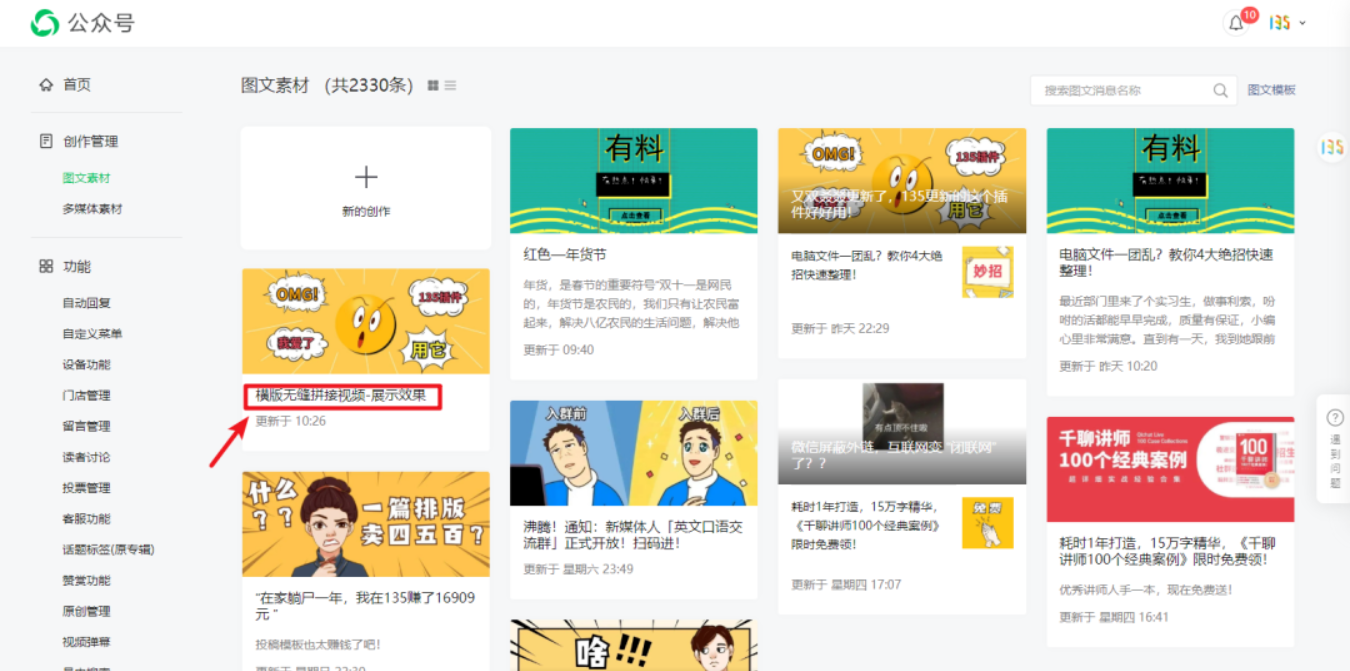
在图文素材列表中找到刚刚保存的那篇临时文章,点击它的标题,进入文章的临时预览页面。
-
打开开发者工具:
在预览页面,按下键盘上的 F12键,或者直接在页面上点击鼠标右键,选择菜单中的【检查】或【审查元素】。此时,浏览器窗口底部或侧面会弹出开发者工具面板。
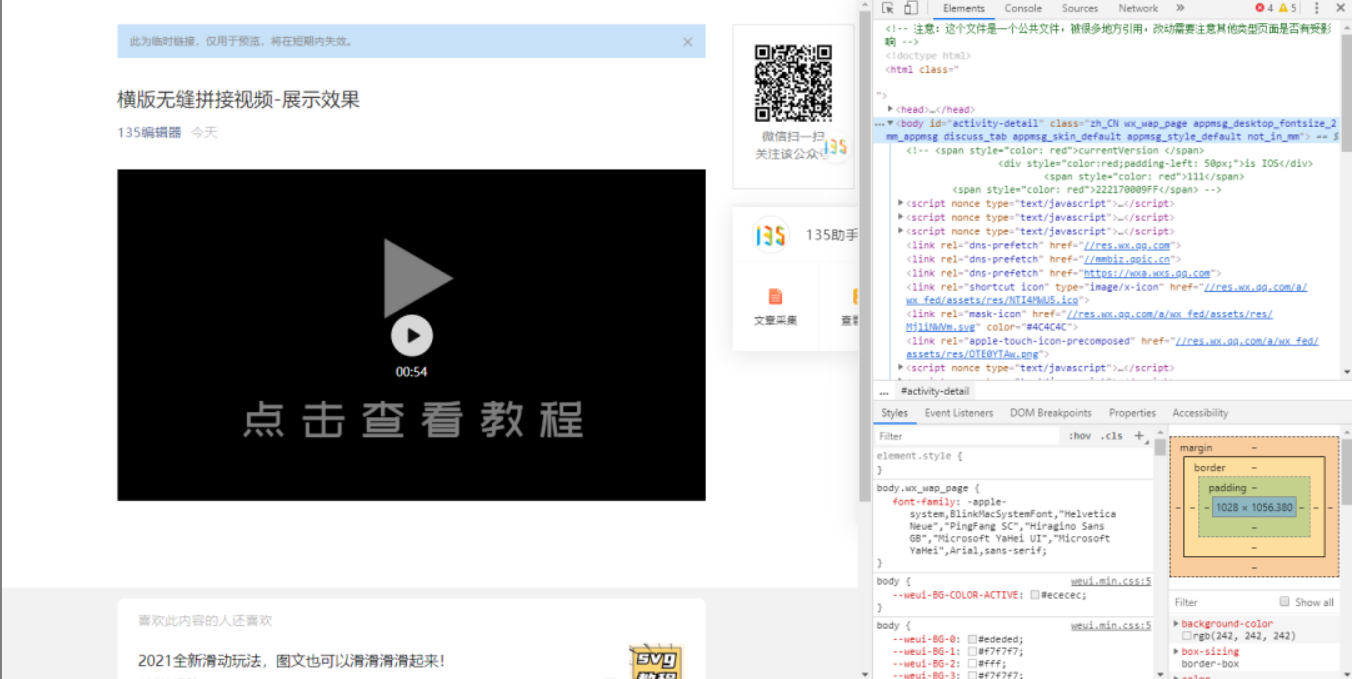
-
使用元素选择工具:
在开发者工具面板的左上角,找到一个鼠标箭头指向方框的图标(元素选择工具),点击它激活。
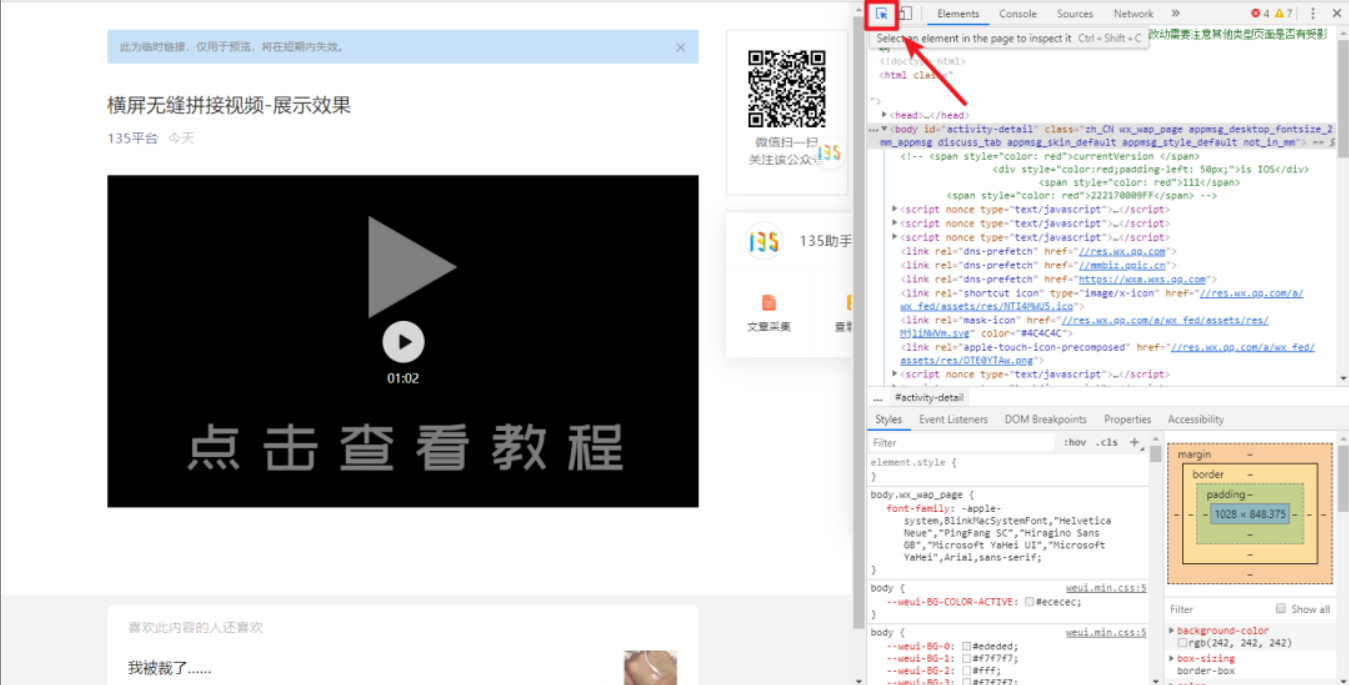
-
定位视频元素:
将鼠标移动回左侧的预览页面,点击视频播放器所在的区域。此时,右侧开发者工具中的代码会自动定位并高亮显示(阴影部分)与视频对应的HTML元素。
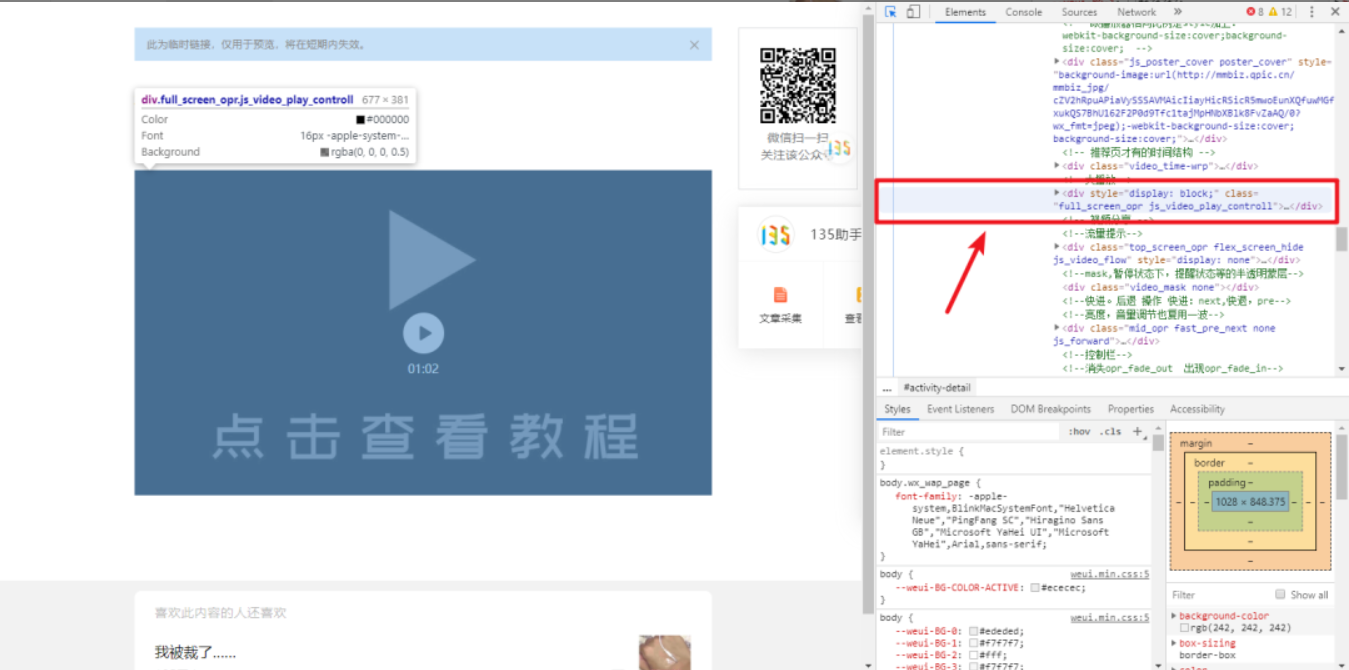
-
查找并复制iframe代码:
在上一步高亮的代码区域附近向上滚动查找,直到找到一个以<iframe开头的代码块。这段代码就是微信公众号视频的嵌入代码。
在<iframe>代码行上单击右键,选择【Edit as HTML】。
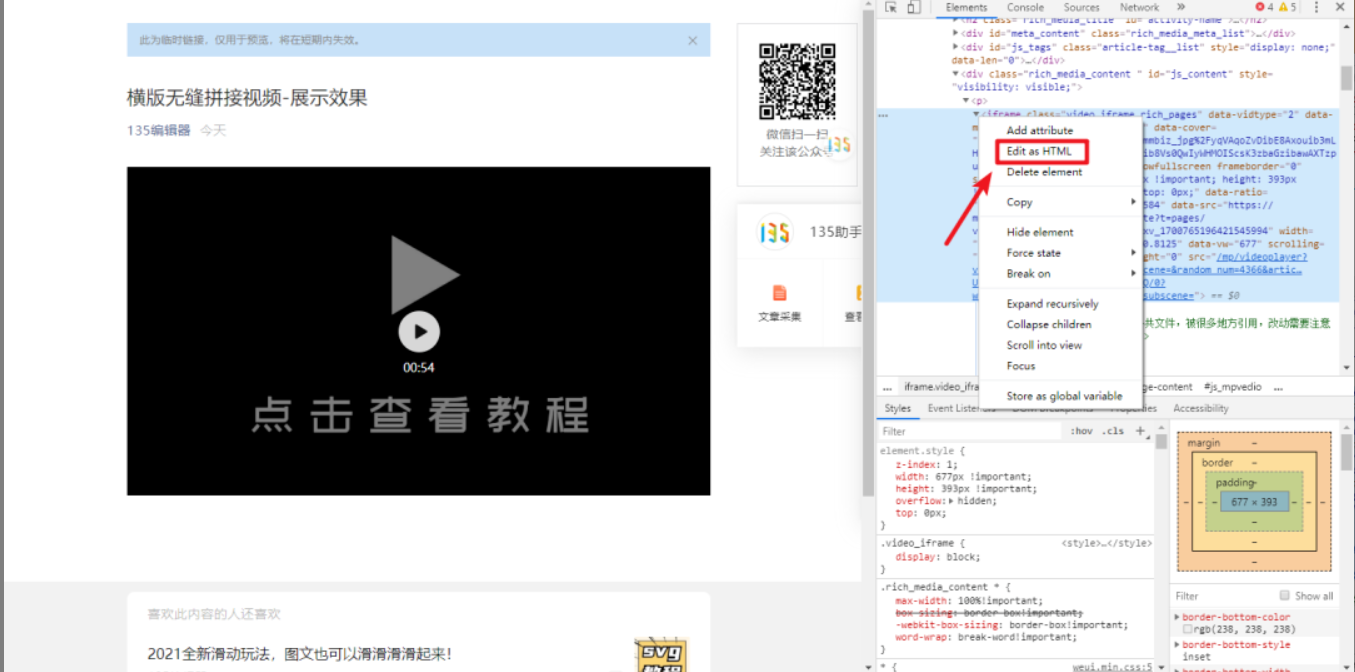
在弹出的编辑框中,全选所有代码(通常是包含src链接的一整段<iframe>...</iframe>),然后按Ctrl+C(或右键复制)将其复制下来。
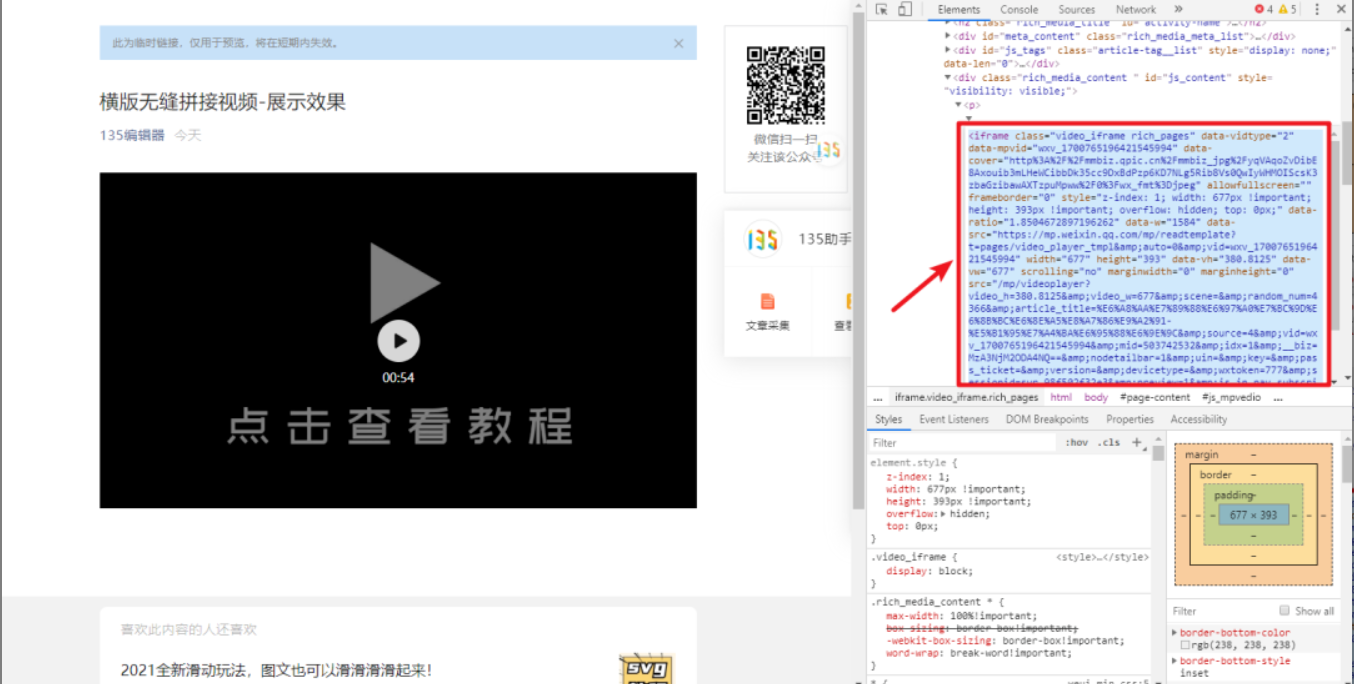
恭喜! 至此,你已经成功获取了公众号视频的嵌入代码。这段代码就是你后续在SVG编辑器中制作各类互动视频效果(如点击播放SVG)所需要粘贴的“原材料”。
总结与工具推荐
通过以上三个步骤——上传、插入、提取——你就能轻松获得任何公众号视频的源代码。这是玩转所有公众号SVG互动效果(尤其是视频类效果)的基础。掌握后,你可以将代码应用于各种SVG模板,创造出令人惊艳的互动文章。
对于大多数运营者和小编来说,手动编写SVG代码门槛较高。想高效制作更多酷炫的公众号SVG效果,如点击换图、滑动展开、点击播放视频等,强烈推荐使用专业的排版工具。
想制作更多酷炫的公众号SVG互动效果?推荐使用SVG编辑器。作为135编辑器家族的重要成员,这款在线SVG编辑器提供了海量精美的SVG特效模板,支持点击换图、滑动展开、点击播放视频/音频、指纹解锁等多种热门互动玩法。操作完全可视化,无需任何代码基础,只需简单拖拽和设置,就能轻松生成专业的SVG互动图文,极大提升你的微信排版效率与效果。