
想让你的公众号图文“动”起来,实现点击图片即可切换的酷炫效果吗?公众号SVG点击换图效果正是提升用户互动体验、增加停留时长的利器。本文将以零代码、易上手的方式,手把手教你制作这一经典互动效果,并分享其核心应用场景。
效果展示:什么是点击换图?
点击换图,顾名思义,就是用户点击屏幕上的某张图片后,它会切换为另一张预设的图片。这种SVG互动效果在公众号文章中常用于:
- 产品多角度展示:点击查看商品不同颜色或细节。
- 答题/解谜互动:点击选项后显示正确答案或结果。
- 剧情分支选择:点击不同选项,触发不同的故事图片。
它极大地增强了内容的可探索性和趣味性,是提升公众号SVG排版水平的必备技能。
核心原理与准备工作
在开始制作前,你需要了解其核心原理:利用SVG的<image>标签和<animate>标签,通过点击事件触发图片链接的切换。
你需要准备:
- 两张尺寸相同的图片:这是实现平滑切换的基础。建议使用JPG或PNG格式,且宽度一致(例如都是900px宽)。
- 一个支持SVG编辑的微信编辑器:例如135编辑器,它们通常提供了可视化的SVG制作工具,能简化流程。
- 将两张图片上传至微信公众平台或第三方图床,获取其图片直链(URL)。
分步教程:手把手制作点击换图效果
下面,我们将通过最清晰的步骤,演示如何从零开始创建一个点击换图效果。
第一步:创建SVG画布并插入第一张图片
首先,我们需要创建一个SVG画布,并定义其大小(视口)。然后在画布上放置初始显示的图片。
<svg viewBox="0 0 900 600" width="100%">
  <!-- 初始显示的图片 -->
  <image id="changeable-image" x="0" y="0" width="900" height="600" xlink:href="第一张图片的URL"/>
</svg>
代码解析:
* viewBox="0 0 900 600":定义了画布的可视区域,对应宽900像素,高600像素。
* width="100%":让SVG在文章内自适应宽度。
* <image>标签:用于嵌入图片。我们给它一个唯一的IDid="changeable-image",方便后续通过JavaScript控制。xlink:href属性指定了初始显示的图片链接。
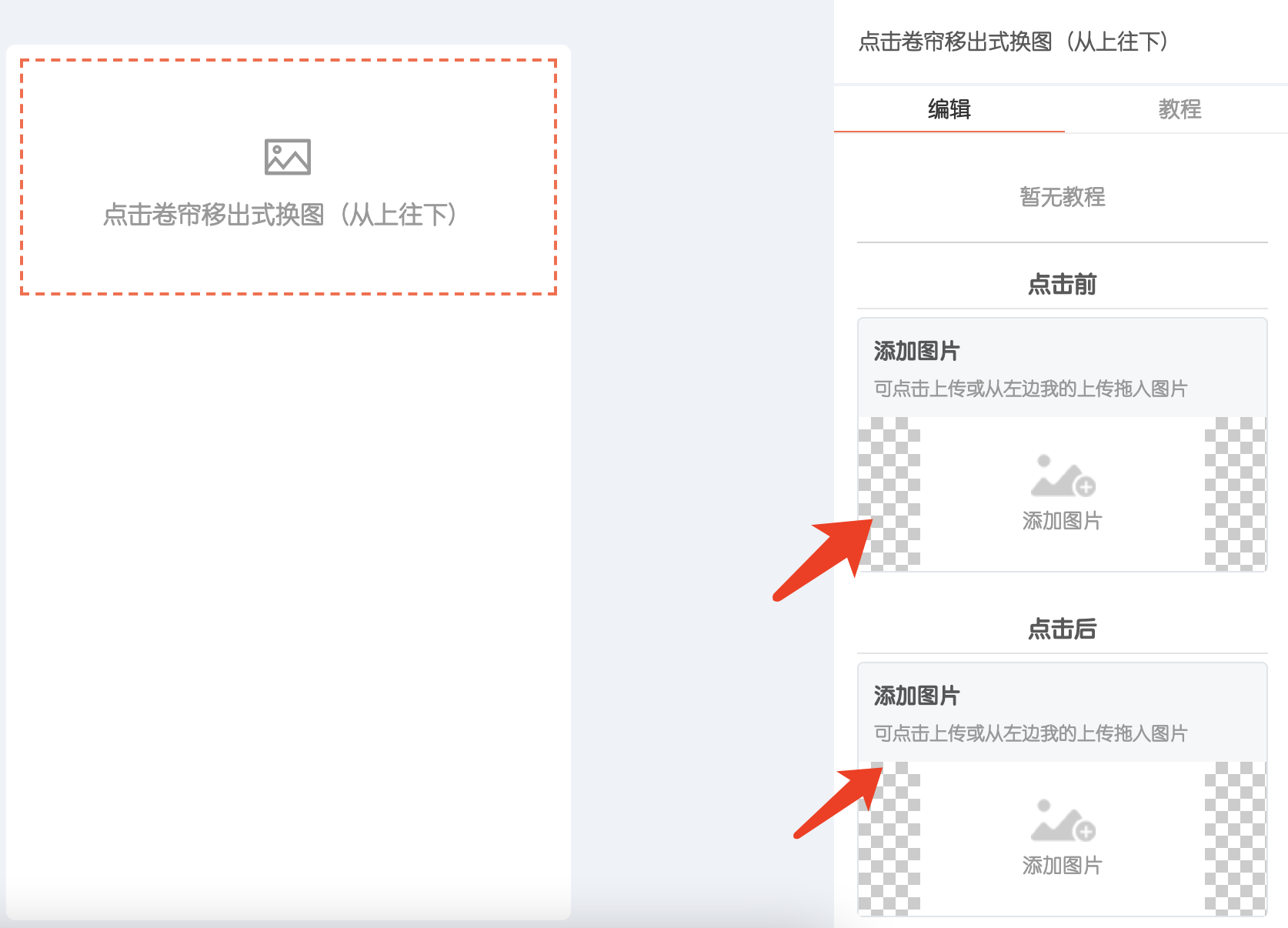
(示意图:在SVG编辑器中设置初始图片的界面)
第二步:为图片添加点击事件与动画
接下来,我们需要为这张图片添加一个<animate>标签,并绑定点击事件。当用户点击时,<animate>标签会改变<image>的xlink:href属性值,从而实现图片切换。
<svg viewBox="0 0 900 600" width="100%">
  <image id="changeable-image" x="0" y="0" width="900" height="600" xlink:href="第一张图片的URL">
    <!-- 点击触发的动画 -->
    <animate attributeName="xlink:href" begin="click" dur="0.1s" fill="freeze" to="第二张图片的URL"/>
  </image>
</svg>
代码解析:
* <animate>标签被嵌套在<image>标签内部。
* attributeName="xlink:href":指定要动画化的属性是图片链接。
* begin="click":定义动画在元素被点击时开始。
* dur="0.1s":动画持续时间极短,实现瞬间切换效果。
* fill="freeze":动画结束后,保持最后一帧的状态(即保持显示第二张图)。
* to="第二张图片的URL":指定动画结束时,xlink:href属性的目标值。
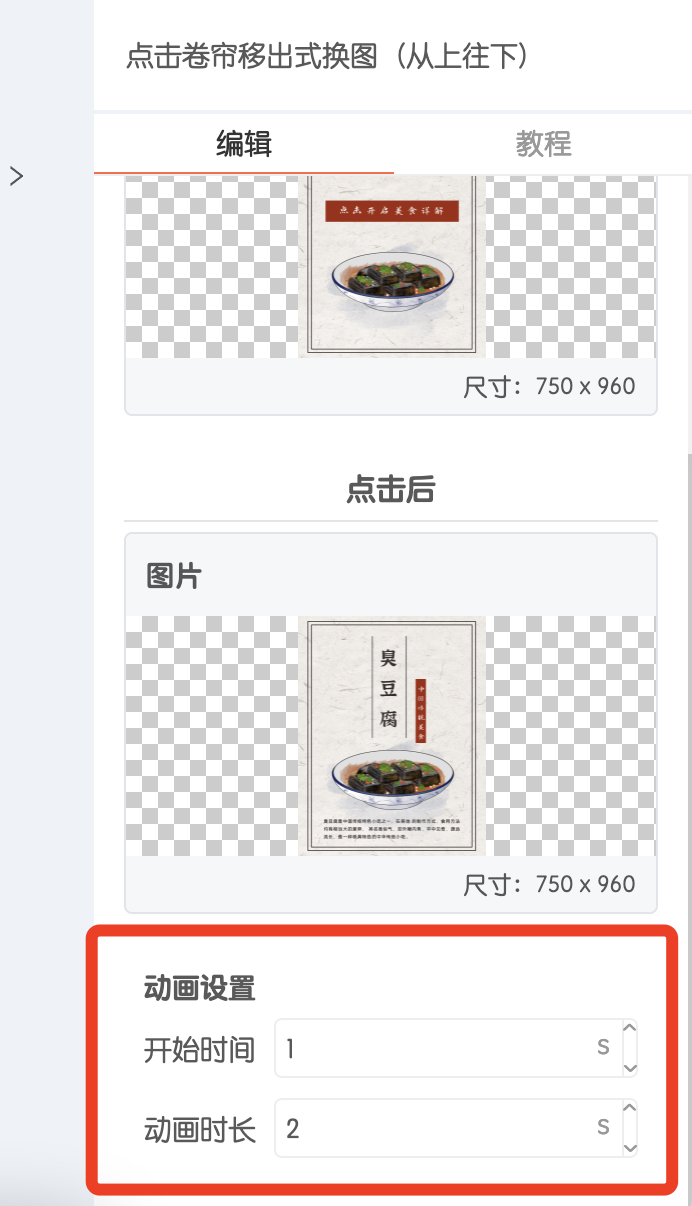
(示意图:在代码或编辑器中为图片添加点击动画属性)
第三步:优化与增强(添加提示文案)
为了让用户明确知道这里可以点击,我们可以在图片上方或旁边添加一个提示性文字,例如“点击图片切换”。这可以通过在SVG中添加<text>标签实现。
<svg viewBox="0 0 900 600" width="100%">
  <!-- 提示文字 -->
  <text x="450" y="580" text-anchor="middle" font-size="20" fill="#999" style="cursor:pointer;">点击图片切换效果</text>

  <image id="changeable-image" x="0" y="0" width="900" height="600" xlink:href="第一张图片的URL" style="cursor:pointer;">
    <animate attributeName="xlink:href" begin="click" dur="0.1s" fill="freeze" to="第二张图片的URL"/>
  </image>
</svg>
代码解析:
* <text>标签用于添加文字。x和y定义了文字的位置,text-anchor="middle"让文字以中心点对齐。
* style="cursor:pointer;"为文字和图片都添加了鼠标指针变为手形的样式,强烈暗示此处可点击。
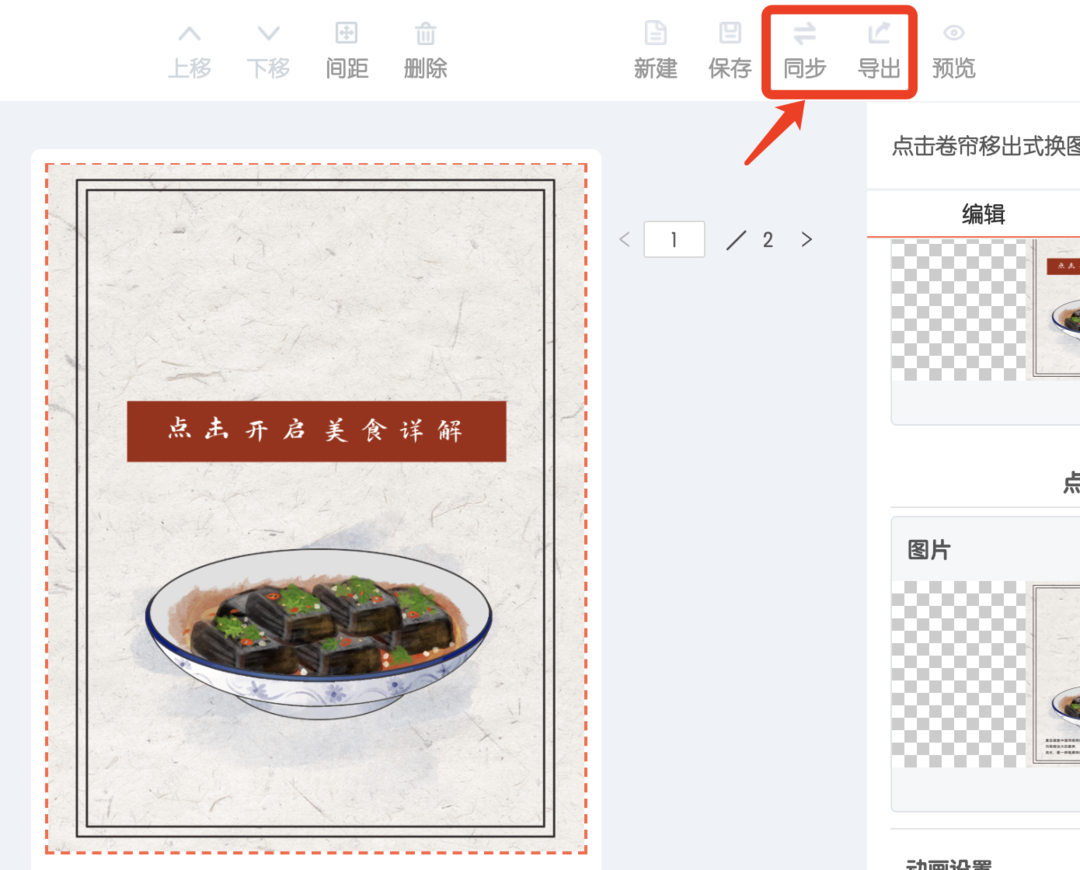
(示意图:最终效果预览,图片下方有“点击切换”提示)
高级技巧与常见问题
- 多次点击切换:上述代码点击一次后即固定。若想实现“点击切换,再点击返回”的循环效果,需要使用更复杂的
<set>标签或JavaScript控制,或直接使用编辑器的状态切换模板。 - 多图切换(轮播):原理类似,但需要管理多张图片的状态,通常借助编辑器模板更高效。
- 微信审核:将包含SVG代码的文章上传到微信公众平台草稿箱时,可能无法正常预览效果,这是正常现象。直接群发或预览到手机,效果会正常显示。
- 浏览器兼容性:确保使用标准的SVG 1.1语法,以获得最好的兼容性。
应用场景与创意拓展
掌握了基础点击换图后,你可以将其创意性地应用于多种场景:
- 电商产品图:点击衣服切换颜色,点击家电查看内部结构。
- 知识科普:点击地图区域显示详细信息,点击生物部位显示名称。
- 互动测试:点击选项(图片)后,显示对应的结果分数或性格标签。
- 前后对比:点击“修复前”图片,切换为“修复后”效果,直观震撼。
总结与高效工具推荐
通过本教程,你已经掌握了公众号SVG点击换图效果的核心制作方法。从创建画布、插入图片到绑定点击事件,每一步都旨在提升你公众号内容的互动性与专业性。
对于希望跳过复杂代码、快速产出高质量互动图文的运营者,强烈推荐使用专业工具。想制作更多酷炫的公众号SVG互动效果?推荐使用SVG编辑器。作为135编辑器家族的重要成员,它提供丰富的SVG特效模板,支持点击换图、滑动展开、点击播放语音、拖拽交互等多种互动玩法,所有效果均可视化编辑、实时预览,无需代码基础也能轻松制作,极大提升了公众号SVG排版的效率和创意落地速度。



