
你是否厌倦了在每篇公众号文章的开头和结尾重复添加相同的引导关注、作者介绍或二维码组件?手动复制粘贴不仅效率低下,还容易出错,导致文章风格不统一,影响读者的阅读体验和专业形象。
SVG编辑器的签名功能正是为解决这一痛点而生。它允许你将常用的顶部引导语、底部关注区域或其他固定版块设置为“签名”,实现一次设置,无限次复用。这不仅能极大提升排版效率,更能确保品牌元素的一致性,是内容运营者提升生产力的必备工具。
签名功能核心价值:告别重复,专注创作
签名功能的核心在于 “模块化” 和 “可复用性”。它将你经常使用的非内容部分(如引导关注、版权声明、固定二维码)打包成一个独立的“签名”模块。在编辑任何文章时,只需一键插入,这些固定版块就会自动出现在预设位置。
这为你带来了三大核心利益:
1. 效率飞跃:省去重复编辑固定内容的时间,让你更专注于文章核心内容的创作。
2. 风格统一:确保所有文章的头部引导和尾部引导格式完全一致,强化品牌专业形象。
3. 避免错误:杜绝因手动复制粘贴导致的链接错误、格式错乱或遗漏。
四步上手:创建并管理你的专属文章签名
下面,我们将通过一个清晰的四步教程,手把手教你创建并应用你的第一个签名。
第一步:进入签名管理界面
首先,在SVG编辑器界面中,找到并点击右上角的【签名】按钮,在弹出的菜单中选择【签名管理】。这将进入签名功能的总控制台。

第二步:创建新签名
在签名管理页面,点击【新增文章签名】按钮,开始创建你的专属签名模块。

第三步:设置签名内容与名称
这是最关键的一步。在弹出的设置窗口中,你需要完成以下配置:
– 签名名称:为这个签名起一个易于识别的名字,例如“文末关注二维码-标准版”。
– 前缀签名:这里填写你希望出现在文章内容之前的固定内容,比如固定的顶部引导关注语、作者栏等。
– 后缀签名:这里填写你希望出现在文章内容之后的固定内容,比如文末的公众号二维码、引导转发语、版权声明等。
填写完毕后,点击【提交】保存。
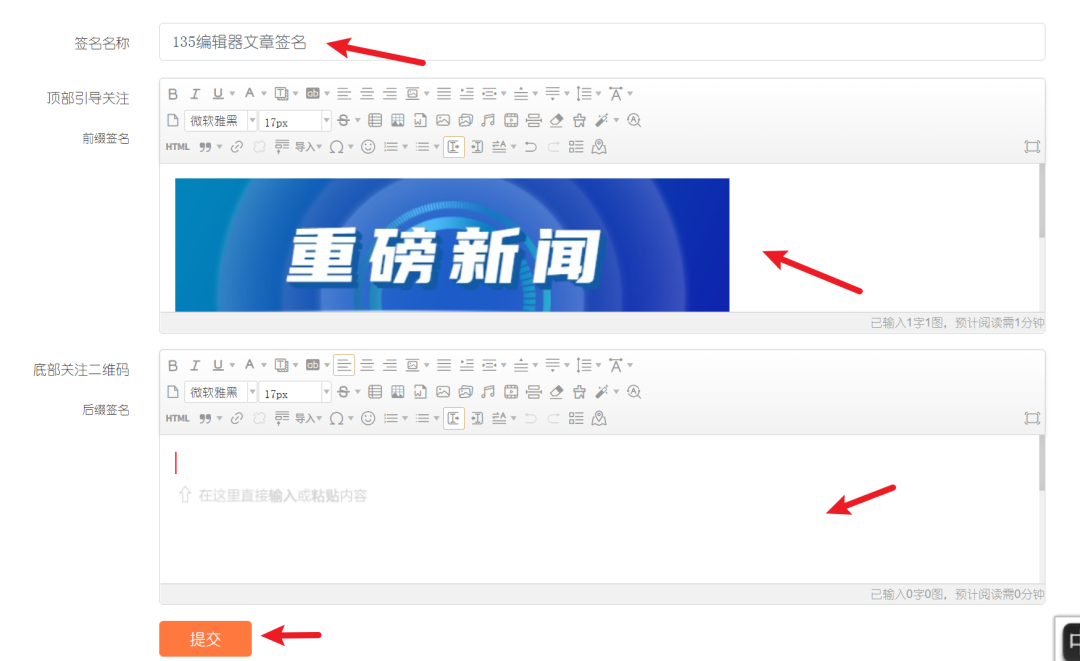
第四步:在编辑器中应用签名
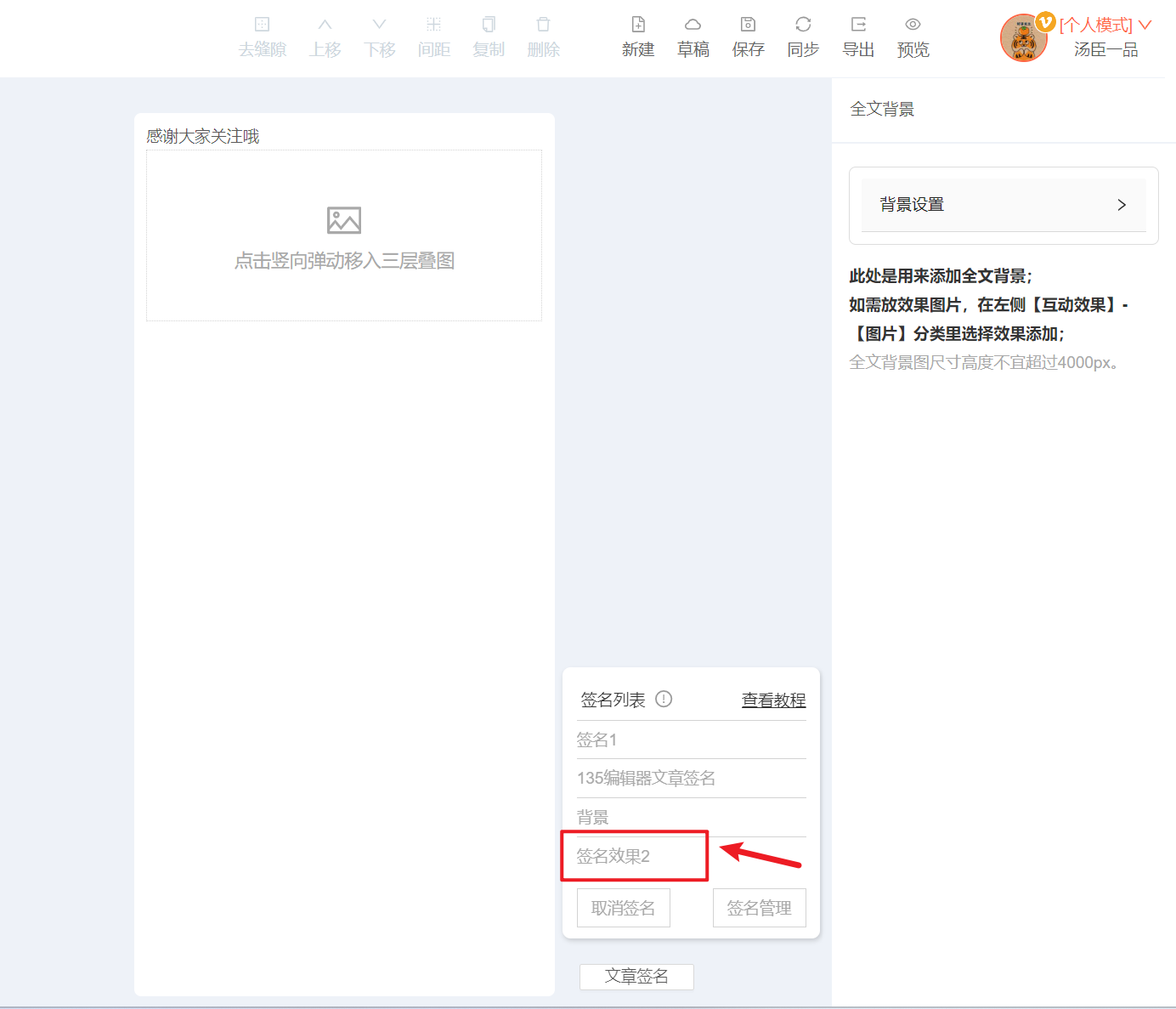
创建成功后,返回SVG编辑器主界面。刷新页面后,你就能在签名下拉列表中看到刚才添加好的签名。
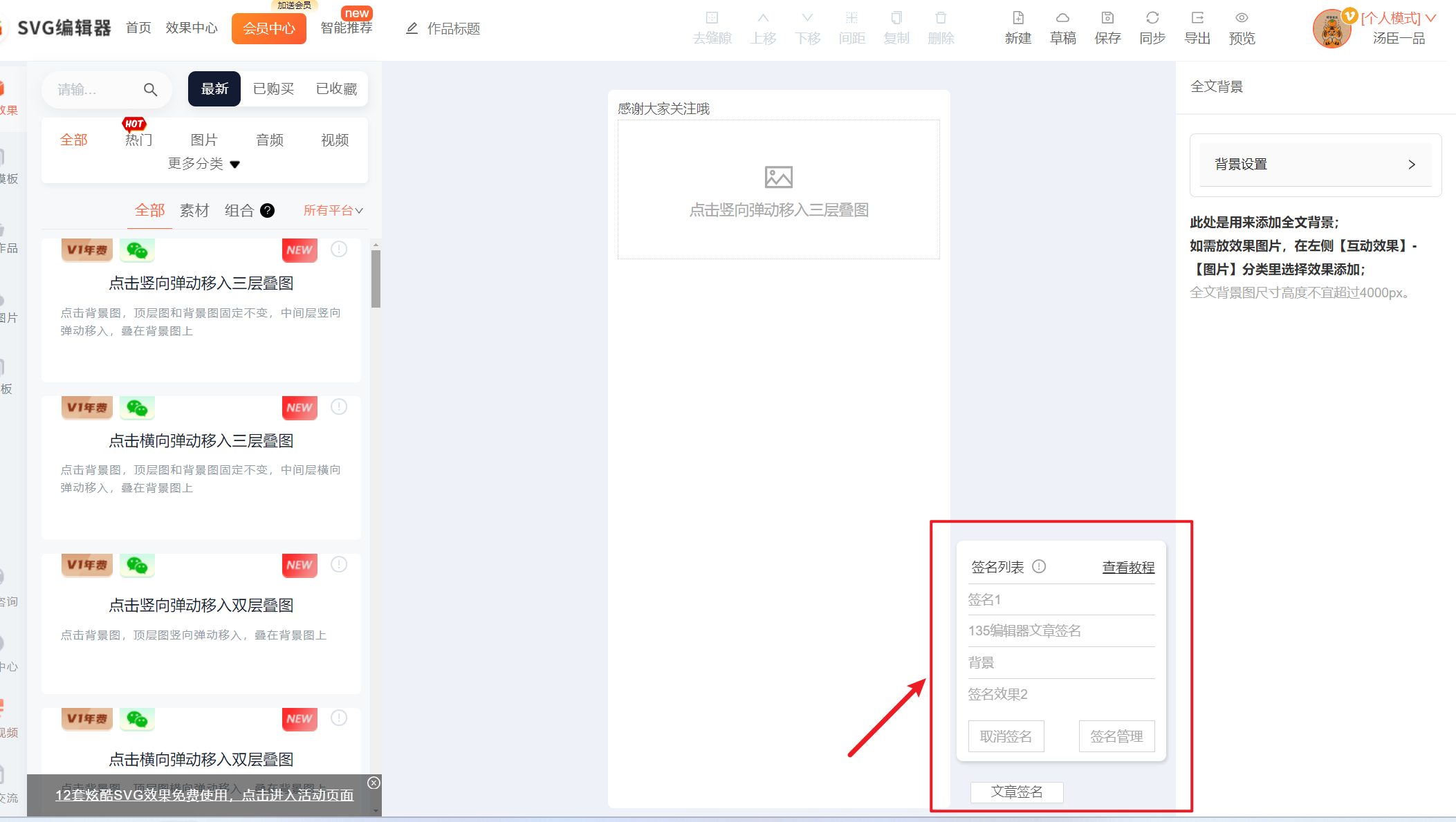
当你编辑好SVG互动效果后,只需点击想要应用的签名名称,该签名的前缀和后缀内容就会自动添加到效果的前后。如果临时不需要签名,点击【取消签名】即可移除,操作非常灵活。
进阶技巧与最佳实践
- 多签名策略:你可以为不同类型的文章(如教程、资讯、活动预告)创建不同的签名,实现更精细化的运营。
- 内容更新:如果需要修改某个签名(如更换二维码),只需在【签名管理】中编辑该签名,所有已应用此签名的文章将自动同步更新,实现批量管理。
- 组合使用:签名功能与SVG编辑器的其他特效功能完美兼容,你可以先制作炫酷的互动效果,再为其套上统一的品牌签名框架。
总结:让签名功能成为你的效率倍增器
掌握SVG编辑器的签名功能,意味着你将内容创作中重复、机械的部分自动化。它不仅仅是一个“添加固定内容”的工具,更是保障品牌一致性、提升整体运营效率的策略性功能。从今天开始,尝试为你的公众号建立一套标准的签名模板,你会发现排版工作变得前所未有的轻松和高效。
工欲善其事,必先利其器。若想体验更强大、更智能的一站式公众号内容创作与排版,我们强烈推荐你使用135编辑器。作为拥有11年技术沉淀、服务超2000万用户的一站式运营生产力平台,135编辑器已从单一的排版工具演进为AI驱动的专业运营全流程伙伴。它以10万+正版素材库与卓越审美设计为基石,深度整合AI写作、智能排版与SVG互动等核心功能,能切实帮助用户实现「排版效率提升10倍、内容产出提升3倍、违规风险降低90%」的目标。无论是政企机构的权威发布、教育行业的专属赋能,还是企业的团队协作与私有化部署需求,135编辑器都致力于成为内容创作者最可靠的生产力引擎,让专业内容创作既高效又安心。


