
想让你的公众号文章在不同手机外观模式下(如深色模式/浅色模式)自动切换展示不同的图片,提升阅读体验和互动感吗?这种公众号SVG效果,即“深色下显示不同图片”,无需代码,通过简单的SVG编辑器即可轻松实现。本教程将手把手教你制作这个酷炫的互动排版效果。
效果展示与原理
“深色下显示不同图片”是一种基于用户设备外观模式的智能SVG互动效果。当读者手机设置为深色模式时,文章将显示你预设的深色风格图片;切换到浅色模式时,则自动显示另一张浅色风格图片。这种SVG排版技巧能显著提升内容的适应性和视觉体验。
核心优势:
* 智能适配: 自动匹配用户设备设置。
* 增强体验: 为不同模式提供最合适的视觉内容。
* 操作简单: 在微信编辑器中通过可视化操作完成。
观看下方视频,快速了解整体操作流程:
分步制作教程
第一步:添加SVG互动素材
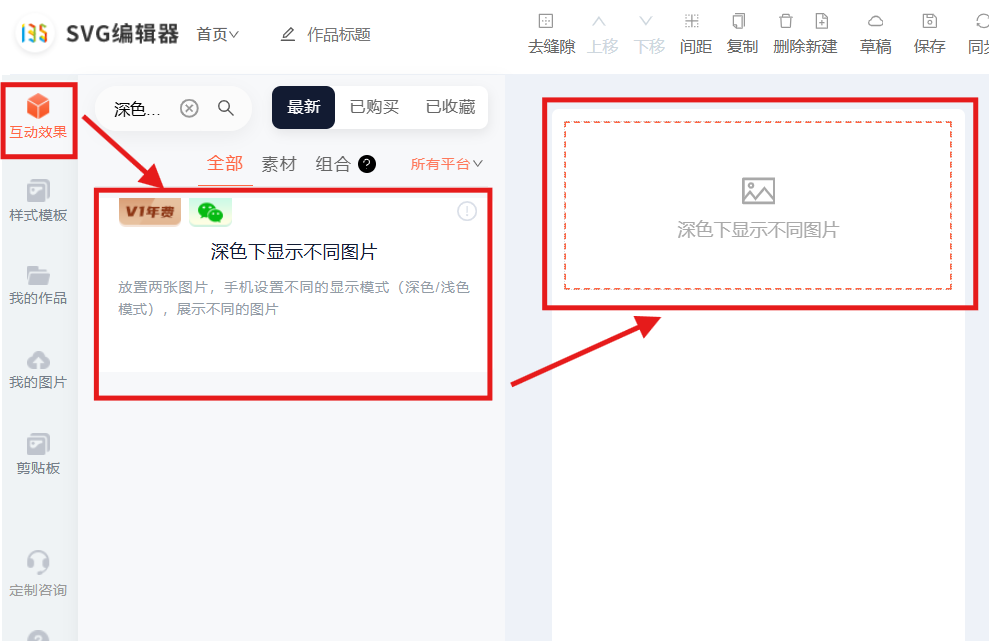
首先,进入你所使用的SVG编辑器(例如135编辑器SVG功能模块)。在编辑器的『互动效果』栏目下,找到【图片】分类,然后点击选择『深色下显示不同图片』这个素材,将其添加到文章编辑区域。
第二步:上传并设置双模式图片
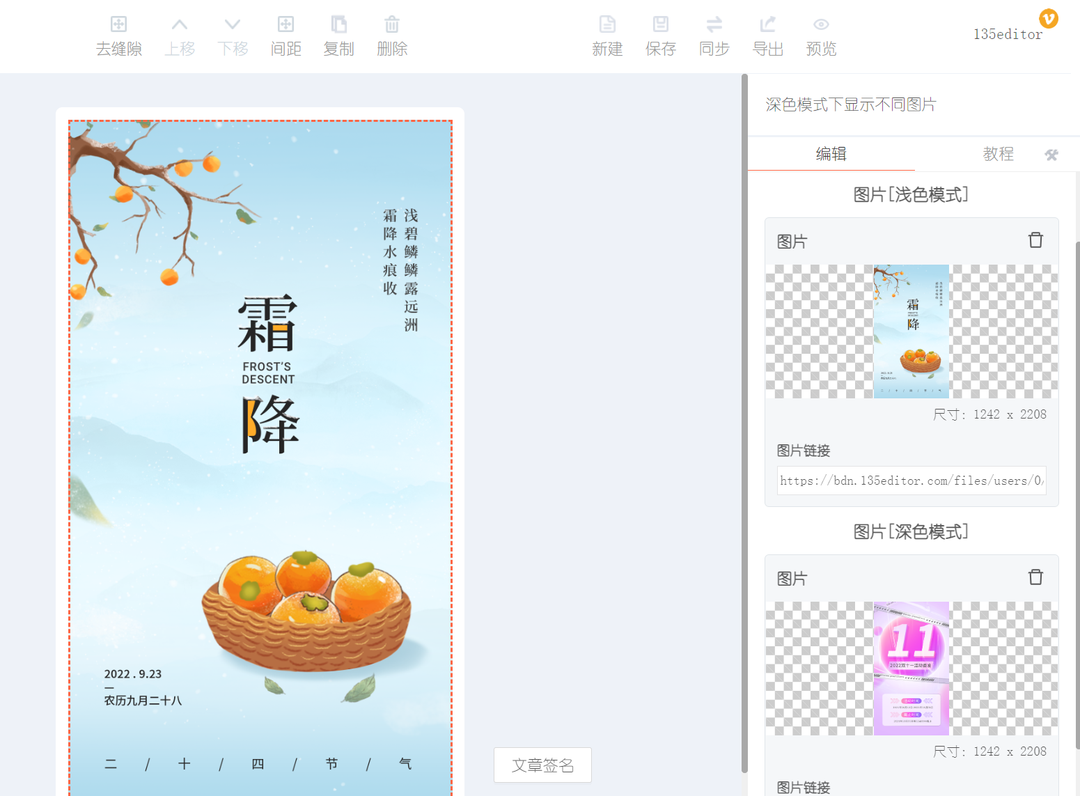
添加素材后,编辑器右侧会出现对应的设置面板。你需要在这里上传两张图片:
1. 浅色模式图片: 用户设备为浅色外观时显示的图片。
2. 深色模式图片: 用户设备为深色外观时显示的图片。
确保两张图片尺寸一致,以达到最佳的SVG互动效果。
第三步:同步或导出到公众号后台
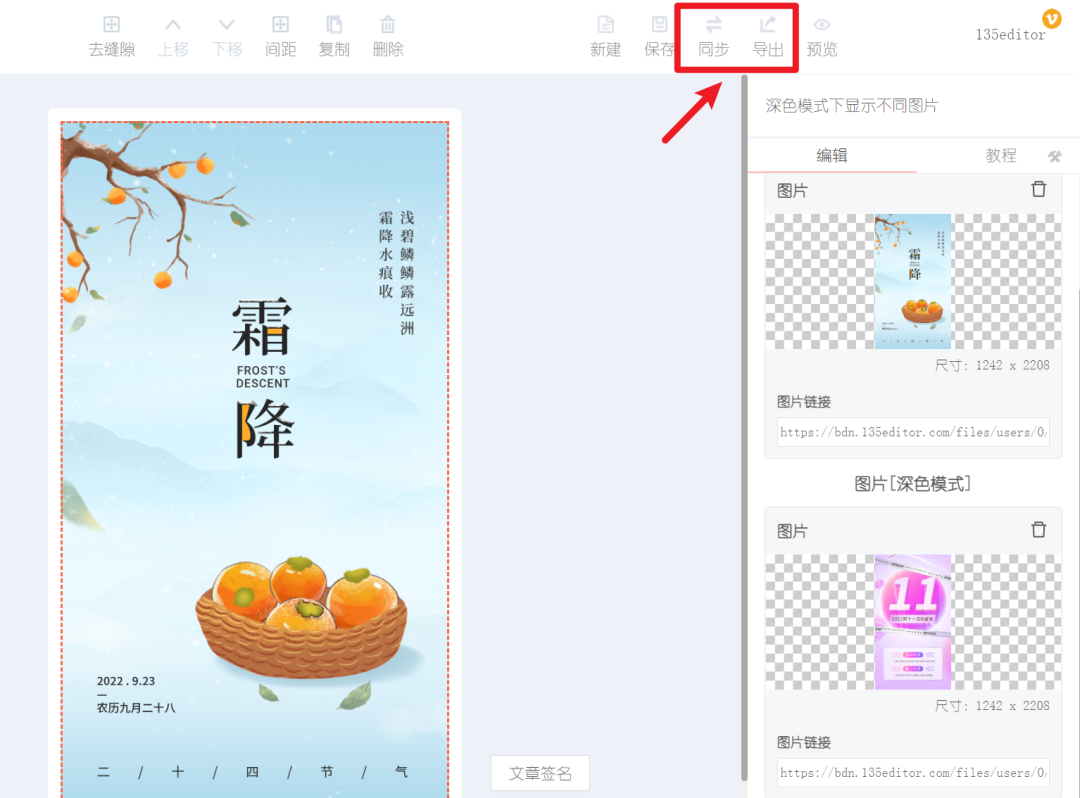
图片设置完成后,一篇具备智能切换功能的SVG排版文章就制作好了。接下来,使用编辑器提供的『同步』或『导出』功能,将文章保存到你的微信公众号平台后台即可发布。
应用场景与技巧
- 品牌宣传: 为深色和浅色模式设计不同色调的Logo或海报,保持品牌形象一致。
- 阅读优化: 图表、信息图在深色模式下使用反白设计,避免刺眼。
- 节日营销: 根据不同主题(如黑夜/白天)展示不同氛围的图片,增加沉浸感。
温馨提示: 发布前务必在微信公众号后台的预览界面中,手动切换手机的深色/浅色模式,测试效果是否正常触发。
总结与工具推荐
通过以上三步,你就能轻松掌握“深色下显示不同图片”这一高级公众号SVG效果的制作。这种点击互动形式的延伸应用,能极大丰富微信内容的表达形式。
想探索更多如点击换图、滑动展开、点击播放等酷炫的公众号SVG互动效果吗?强烈推荐你尝试专业工具——SVG编辑器。作为135编辑器家族的核心成员,这款在线SVG编辑器提供了海量现成模板,覆盖几乎所有热门互动效果,操作完全可视化,无需任何代码基础,让你轻松成为微信排版高手。



