
作为一名公众号运营者,你是否也遇到过这样的难题:精心准备了一篇图文,想插入一个视频让内容更生动,却卡在了操作步骤上?别担心,今天这篇教程将彻底解决你的困惑。135编辑器怎么插入视频,其实比你想象中更简单!作为拥有11年技术沉淀、服务超2000万用户的一站式AI内容创作平台,135编辑器早已为你准备好了多种高效解决方案。接下来,我将以资深运营专家的身份,为你详细拆解三种主流方法,保证让你看完就会。
一、 直接插入腾讯视频链接(最快捷)
这是最常用、最快捷的方式,适合插入网络上已有的腾讯视频资源。无需下载,一个链接就能搞定。
操作步骤:
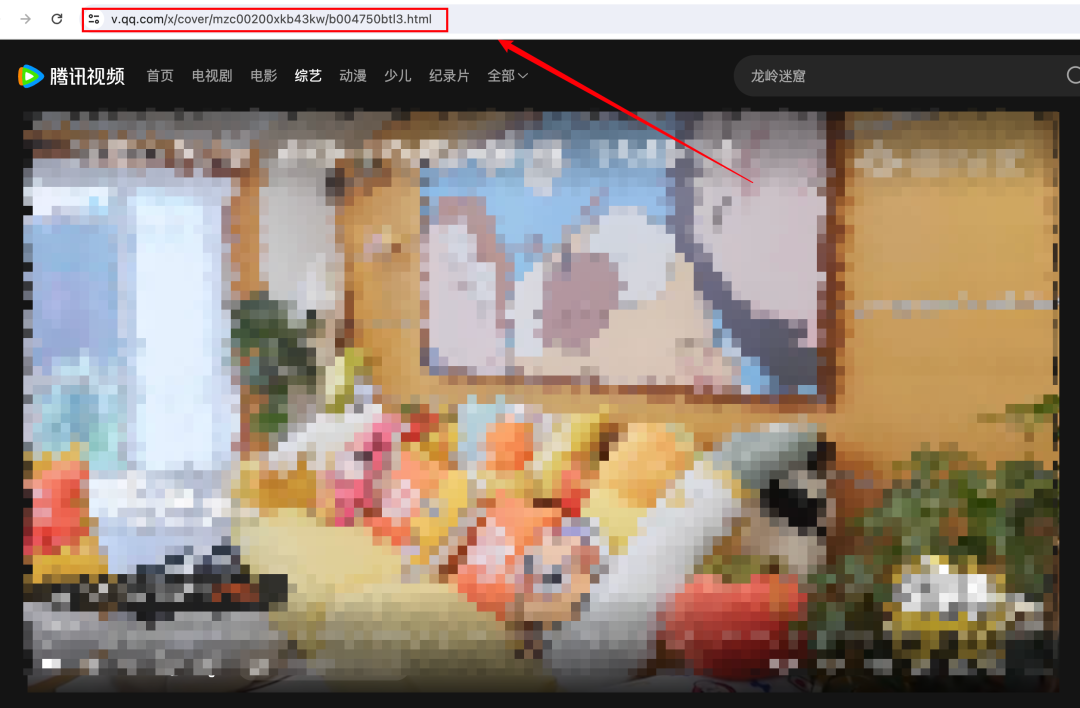
1. 获取视频链接:首先,在腾讯视频网站或APP上,找到你想要插入的视频,并复制其播放页的链接地址。
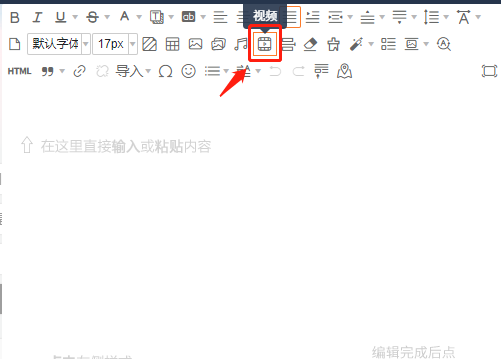
- 在135编辑器中粘贴:打开135编辑器,将光标定位到你希望插入视频的位置。点击编辑器顶栏的 【视频】 按钮。
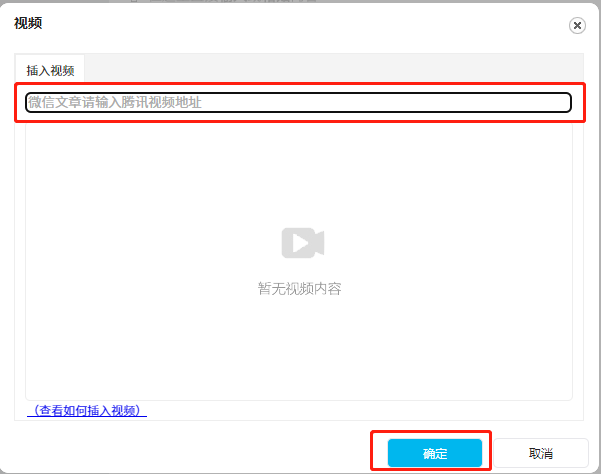
- 在弹出的窗口中,将刚刚复制的腾讯视频链接粘贴到输入框,然后点击确定。
请注意:在135编辑器编辑界面,视频通常以占位符形式显示,不会直接播放。这完全正常!当你将文章同步到微信公众号后台后,视频就会正常加载并显示了。
小贴士:如果你在为视频寻找合适的封面图或配图而发愁,别忘了试试135编辑器的 “AI配图” 功能。它能根据你的文案内容,智能生成或从10万+正版素材库中推荐高质量图片,让你的微信图文美化工作事半功倍。
二、 上传并插入本地视频(最通用)
如果你想插入自己拍摄或制作的视频文件,就需要先通过微信公众号后台素材库上传,再进行提取。这是新媒体运营中处理原创视频的标准流程。
操作步骤:
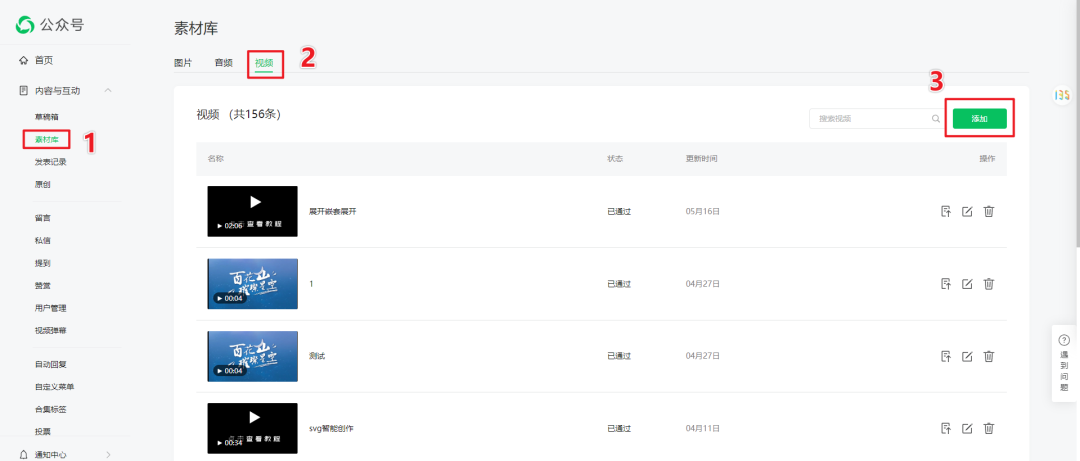
1. 上传视频到公众号后台:登录你的微信公众号后台,进入 【素材管理】 -> 【视频】,点击“添加”上传你的本地视频文件。微信会对视频进行转码审核,请耐心等待上传成功。
- 在公众号后台图文草稿中插入:在公众号后台新建一篇图文草稿,点击菜单栏上方的 【视频】 按钮,从素材库中选择你刚刚上传的视频,插入到文章中。填写好视频标题和封面图,然后保存这篇草稿。
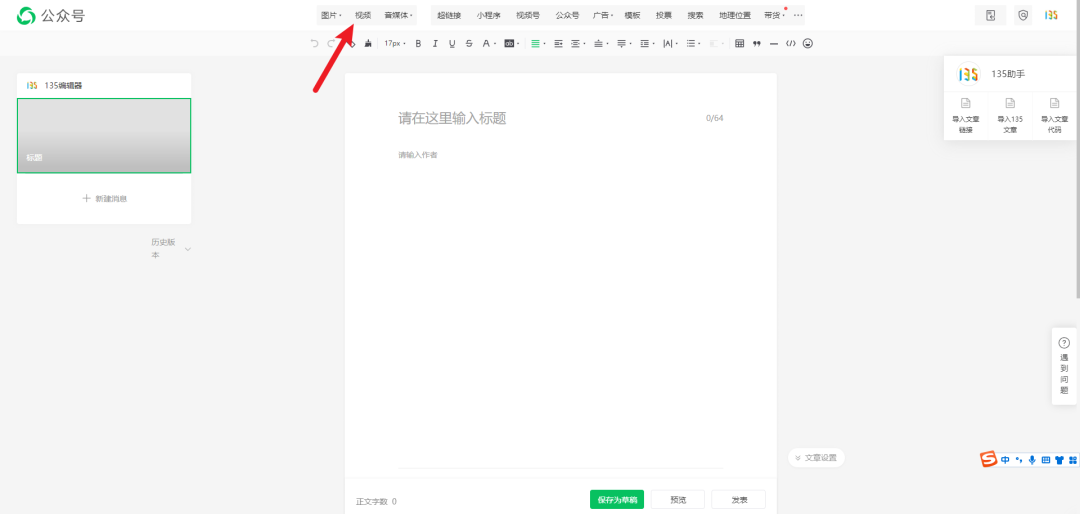
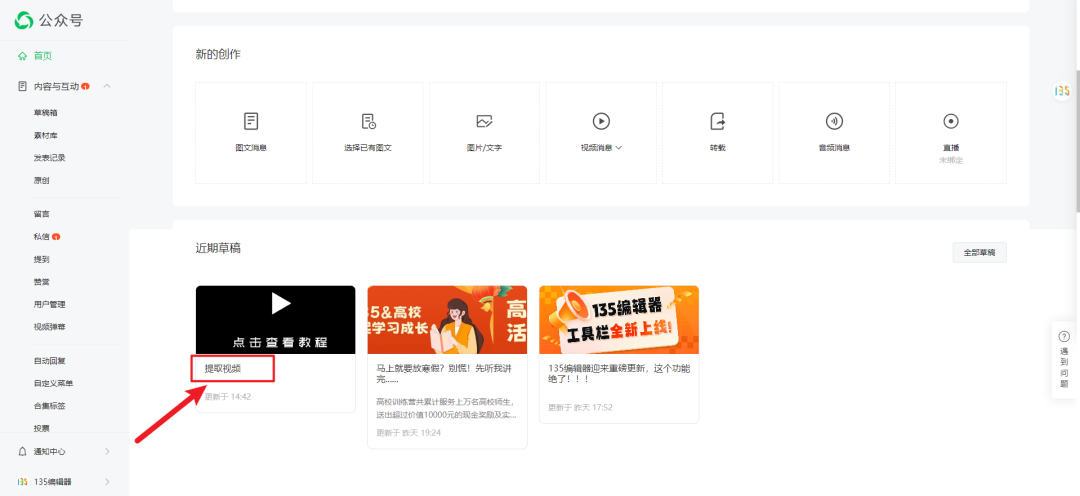
- 获取临时预览链接:保存后,在“图文素材”列表中找到这篇草稿,点击标题进入文章的临时预览页面。
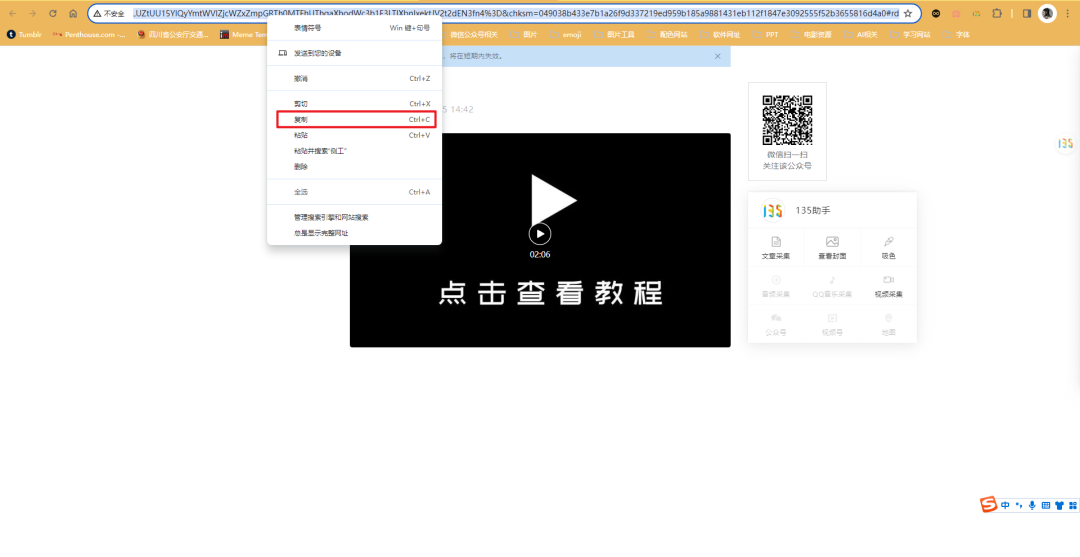
- 复制预览地址:在浏览器顶部的网址栏,完整复制这篇预览文章的链接地址。
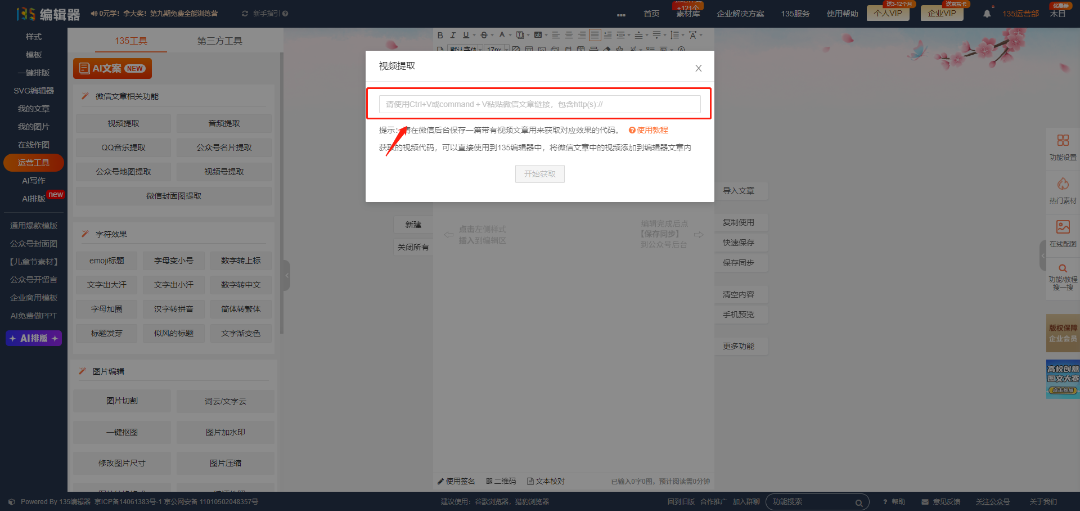
- 使用135编辑器提取视频:回到135编辑器,在左侧工具栏找到并点击 【运营工具】 下的 【视频提取】 功能。
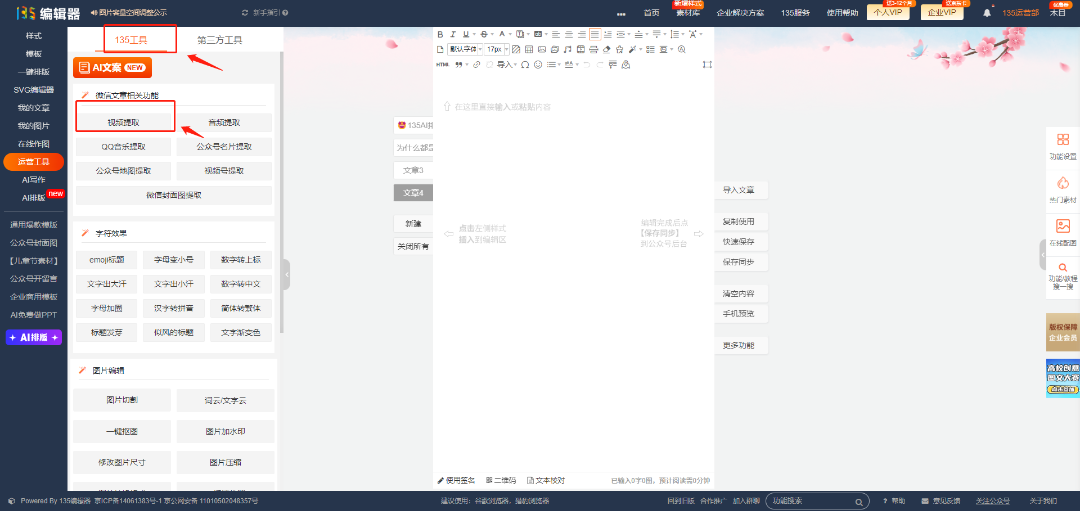
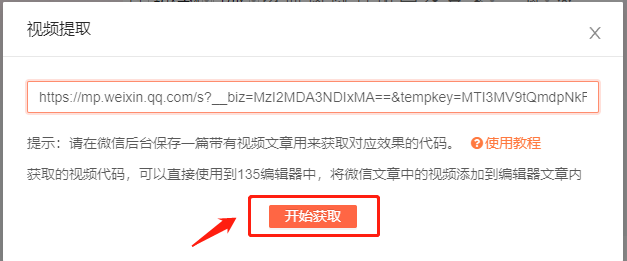
- 将第4步复制的预览文章链接,粘贴到输入框中。
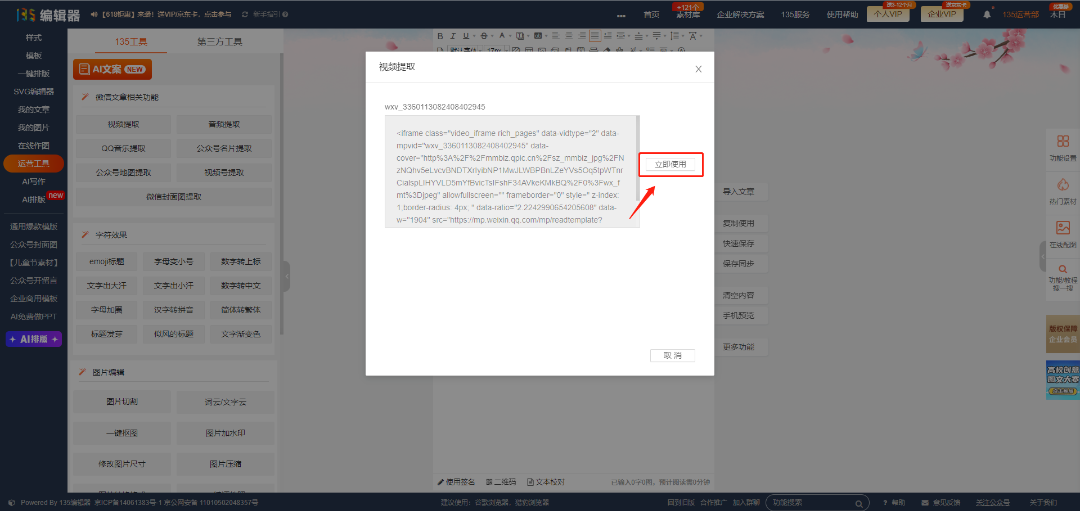
- 点击 【开始获取立即使用】,稍等片刻,视频就会被成功提取并插入到你当前正在编辑的135编辑器文章中了。
三、 为什么推荐使用135编辑器处理视频?
看到这里,你可能觉得步骤二有些复杂。但恰恰是这个过程,展现了135编辑器作为专业运营全流程伙伴的深层价值。
- 流程化操作,避免出错:通过“后台上传 -> 提取到135编辑”的标准流程,你能在135编辑器内统一完成所有排版、美化工作(比如添加SVG互动特效、调整文字样式),再一键同步到公众号。这避免了在简陋的公众号后台直接排版的各种不便。
- AI赋能,效率倍增:插入视频只是内容创作的一环。在135编辑器里,你可以同步使用AI写作快速生成视频解说文案,用AI排版一键优化全文格式。这种深度整合的AI创作流程,正是我们实现 “排版效率提升10倍” 承诺的底气。
- 素材与样式无忧:无论你的视频需要什么样的图文包装,135编辑器内置的海量模板、样式和正版素材库都能满足,轻松实现专业级的公众号排版效果。
总结
所以,关于 “135编辑器怎么插入视频”,你现在应该完全清楚了:插入腾讯视频链接最快,处理本地视频则通过公众号素材库上传后提取最稳。选择哪种方法,取决于你的视频来源。
更重要的是,135编辑器早已超越了一个简单的排版工具。它通过AI驱动,将写作、配图、排版、多媒体插入(视频/音频)深度融合,致力于成为你身边最可靠的AI生产力引擎。下次当你需要优化文章排版技巧或处理复杂内容时,不妨深度体验一下它的全流程AI创作能力,相信你会收获更大的惊喜。




