
你是不是也遇到过这种抓狂的情况?文章刚写完,急着发给领导、同事或者甲方爸爸预览一下。结果对方不是让你发Word文档,就是让你截图发过去。
发Word吧,排版全乱了,根本看不出最终效果;截图吧,一屏截不完,发好几张长图过去,对方还得自己拼起来看,体验极差。更别提在手机上预览电脑上的文章有多麻烦了,难道还要登录微信文件传输助手?
其实,根本不用这么折腾。作为一个跟图文打了十年交道的老运营,我试过无数种方法,发现最高效、最专业的解决方案,其实就藏在一个我们常用的工具里——135编辑器。它不仅能排版,解决“临时预览”这种小事更是手到擒来。
别找了,用135编辑器“手机预览”功能就行!
这个方法简单到哭,而且是免费的。你不需要懂任何代码,也不用安装额外软件,就在你熟悉的135编辑器界面里,几步就能生成一个临时链接,直接扔到任何聊天窗口,对方点开就能看到和最终发布时一模一样的排版效果。
保姆级步骤来了👇
第一步:找到【手机预览】按钮
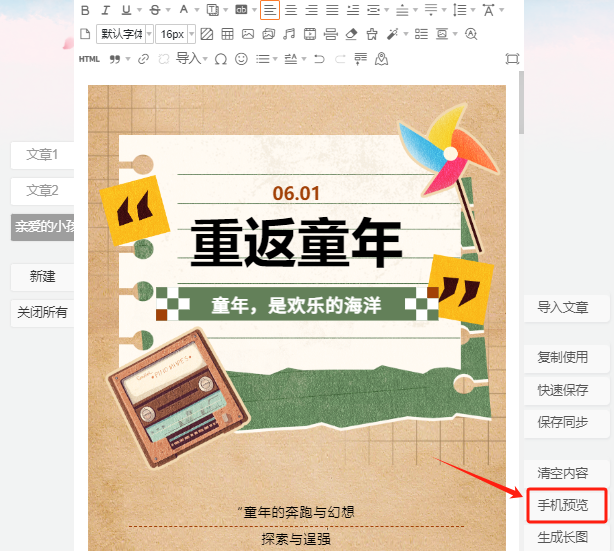
在135编辑器里编辑好你的文章后,别急着保存。把目光移到编辑区域的右侧工具栏,找到那个醒目的【手机预览】图标(一个手机形状的按钮),点击它。
第二步:生成临时链接
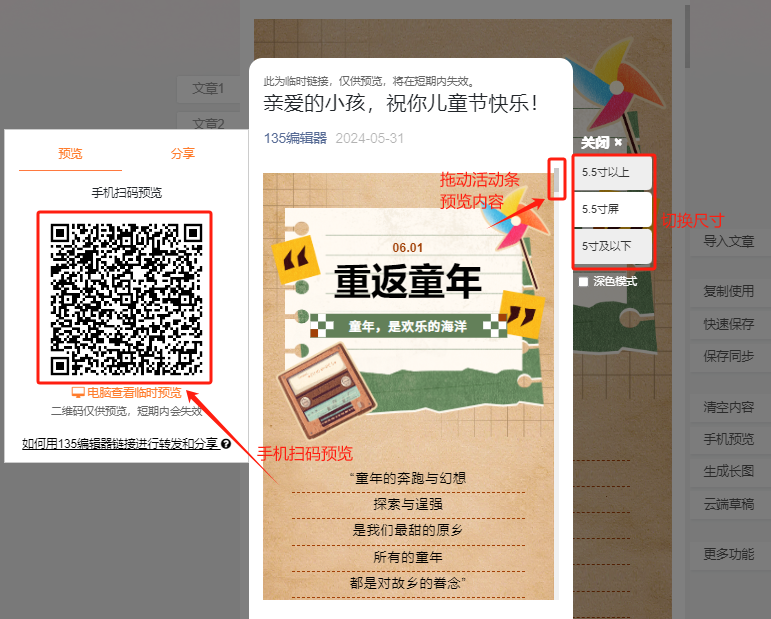
点击后,会弹出一个预览窗口。在这里,你可以直接拉动滑动条在电脑上模拟手机浏览效果,但这还不是我们想要的。关键操作来了:请将视线移到弹出的二维码下方,那里有一行小字【电脑查看临时预览】。
点击它!系统会自动为你这篇文章生成一个唯一的临时预览链接,这个链接的有效期是1小时,完全足够你发给任何人进行审阅了。
第三步:复制并分享
点击“电脑查看临时预览”后,链接会自动生成并显示。你只需要复制这个链接,然后把它粘贴到微信、钉钉、飞书里,发给需要预览的人。对方在任何设备的浏览器里打开,都能看到完美排版的文章,和最终发布的效果毫无二致。
整个过程不到1分钟,从此告别混乱的截图和失真的Word文档!
重要避坑指南:临时链接 vs 永久链接
这里有个非常重要的知识点,能帮你避免后续的麻烦,一定要看!
在135编辑器里,除了临时链接,其实还有一个“生成永久链接”的功能。但请注意:所有提交的永久链接都需要经过平台的内容审核,这需要时间。
所以,如果你的需求是 “紧急、马上、立刻” 要发给别人看,请务必选择上面教的“临时链接”方法,这是最快、最即时的解决方案。
什么情况下用永久链接呢?当你需要把一个链接长期挂在官网、资料库,或者作为固定入口时,再去申请。另外要注意:如果你之前申请过永久链接但没通过审核,系统可能会将你的临时链接有效期缩短至5分钟。所以,临时链接触手即用,永久链接按需申请,分清场景能让你效率翻倍。
写在最后
作为一个服务了超2000万用户的一站式AI内容平台,135编辑器早就不是个简单的排版工具了。从AI写作、智能配图到这种提升协作效率的细节功能,它确实在切切实实地解决我们新媒体人每天的痛点。
把文章生成临时链接发给别人预览,这件小事背后,体现的是专业、高效的工作流。下次再遇到需要审稿的情况,试试这个方法,保证让领导和同事对你刮目相看。
工具是现成的,百度搜“135编辑器”就能直接用,免费功能就足够解决这个问题。快去试试吧,效率提升就藏在这些不起眼的操作里!




