
你是不是也遇到过这样的困扰?好不容易花心思公众号排版、美化了一篇微信图文,下次想用同样的风格,却又要从头再来,费时费力。今天,作为拥有11年实战经验的135编辑器官方运营,我就来手把手教你怎么把排版好的文章保存为模板,让你一次排版,终身受益,彻底告别重复劳动!
这个功能对于新媒体运营来说简直是效率神器,无论是固定栏目、品牌风格统一,还是复杂的SVG互动效果复用,都能一键搞定。下面,我们就进入正题。
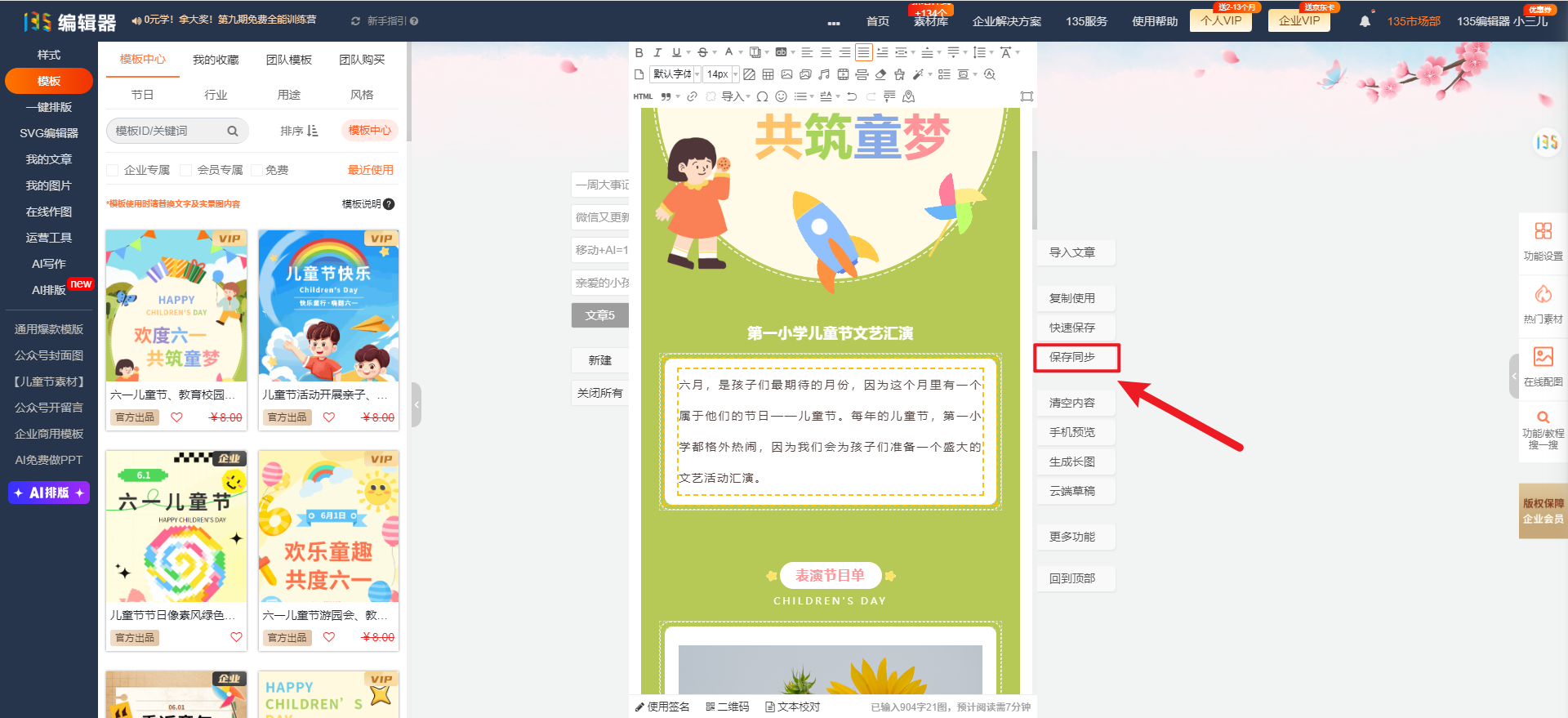
第一步:找到“保存同步”入口
当你完成文章排版,对样式感到满意后,第一步不是直接关闭编辑器。请将目光移向编辑区域的右侧菜单栏,找到并点击 【保存同步】 按钮。
这是开启模板保存之旅的第一个关键入口。
第二步:填写信息并选择“存为个人模板”
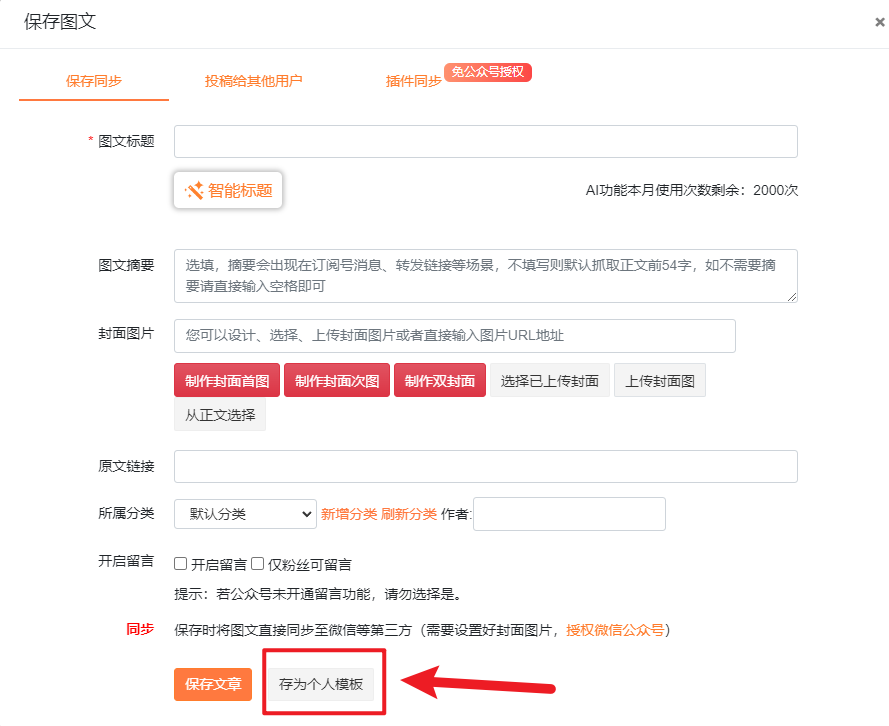
点击“保存同步”后,会弹出一个设置窗口。这里你需要做两件事:
1. 输入文章标题:给你的这篇文章起个名字,方便后续识别。
2. 关键操作:将视线移到底部,你会看到几个选项。请务必点击 【存为个人模板】 这个按钮。
这一步是整个流程的核心操作,千万别选错了哦!
第三步:选择分类,完成保存
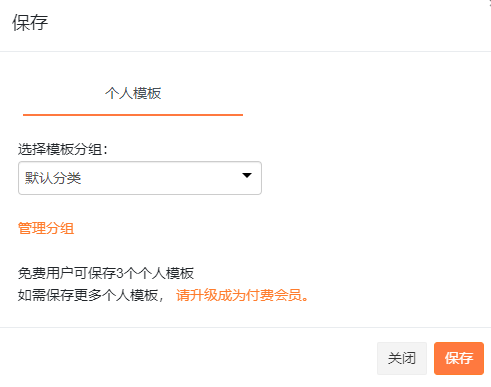
点击“存为个人模板”后,会弹出最后一个窗口,让你选择模板的存放分类。
– 你可以从下拉菜单中选择一个已有的分类。
– 也可以直接输入文字,创建一个新的分类(比如“公司品牌文”、“节日活动”、“SVG特效”等),这能帮你更好地管理日益丰富的模板库。
最后,点击蓝色的 【保存】 按钮,大功告成!
模板保存后,在哪里使用?
保存成功后,下次当你新建一篇文章时,只需在编辑器左侧的素材区,切换到 【我的】 -> 【个人模板】,就能看到你刚刚保存的所有模板了。点击即可一键应用,全文样式秒级复现,这才是真正的文章排版技巧!
进阶技巧:让排版效率飞升
掌握了基础操作,你的效率已经提升了一大截。但作为你的AI内容创作伙伴,135编辑器还能帮你更多:
– 素材焦虑?不存在的:保存的模板里用了某张精美图片,但下次想换一张同风格的?直接使用我们的 「AI配图」 功能,或者从 10万+正版素材库 中秒速替换,再也不用全网苦苦搜寻。
– 想玩更炫的效果? 如果你保存的模板里包含了复杂的SVG互动样式,下次使用时,可以通过我们的 「智能SVG」 工具轻松修改文案和图片,零代码做出爆款互动图文。
– 从0到1太慢? 试试 「AI排版」 吧!只需输入文章内容,AI就能根据你的品牌风格(甚至是你刚保存的模板风格)智能生成排版方案,真正实现我们所说的 “排版效率提升10倍”。
写在最后
希望这篇关于 怎么把排版好的文章保存为模板 的教程能切实帮到你。135编辑器历经11年技术沉淀,服务超2000万用户,早已从一个排版工具,进化为以AI写作、AI配图、AI排版为核心的一站式AI内容创作平台。
我们的目标,是成为你新媒体运营路上最可靠的AI生产力引擎,帮你把时间花在创意和思考上,而不是重复的机械操作上。快去试试保存你的第一个专属模板吧!





