
你是不是也遇到过这种情况?
辛辛苦苦拍了九宫格美照,想发朋友圈长图展示,结果发现手机自带的拼图模板又丑又单调,毫无设计感。
做工作总结汇报,想把多张数据截图拼成一张清晰的长图,用PS吧太复杂,用其他工具吧,要么有水印,要么导出模糊。
想为公众号文章做一张信息量丰富的长图海报,却找不到一个能自由排版、还能保证画质的工具。
别抓狂了!手动调整、到处找模板、下载一堆APP的日子该结束了。作为一个跟图片打了十年交道的老运营,我试过不下20种拼图工具,最后发现,最高效、最省心的方法,其实就藏在一个你可能天天在用,却忽略了它“宝藏功能”的工具里——135编辑器。
对,就是那个你用来排版公众号文章的工具。它早就不是简单的“编辑器”了,其内置的专业图片编辑工具,尤其是“图片拼图”功能,简直就是为“多图拼长图”这个需求量身定做的,完全免费、在线操作、无需下载。
下面,我就手把手教你,如何用135编辑器,3分钟把一堆散图变成一张惊艳的长图!
保姆级拼长图步骤来了👇
整个过程超级简单,根本不需要任何设计基础。
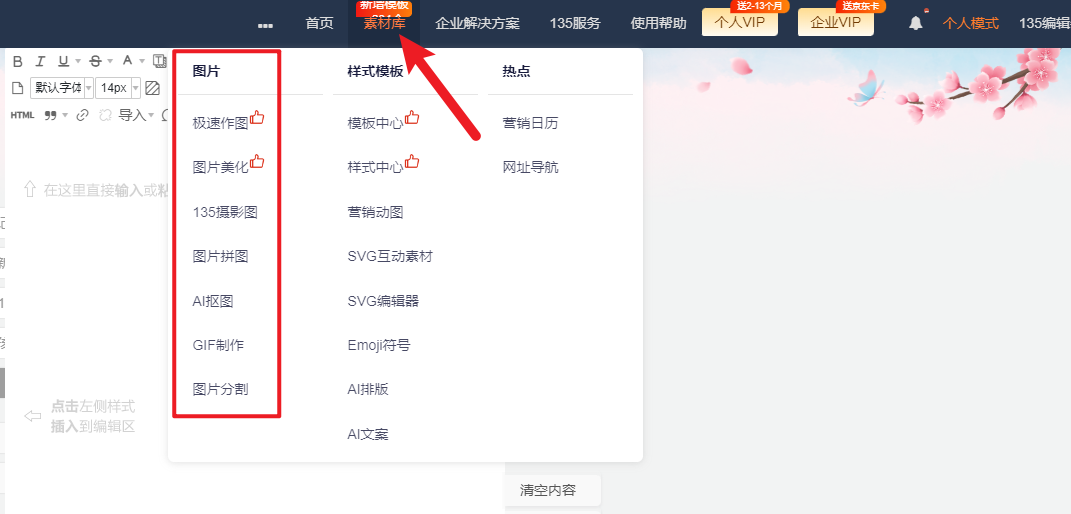
第一步:找到“图片拼图”的入口
登录135编辑器后,在编辑区左侧的素材库,找到【图片】按钮。点开它,你就能看到一系列强大的图片处理功能,其中就有我们需要的【图片拼图】。
第二步:上传你的图片
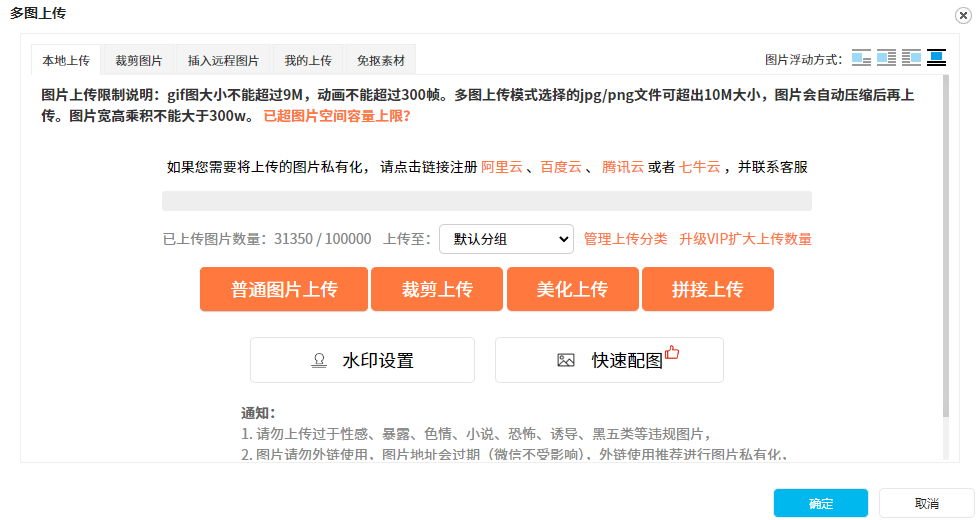
点击【图片拼图】后,会进入一个独立的编辑页面。点击上传按钮,你可以选择【多图上传】。这里有个小技巧:按住键盘上的 Ctrl键,可以一次性选中电脑里的多张图片,效率翻倍!
第三步:选择拼图模式,一键生成!
这就是核心环节了!135编辑器提供了三种强大的拼图模式,满足你所有场景:
1. 上下拼接:最适合做长图!图片会自动按顺序纵向排列,生成一张无缝的长图。用来做步骤说明、数据报告、游记展示再合适不过。
2. 自由拼接:你可以像搭积木一样,自由拖动图片,调整位置和大小,创作出有设计感的拼图海报。
3. 模板拼接:如果你追求速度和版式美观,可以直接使用预设的时尚模板,图片会自动填充进去,秒变设计大作。
选择你想要的模式,调整一下图片间的间距、圆角等细节,一张高质量的长图就诞生了!直接下载保存即可,画质无损,也没有任何烦人的水印。
高手都在用的进阶技巧和避坑指南
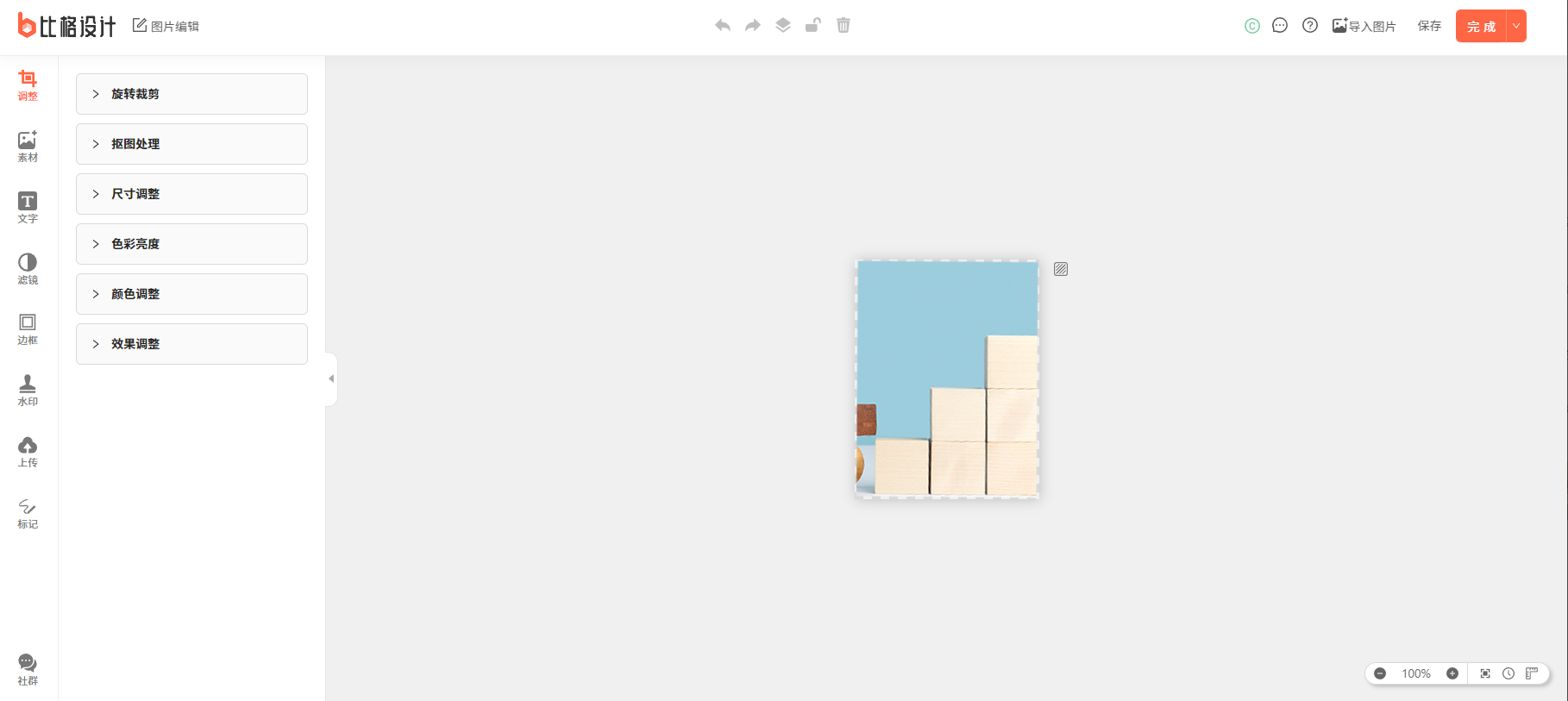
- 统一色调更高级:在拼图前,可以先用135编辑器的【图片编辑】功能,快速调整所有图片的亮度、对比度,让整体色调更统一,长图看起来会专业很多。
- 巧用“美化上传”:如果你上传的图片需要简单裁剪或加个阴影、水印,可以直接使用【多图上传】里的 “美化上传” 功能,在上传环节就完成初步处理,省时省力。
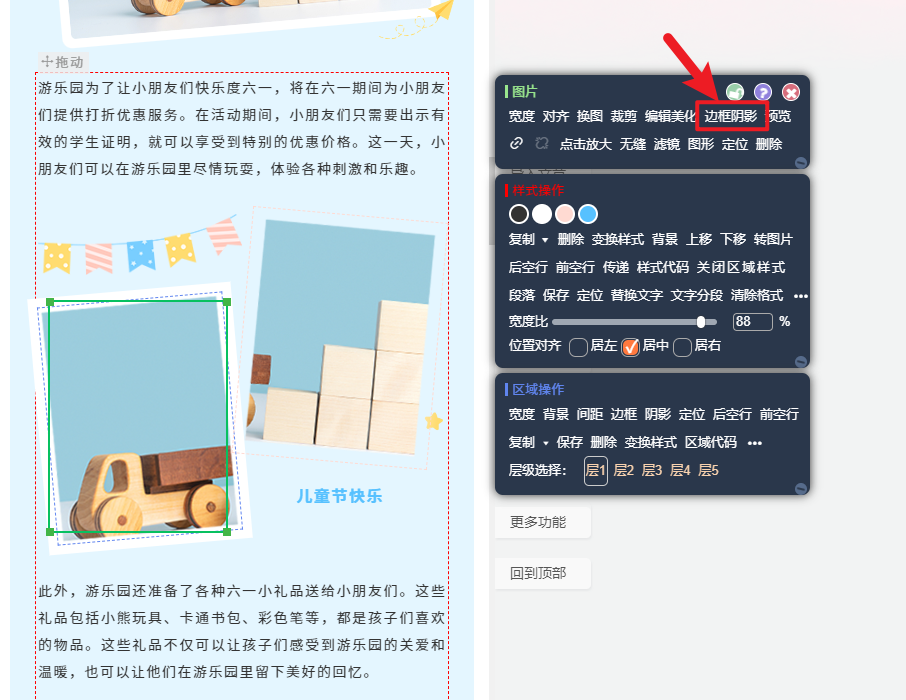
- 边框与阴影:拼好的长图,如果想增加一点立体感,可以点击图片,在菜单栏选择【边框阴影】,轻松添加各种效果,让图片跳出屏幕。
- 终极偷懒大法——AI:如果你连排版都不想思考,可以试试135编辑器的AI能力。比如用 AI写作 生成图片说明文案,用 AI配图 寻找风格一致的素材,再结合上面的拼图功能,从创意到成图,一条龙全搞定,这才是真正10倍提升效率的玩法。
别再为拼图发愁了。一个好的工具,就是能让你把时间花在创意上,而不是浪费在繁琐的操作中。135编辑器这个“隐藏技能”,真的值得所有内容创作者、新媒体运营和经常需要处理图片的朋友收藏。
工具就在那儿,打开浏览器搜索“135编辑器”就能直接用。快去试试吧,相信你做完第一张长图后,就会回来感谢我的!





