
是不是每次打开公众号后台,看着白底黑字的编辑界面就一阵头大?辛辛苦苦写的文章,配上个纯白背景,总觉得少了点氛围感和高级感,像一份没加酱料的三明治。
你肯定也试过在网上找教程,什么改代码、用PS做图……一顿操作猛如虎,一看效果原地杵。要么是代码太复杂看不懂,要么是图片尺寸对不上,最后只能无奈放弃,继续用着千篇一律的空白背景。
别折腾了!做了10年新媒体,我试过无数工具,发现搞定公众号背景图这件事,最简单高效的“作弊神器”其实是一个老牌编辑器——135编辑器。它早就不是个简单的排版工具了,现在用它的AI功能,从配图到排版都能一键搞定,效率高得离谱。
下面我就手把手教你,怎么用135编辑器,花3分钟给你平淡的文章穿上惊艳的“外衣”。
保姆级设置步骤来了👇
整个过程超级简单,根本不需要任何设计基础,全程点点鼠标就行。
第一步:找到背景设置入口
打开135编辑器,在文章编辑区域顶部的工具栏里,找到一个【背景】的图标,点击它。
第二步:选择你想要的背景类型
点击后,右侧会弹出背景设置面板。这里你可以选择设置纯色背景,直接选个喜欢的颜色;或者选择更有格调的图片背景。你既可以上传自己电脑里的本地图片,也可以直接使用编辑器内置的海量在线背景图库。
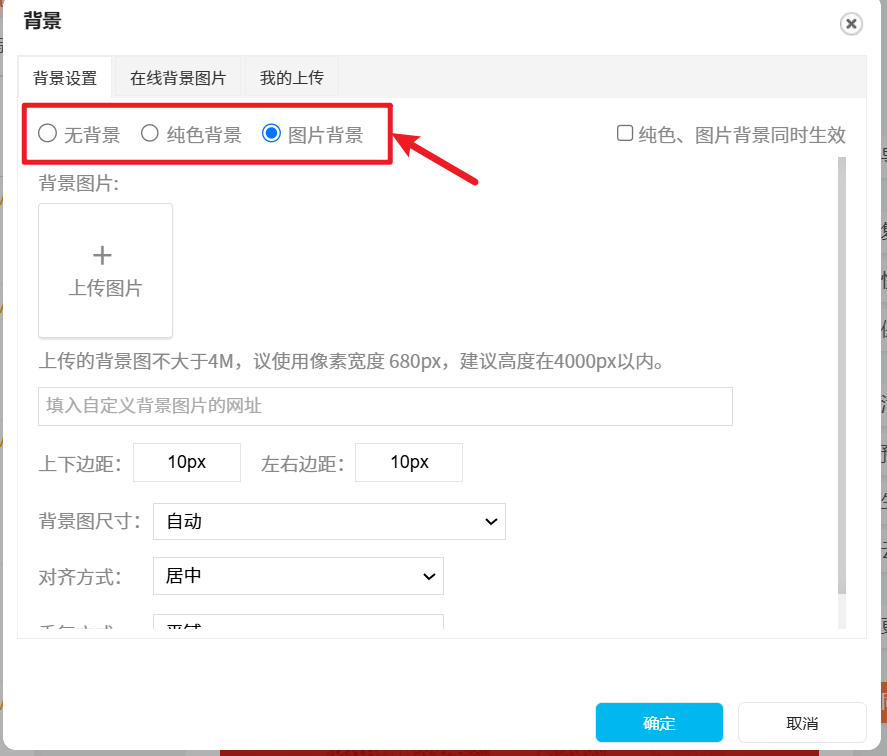
第三步:一键应用在线背景
如果你选择了“在线背景图片”,系统会展示出大量已经分类好的、适用于公众号尺寸的精美背景图。你只需要像逛商城一样,浏览并选中你喜欢的那一款,然后点击右下角的【确定】按钮。
就这么三步,你的整篇文章瞬间就拥有了一个高级、统一的定制化背景,氛围感直接拉满!
几个让效果翻倍的小技巧
- 背景别太花:选择背景图时,切记“背景是衬托,文字是主角”。尽量选择颜色纯净、图案简洁或有大面积留白的图片,确保文字清晰可读。
- 活用“全文背景”和“局部背景”:135编辑器不仅可以设置全文背景,还能给单独的段落或文字块设置背景色,实现更灵活的版面设计,比如做出便签、引用框等效果。
- 交给AI更省事:如果你连挑图都嫌麻烦,一定要试试135的AI配图功能。你只需要输入文章主题或关键词,AI就能根据内容风格,智能推荐甚至生成匹配的背景图和文内配图,这才是真正的“一站式”搞定,把排版效率提升不止10倍。
好了,方法就是以上这些,是不是简单到不敢相信?告别单调的白底黑字,其实就差一个对的工具。赶紧去试试吧,你的公众号颜值,几分钟后就能迎来质的飞跃!
(工具链接我就不放了,大家直接百度搜“135编辑器”就能找到官网,免费功能就足够用了!)





