
是不是每次发公众号文章,都觉得页面太满,文字顶到屏幕边缘,显得特别“拥挤”和“廉价”?想模仿大号那种两侧有适当留白、呼吸感十足的高级排版,却不知道从何下手?
你是不是也试过在Word里调页边距,然后复制粘贴,结果格式全乱?或者用一些复杂的代码,改来改去一不小心就把文章搞崩了?为了这点“留白”,折腾半小时,最后只能放弃,安慰自己“内容为王”…
别折腾了!作为一个跟排版斗智斗勇了十年的老运营,我试过无数方法,发现最高效、最傻瓜式的解决方案,其实藏在一个国民级编辑器里——135编辑器。
它根本不需要你懂任何代码,几个按钮点一点,那种你想要的“高级感留白”立刻就出来了。下面直接上保姆级教程,手把手教你。
保姆级设置步骤来了👇
其实原理超级简单,就是利用工具栏上的几个间距控制功能。你完全不用记,跟着图操作就行。
- 找到核心工具栏:在135编辑器的编辑区域上方,找到 “两侧边距” 这个图标。它通常和字号、字体颜色等排在一起。
- 一键设置主留白:点击 “两侧边距” 按钮,你会看到一个滑动条。一般建议设置在10-20像素之间,这个范围的视觉舒适度最高。你可以左右拖动实时预览效果。
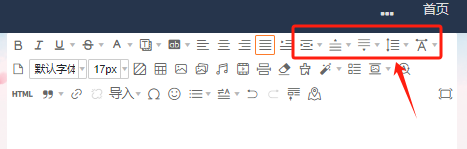
- 微调段落呼吸感(进阶):如果觉得只有两侧留白还不够精致,可以继续利用下方的 “段前距”、“段后距” 和 “行间距”。适当增加这些间距(比如段后距设为15px,行间距设为1.8),能让段落之间的层次更分明,阅读体验飙升。
一个让你效率翻倍的隐藏技巧
设置一次很简单,但如果你每天都要排版,每次都调一遍是不是也挺烦的?
这里分享一个我的私藏技巧:直接用135编辑器的“样式”功能或者“AI排版”。
- 样式一键套用:你可以把调好两侧边距、段落间距的版式保存为“我的样式”,以后写新文章,一键套用,所有留白参数自动生效,3秒完成基础排版。
- AI智能排版:这更是黑科技。在它的AI排版面板里,选择你想要的风格(比如“商务简约”、“文艺清新”),AI会自动帮你匹配好包括两侧留白在内的所有间距、字体、配色。你从“手动调参”直接升级为“风格总监”,效率提升何止10倍。
所以,公众号排版真的没必要那么痛苦。那些让你看起来专业、有格调的细节,往往只需要找到对的工具,点一两下。
高级感留白,无非就是“两侧边距”加“段落间距”的组合拳。现在你已经掌握核心方法了,快去135编辑器里试试吧,百度搜“135编辑器”就能找到官网,免费功能就足够用了。
如果你在操作中遇到任何问题,或者发现了更棒的排版技巧,欢迎在评论区一起交流!





