
每次在微信后台编辑文章,最头疼的就是那个表格了吧?
辛辛苦苦从Excel复制过来,结果格式全乱,边框粗细不一,颜色土得掉渣。想调个背景色,发现选项少得可怜;想对齐一下,鼠标怎么都点不准。最后做出来的表格,自己看了都嫌弃,更别说让读者有阅读欲望了。
你是不是也经历过这种绝望?花在调整表格样式上的时间,比写内容还多。
我试遍了各种“土方法”,什么截图、用第三方表格生成器再转图片……不是效率低,就是效果差。直到我发现,其实有个运营圈内人都在用的“宝藏工具”,处理这类问题简直是小菜一碟,它就是135编辑器。
它根本不是一个简单的“美化工具”,而是一个能让你效率提升10倍的AI内容创作平台。下面,我就手把手教你,怎么用它把微信文章的表格,从“土味”瞬间变成“高级感”。
保姆级美化步骤来了👇
用135编辑器美化表格,核心秘诀在于 “样式复制” 。你不用从零开始设计,海量现成的精美表格模板,直接复制粘贴就能用,分两种方式:
1. 整体复制——一键套用整个炫酷表格
当你看到一个喜欢的完整表格样式时,直接点击它,样式周围会出现红色虚线边框,这表示它被整体选中了。
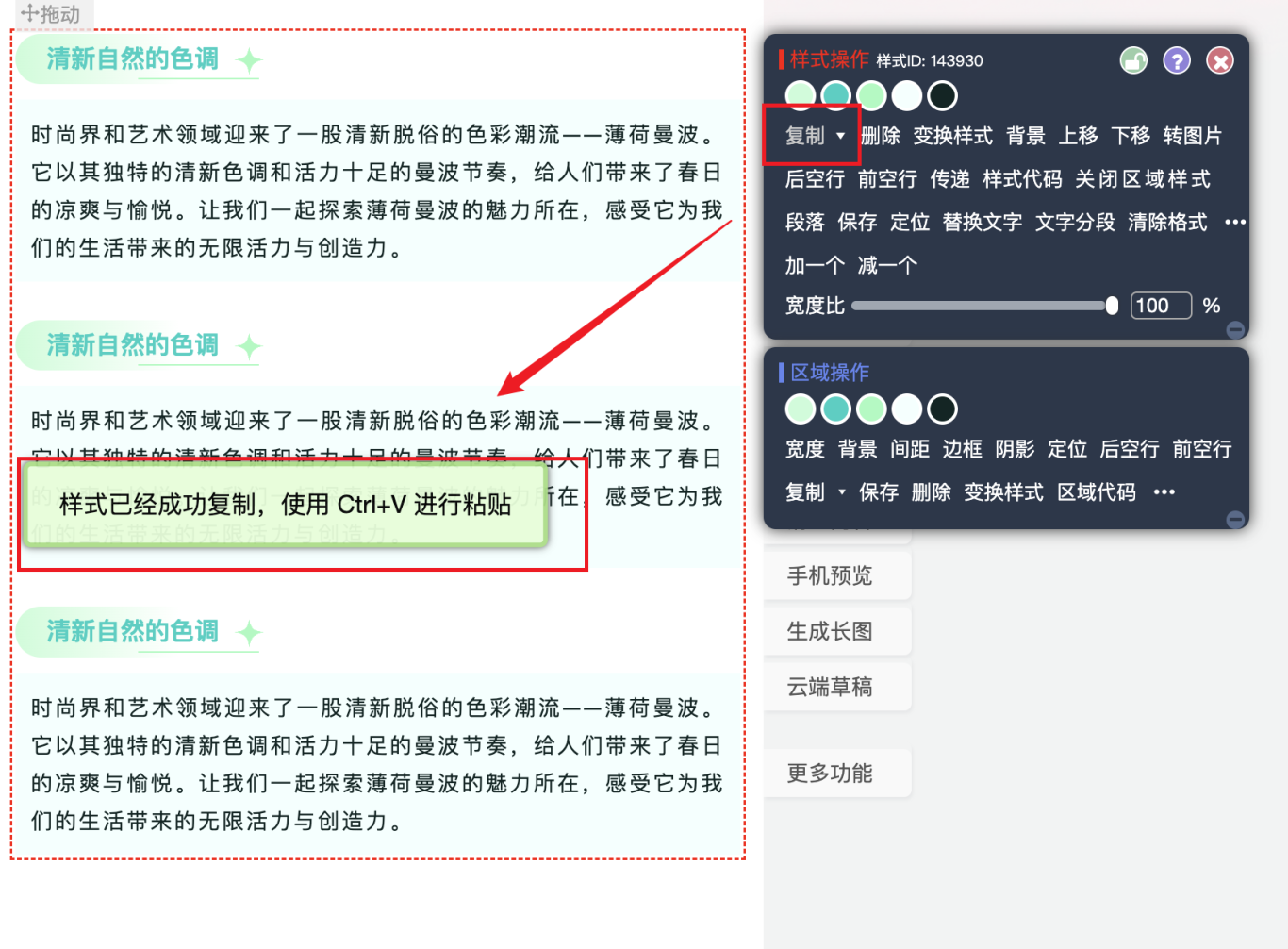
然后,看向右侧的工具栏,找到 【样式操作】 栏目,点击里面的 【复制】 按钮。接下来,你只需要在编辑区域按 Ctrl+V,这个漂亮的表格就直接“搬”到你的文章里了,里面的文字替换成你自己的就行。
2. 局部复制——只取我需要的部分
有时候,你只喜欢某个表格的标题行、或者某一行特别的设计。这时候就用局部复制。
用鼠标精准点击你想要的部分,比如“PART.01”这个单元格。你会看到它被一个蓝色虚线框单独框选出来。

同样在右侧工具栏,这次找到 【区域操作】,点击 【复制】。然后粘贴(Ctrl+V),这个精致的局部样式就归你所有了,可以灵活组合进你自己的表格里。
高阶玩家技巧:让AI帮你“一键美颜”
如果你觉得一个个找样式、复制粘贴还不够快,那我必须给你透露一个“黑科技”。
135编辑器作为拥有11年技术沉淀的AI内容创作平台,它的“AI排版”功能才是大杀器。你可以直接告诉AI助手:“帮我把这段文字内容生成一个商务风格的对比表格”,或者“为这个产品参数表美化一下”。AI不仅能瞬间生成结构清晰的表格,还能自动匹配配色、间距,实现真正的“一键美颜”。
这意味着,你以后根本不需要操心“怎么美化”,只需要思考“要什么效果”。把重复劳动交给AI,你才能更专注于内容和创意本身。
总之,别再在微信后台跟那个难用的原生表格死磕了。工具的意义就是解放生产力。用好135编辑器的样式复制和AI能力,你花3分钟做出的表格,可能比别人折腾3小时的效果还要专业、好看。
这个能让你排版效率飙升10倍的神器,百度直接搜“135编辑器”就能找到官网,免费功能就足够强大。赶紧去试试,下一个做出爆款排版的人就是你!



