公众号运营中,常见的链接形式包括文章链接、小程序链接和外部链接。其中,跳转到公众号主页(即历史图文消息页面)的需求经常被提出来,但许多运营者不清楚如何实现。本文将详细讲解公众号主页的跳转方法,包含链接类型确认、链接获取及使用场景介绍。
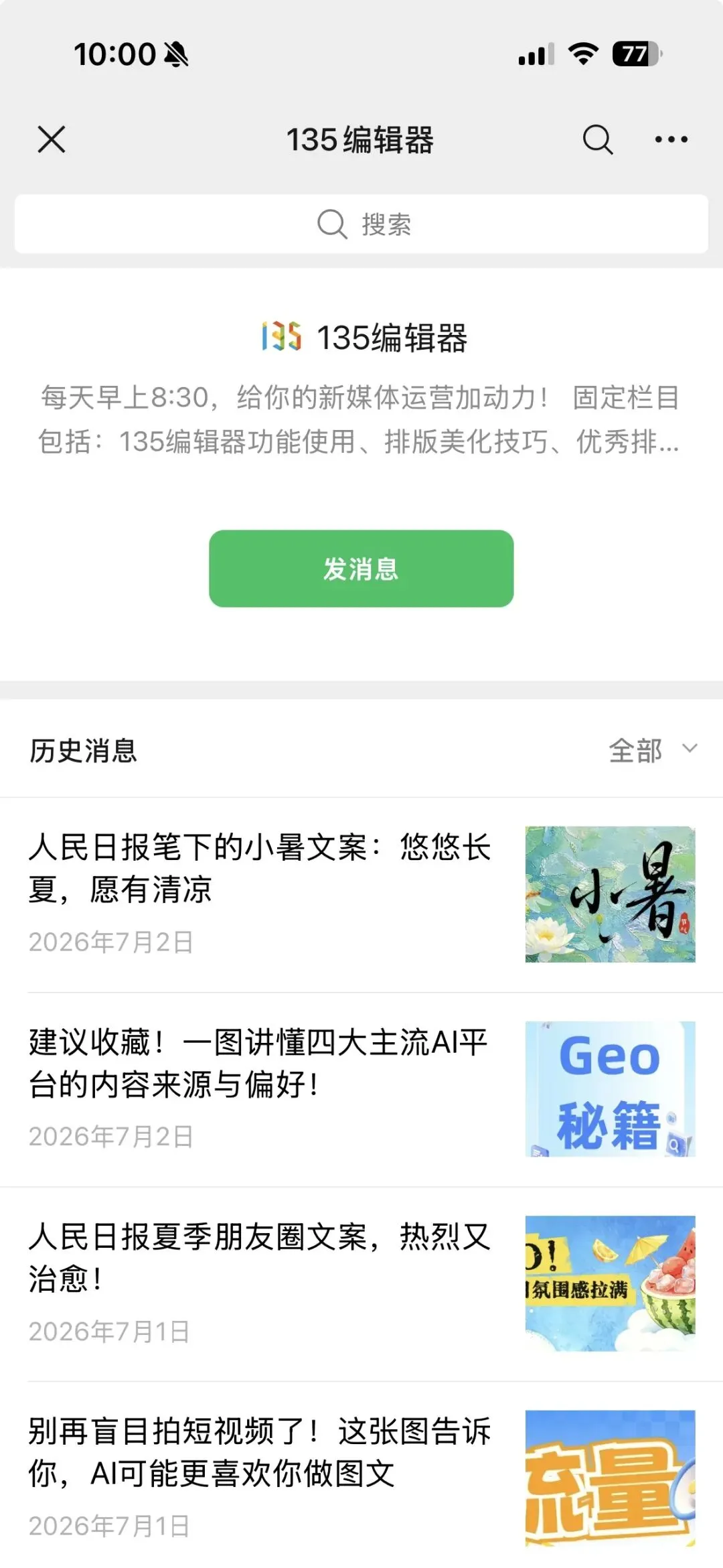
公众号主页长什么样
公众号主页集中展示该账号近期发布的所有内容,包括头条、次条和贴图。这是一个内容合集页面,用户进入后可以快速浏览历史内容,同时也能为公众号带来更多站内流量。

第一步:确认链接类型
在公众号文章中插入跳转链接前,首先需要确认该链接属于哪种类型,因为不同类型的链接在公众号中有不同的适用规则:
- 订阅号:除了「原文链接」位置可以跳转外链外,文章内容仅支持跳转内链(即公众号内部链接)。
- 服务号:需要账号通过微信认证并开通微信支付,才可以在文章中跳转外链。
经过实测,公众号主页链接属于外部链接(外链)。
第二步:获取公众号主页链接
明确链接类型后,接下来就是如何获取这个链接地址。
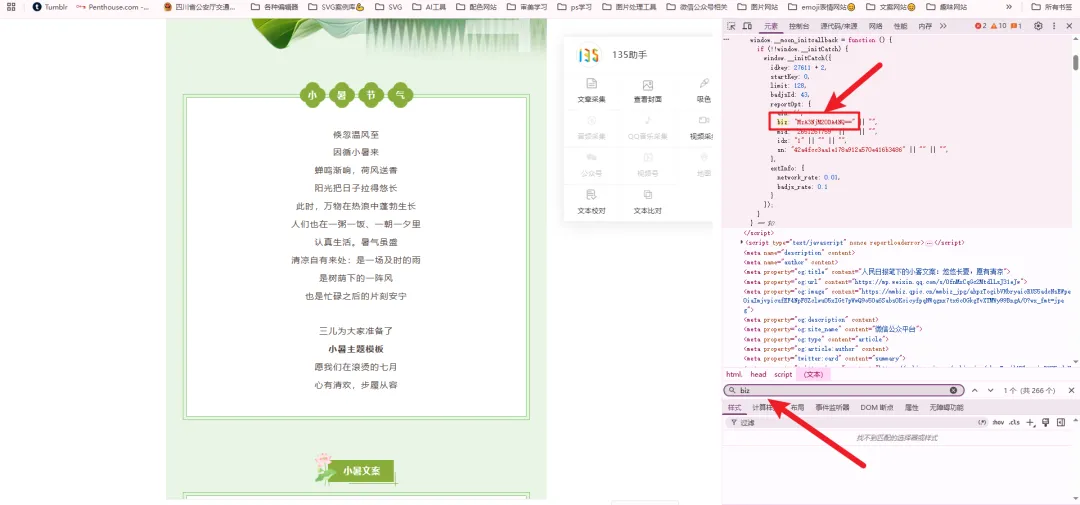
获取 Biz 字段
- 在电脑端浏览器中打开该公众号的任意一篇历史文章。
- 在页面空白处右键点击,选择「查看网页源代码」(或按 F12 进入开发者工具)。
- 按下 Ctrl+F(Mac 为 Cmd+F)搜索
biz,找到__biz字段。 - 复制等号后面的一串字符,即该公众号的唯一标识 Biz 字段。
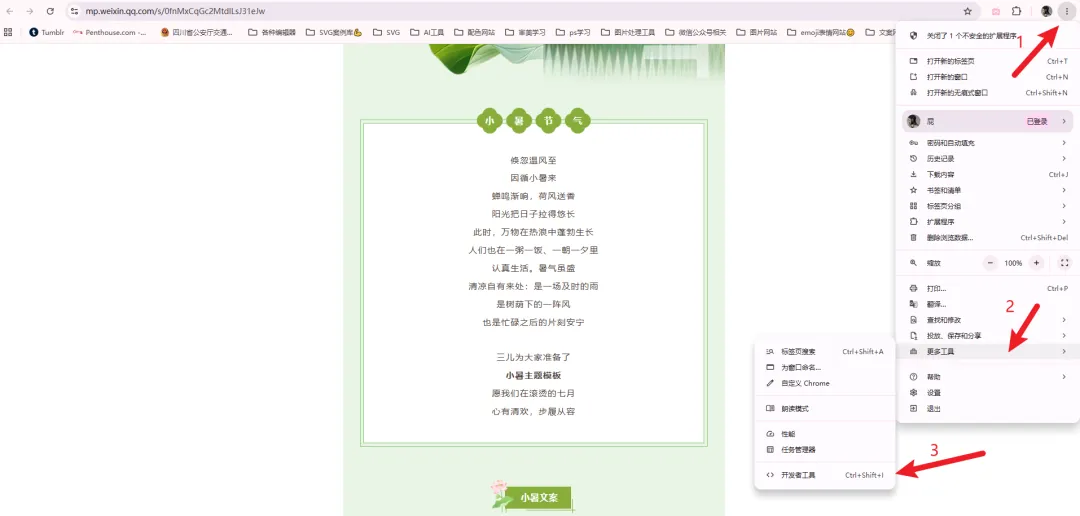
示例中该文章的 Biz 字段为 MzA3NjM2ODA4NQ==。
拼接完整链接
由于微信限制,此处无法直接展示完整链接文本,请按照以下格式拼接:
https://mp.weixin.qq.com/mp/profile_ext?action=home&__biz=+ Biz字段 +&scene=124#wechat_redirect
转换为短链(解决后台报错问题)
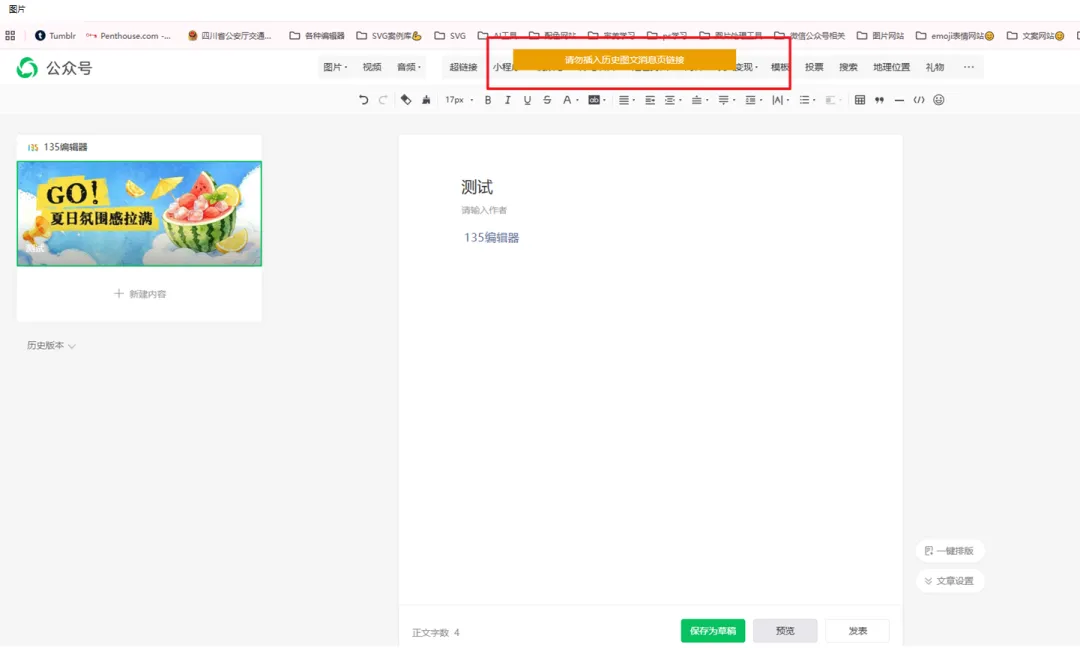
直接复制上述链接到公众号后台时,可能会收到提示「请勿插入历史图文消息页面链接」。解决方法是使用短链工具将长链接转换为短链。
具体操作:在 135 编辑器左侧「运营工具」中选择「生成短链和二维码」,将拼接的链接粘贴后点击生成短链,即可获得可正常使用的短链地址。
第三步:使用公众号主页链接的三种场景
获取链接后,可以在以下场景中使用:
1. 自定义菜单跳转
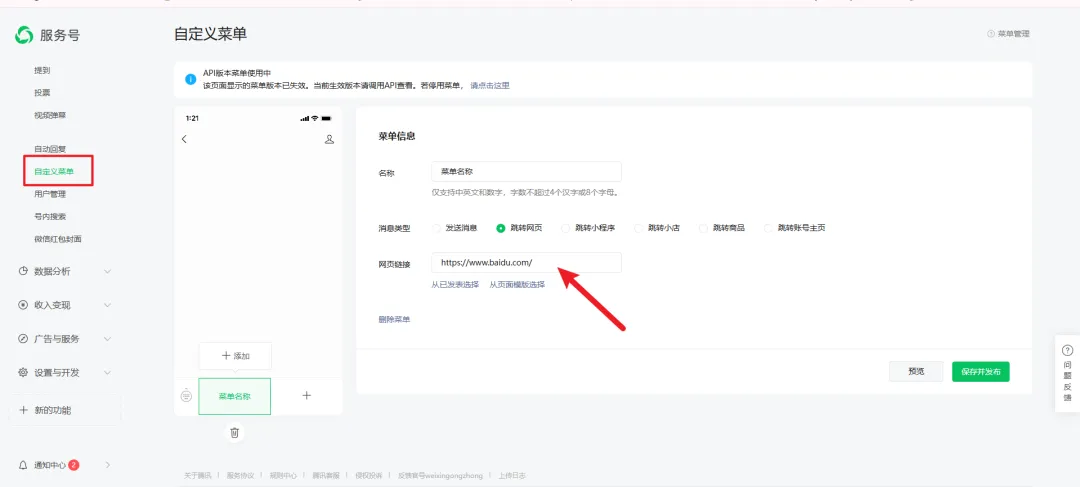
在公众号后台「自定义菜单」中,添加一个菜单项,点击类型选择「跳转网页」,将短链粘贴到链接框中即可。用户点击该菜单后,会直接进入该公众号的历史图文消息页面。
2. 订阅号:原文链接位置
订阅号文章内容不支持直接插入外链,但可以在文章底部的「原文链接」位置放置公众号主页链接。引导用户点击「阅读原文」即可跳转到主页。
3. 服务号:搭配 SVG 组件实现图文跳转
已认证并开通微信支付的服务号,可以在文章内容中插入外链。通过 SVG 组件可以实现点击图片跳转、多区域触发等交互效果。
- 点击图片跳转:可以将指定图片设置为可点击跳转的区域,用户点击后跳转到公众号主页。
- 多媒体矩阵展示:在一张图上排列多个公众号的 Logo,通过 SVG 组件为每个 Logo 区域分别设置跳转链接,引导用户访问对应公众号的主页。
注:SVG 组件需要在 SVG 编辑器中进行组件配置后使用。
总结
公众号主页跳转虽然属于外链,但通过获取 Biz 字段、拼接链接并转为短链的方法,可以顺利实现在自定义菜单、原文链接以及服务号内容中的跳转。掌握这一技巧后,你可以更方便地为公众号进行内部引流,提升历史内容的曝光和用户停留时长。
关于作者
作者:135编辑器
简介:135编辑器是一款用于公众号等新媒体场景的图文编辑工具,主要围绕公众号推文的排版与内容制作,提供模板样式、图文编辑与 AI 辅助创作等能力,成立于 2014 年,至今已服务超过 2000 万用户。
本系列由 135编辑器内容团队撰写,持续整理公众号排版方法、图文编辑技巧与 AI 辅助创作的实操内容,供新媒体运营者参考。文中功能与数据以产品当前版本及官方说明为准。