
许多公众号运营者想做新媒体矩阵,让各个平台相互引流,但遇到一个现实问题:订阅号无法直接跳转外链。难道订阅号就没办法实现矩阵引流了吗?其实不然——借助微信小程序,订阅号同样可以搭建类似大号的多媒体矩阵,在文末引导用户关注视频号、微博等平台。
订阅号做矩阵的核心思路
微信订阅号无法直接插入外部链接,但小程序可以突破这个限制。将不同平台的小程序(如视频号、微博、B站等)嵌入公众号文章末尾,用户点击即可跳转到对应页面,实现跨平台引流。
准备工作:进入SVG编辑器
使用135编辑器的SVG编辑器来搭建布局。在左侧功能区找到「SVG编辑器」,点击进入。
选择基础布局
进入SVG编辑器页面后,选择「互动效果」,在搜索框中搜索「基础布局」。
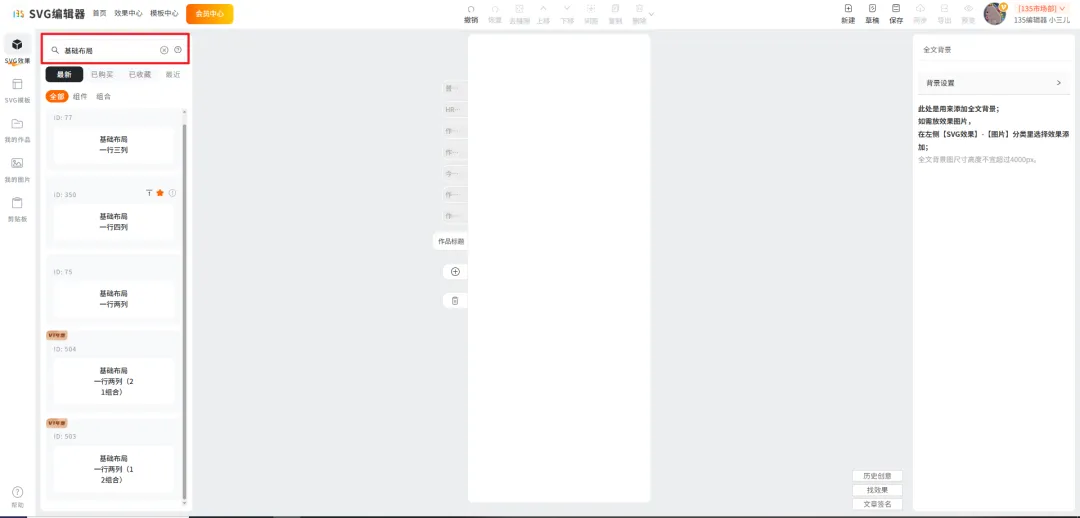
根据需要跳转的账号数量选择对应的布局。例如需要同时展示视频号主页、微博、135小程序三个内容,可以选择一行三列的布局。
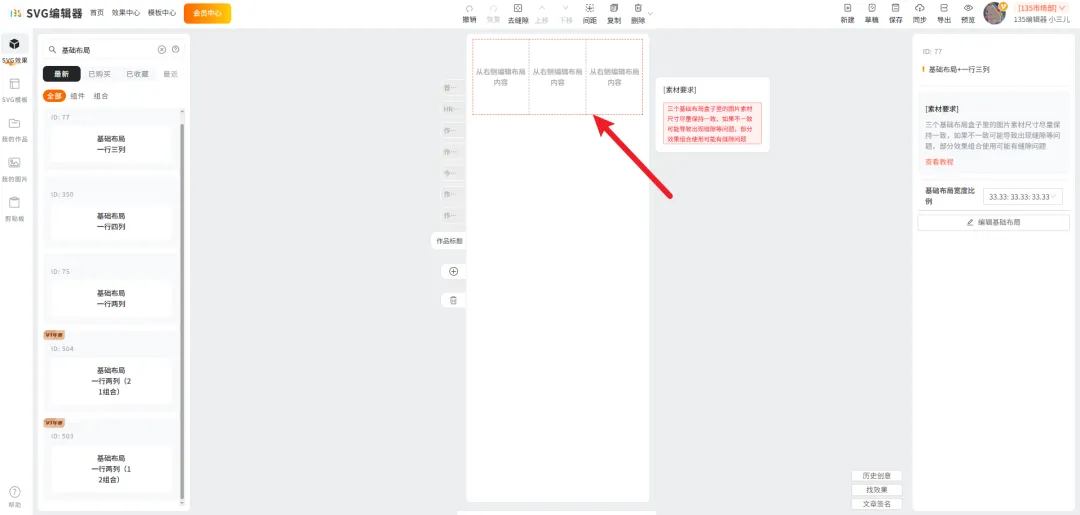
添加小程序与视频号组件
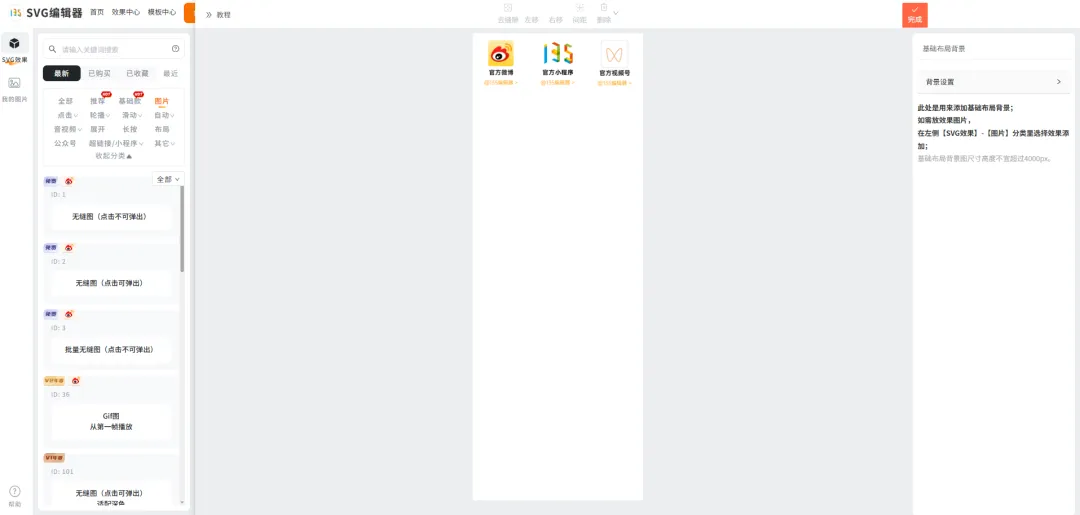
双击其中一个板块,添加对应的小程序和视频号名片组件。这里推荐两个常用组件:
– 无角标图片小程序组件(组件ID:39):用于放置跳转到其他平台的小程序图片
– 封面图视频号名片组件(组件ID:222):用于展示视频号名片
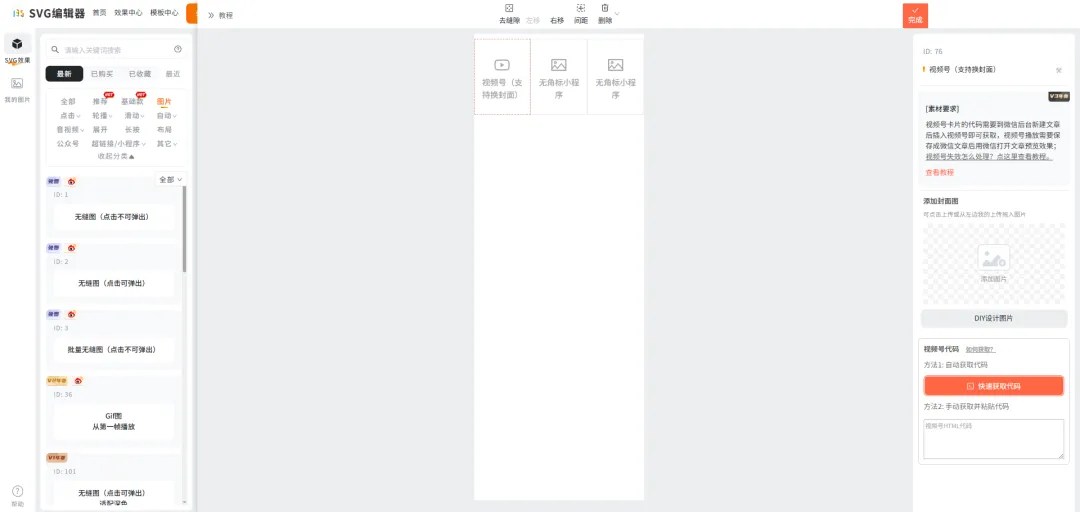
操作演示如下:
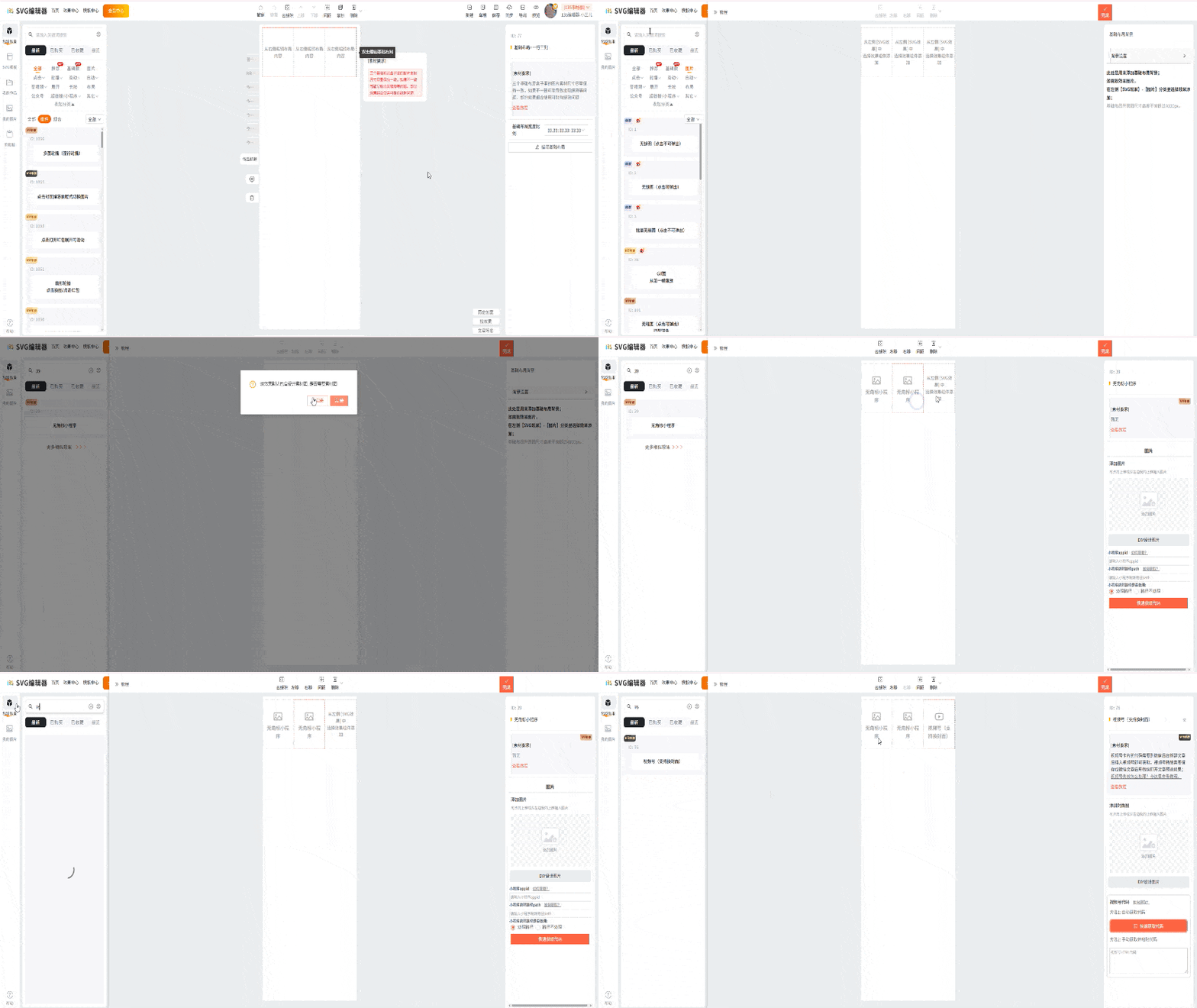
分别给每个图片添加对应的小程序链接和视频号链接。
获取小程序链接(关键步骤)
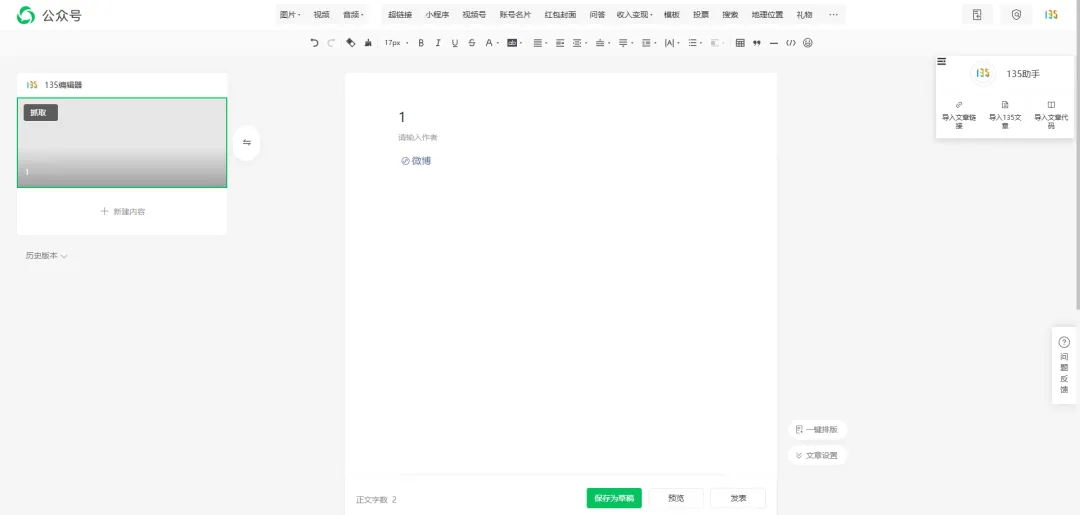
1. 在微信公众号后台新建文章并添加小程序
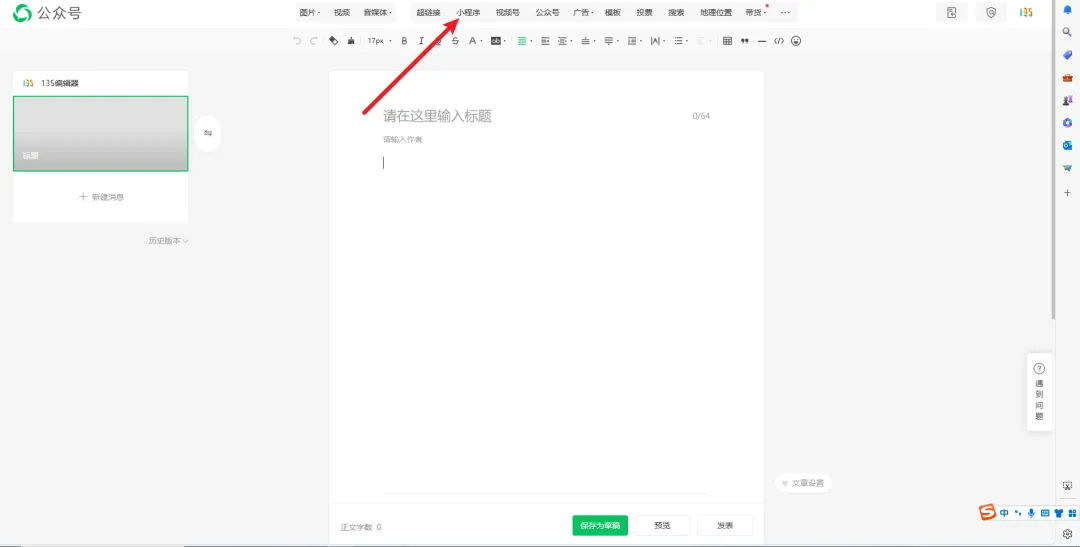
在微信公众号后台新建一篇文章,点击「小程序」按钮。
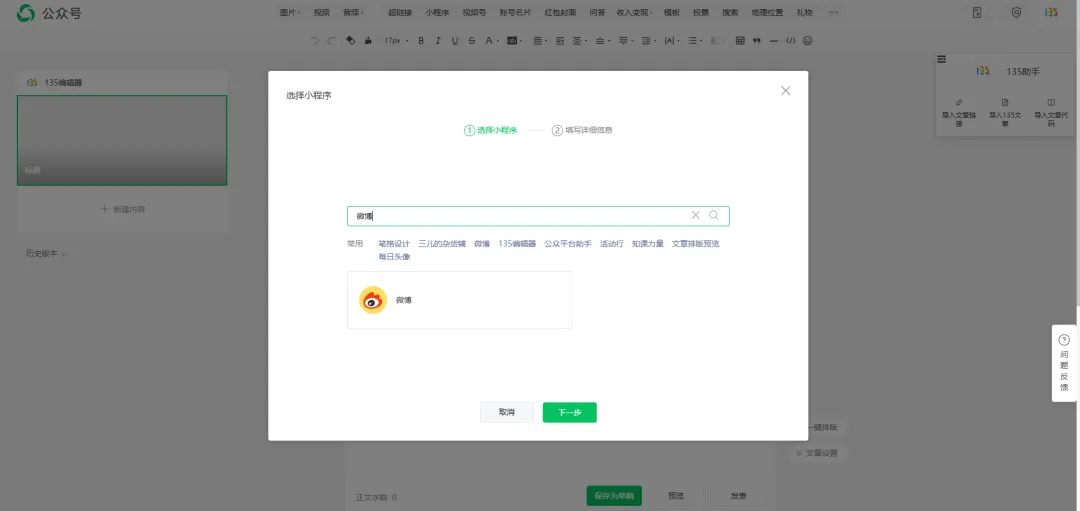
搜索需要添加的小程序平台(如微博、B站、抖音等),按步骤添加。
注意:小红书、B站、抖音当前在微信内被限制搜索,无法直接通过小程序搜索添加。
2. 获取指定页面的路径(以微博为例)
如果希望跳转到微博的指定用户主页或特定内容,需要获取该页面的路径。
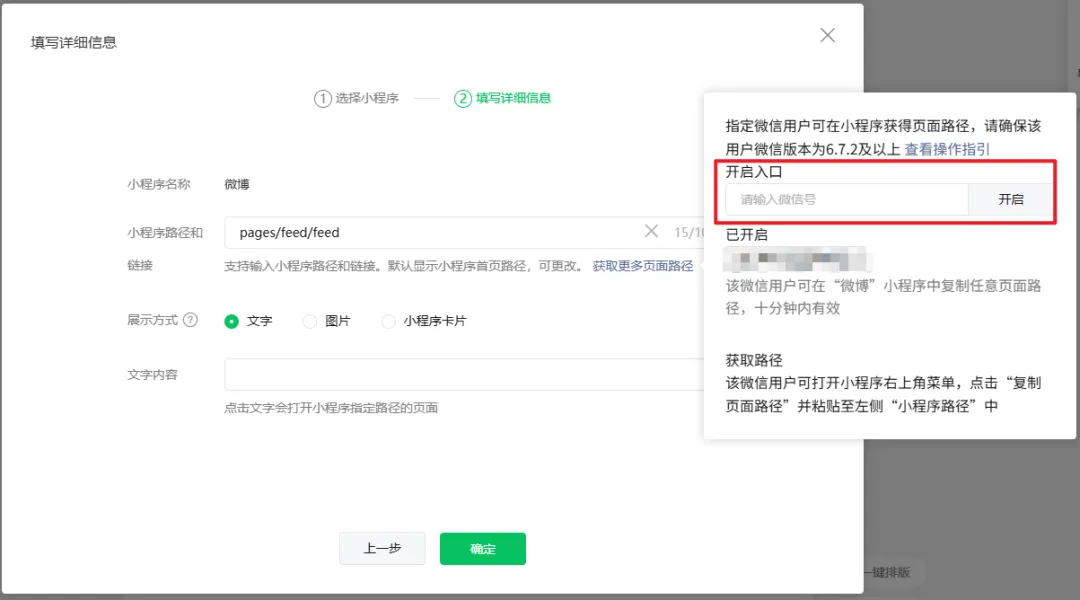
在「链接」中选择「获取更多页面路径」。
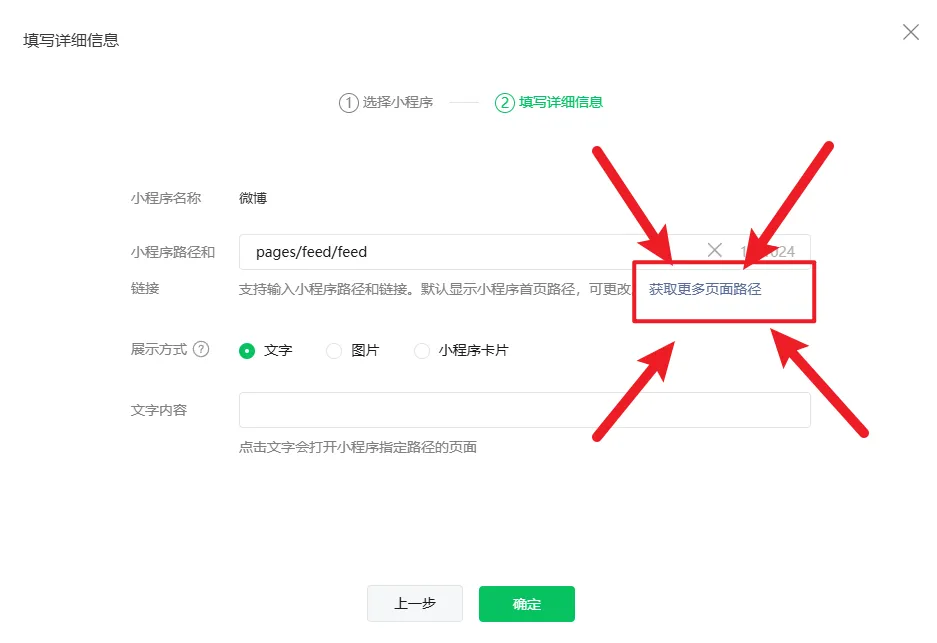
输入你的微信号(不是微信名),系统会向你的微信发送一条消息。
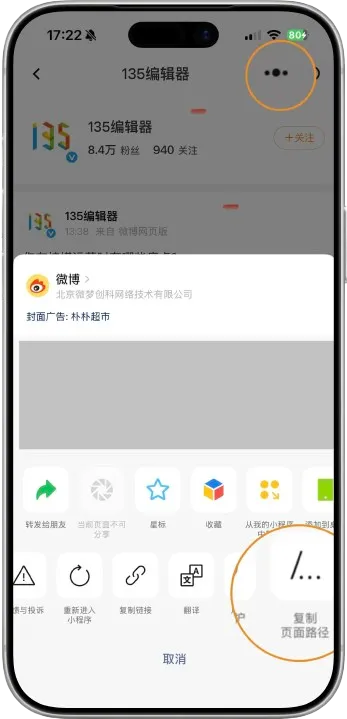
在手机微信上搜索「微博」小程序,进入后搜索你想要跳转的页面(例如搜索「135编辑器」)。在页面左上角找到「…」,点击「复制页面路径」。
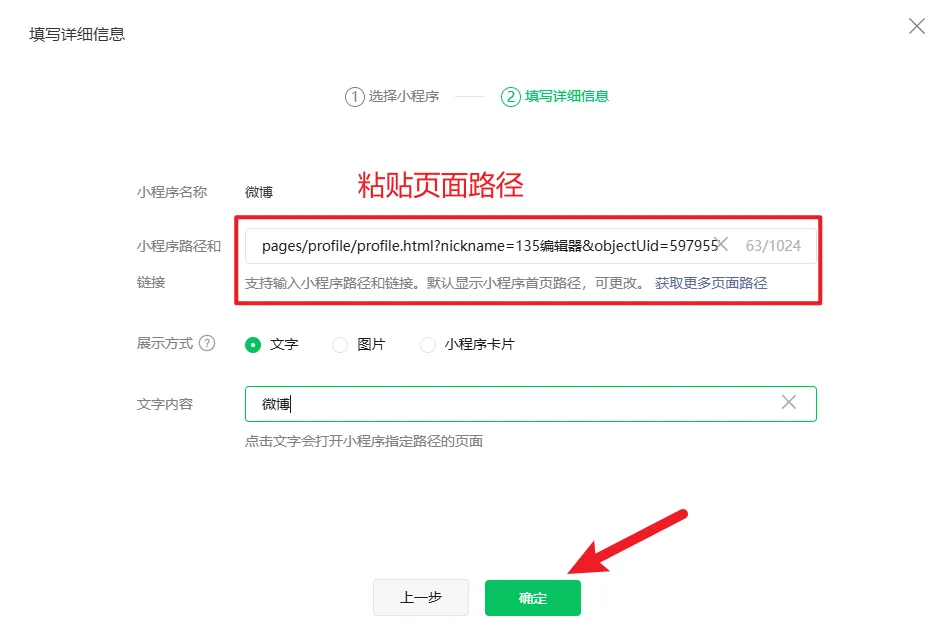
将复制的页面路径粘贴到「小程序路径和链接」中,填写上文字内容,点击「确定」。
3. 保存小程序草稿并获取预览链接
将含有指定路径的小程序链接保存为文章草稿。
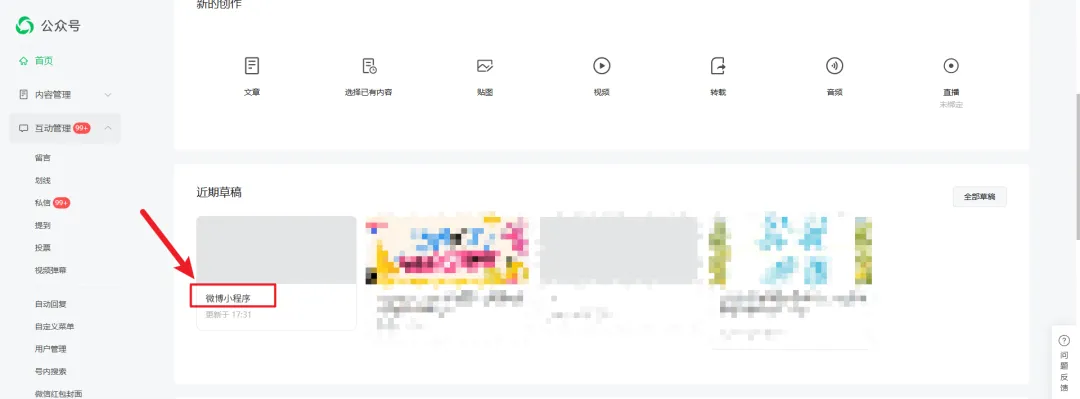
在微信后台的「草稿箱」中,找到刚刚保存的小程序草稿,点击标题进入预览页面。
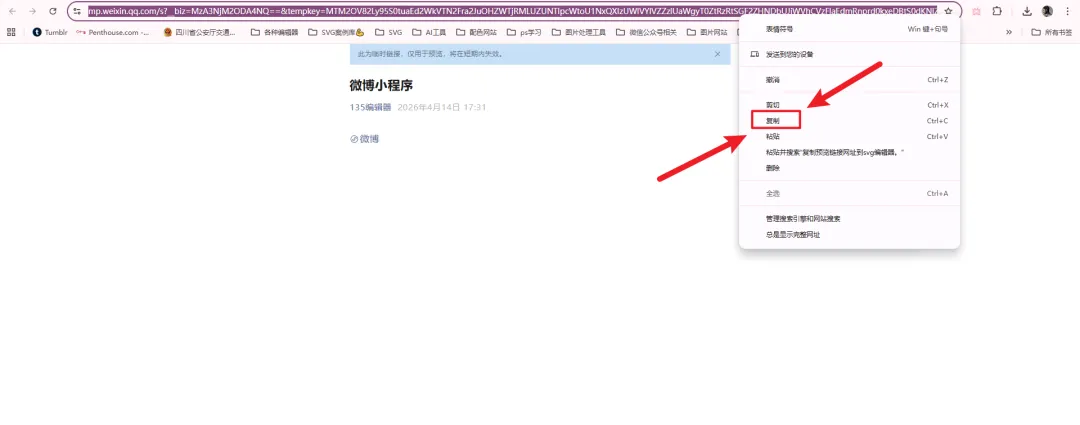
复制预览链接的网址。
4. 将预览链接填入SVG编辑器
回到SVG编辑器,点击「快速获取代码」,粘贴刚刚复制的预览链接。
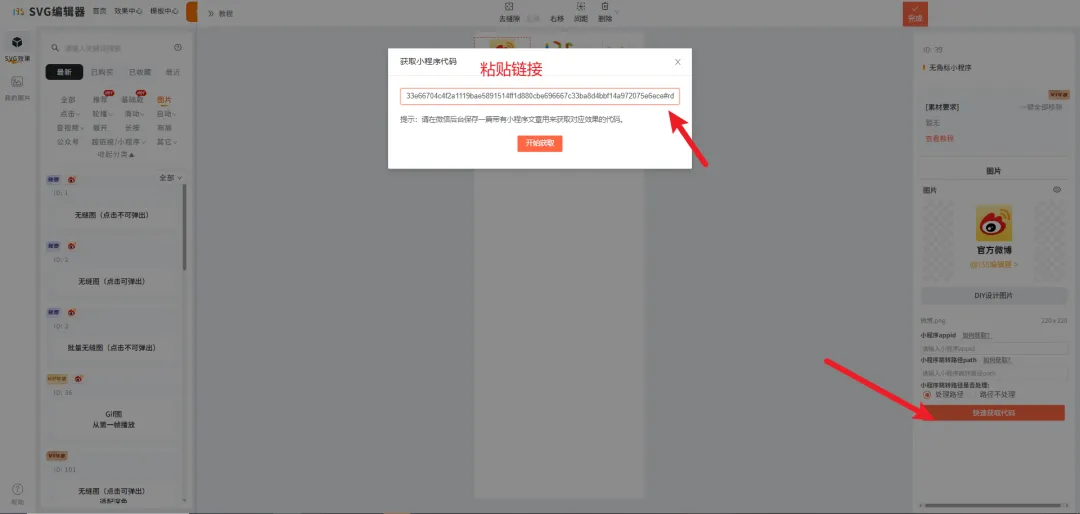
这样你就成功获取了包含小程序跳转的SVG代码。
完成并导出
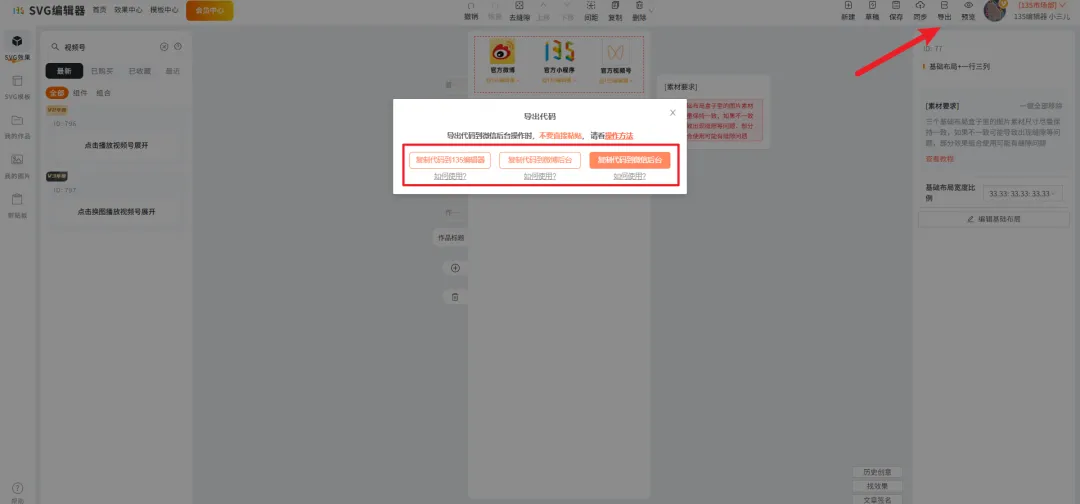
给所有图片添加小程序链接后,点击「完成」,选择「导出」,将代码复制到135编辑器或者微信公众号后台即可。
效果预览
经过以上步骤,你的公众号文章底部就会出现一个多媒体矩阵区域。用户点击对应图标即可跳转到视频号、微博等平台。
几点说明与扩展
当前限制
- ✅ 支持跳转:视频号、微博等可通过小程序实现的平台
- ❌ 不支持:小红书、B站、抖音等被微信限制搜索的平台
- 操作流程相对繁琐,但这是订阅号实现矩阵引流的可行方案
进阶玩法
今天使用的是「基础布局」结构,实际上在布局里可以添加的组件还有很多:
– 点击图片跳转:可以用来制作「往期回顾」模块
– 轮播图:实现不一样的轮播展示效果
大家可以自行尝试组合,打造更有吸引力的文章尾部。
总结
订阅号虽然不能直接放外链,但通过小程序+SVG编辑器的组合,完全可以实现类似服务号的多媒体矩阵引流效果。掌握以上步骤,你也能为自己的公众号搭建起一个实用的尾部引流框架。
关于作者
作者:135编辑器
简介:135编辑器是一款用于公众号等新媒体场景的图文编辑工具,主要围绕公众号推文的排版与内容制作,提供模板样式、图文编辑与 AI 辅助创作等能力,成立于 2014 年,至今已服务超过 2000 万用户。
本系列由 135编辑器内容团队撰写,持续整理公众号排版方法、图文编辑技巧与 AI 辅助创作的实操内容,供新媒体运营者参考。文中功能与数据以产品当前版本及官方说明为准。


