
你是不是也遇到过这种抓狂时刻?想在公众号文章里插入一段代码,展示你的技术力或者分享干货。
结果呢?辛辛苦苦复制粘贴过去,发现代码块糊成一团,毫无美感,更别提什么“高亮”了。手动去调字体、改颜色、加背景?光是调整缩进和对齐就能耗掉半小时,效率低到怀疑人生。
更别提那些需要反复使用的特定代码样式了,每次都要重新设置一遍,简直是新媒体运营人的噩梦。
我试过各种“偏方”,从在线代码高亮工具生成图片,再到研究微信后台的HTML代码……要么效果粗糙,要么操作门槛高,直到我发现了一个运营圈内人都在用的“宝藏排版神器”——135编辑器。它内置的「提取样式」功能,简直就是为代码高亮这种重复性工作而生的!
下面,我就手把手教你,如何用135编辑器,像“格式刷”一样,3秒搞定公众号代码块的高亮排版,并且一劳永逸。
保姆级操作步骤来了👇
用135编辑器给代码高亮,核心秘诀就是 “一次设置,无限复用” 。下面这个「提取样式」功能,你一定要学会。
第一步:先做好一个“完美样本”
首先,在135编辑器的编辑区,输入或粘贴你的代码。然后,像在Word里一样,为这段代码设置好你心仪的样式。
比如,你可以:
* 字体:设置为等宽字体(如Consolas),让代码更工整。
* 颜色:给关键字、字符串、注释等设置不同的颜色,实现语法高亮。
* 背景:添加一个深色或浅色的背景色块,让代码块更突出。
* 边框/边距:适当调整内边距,让代码看起来更舒适。
第二步:一键“提取”这个完美样式
当你把第一段代码的样式调整得赏心悦目后,最关键的一步来了:选中这段已经设置好样式的文字,然后点击工具栏上的 【提取样式】 按钮。
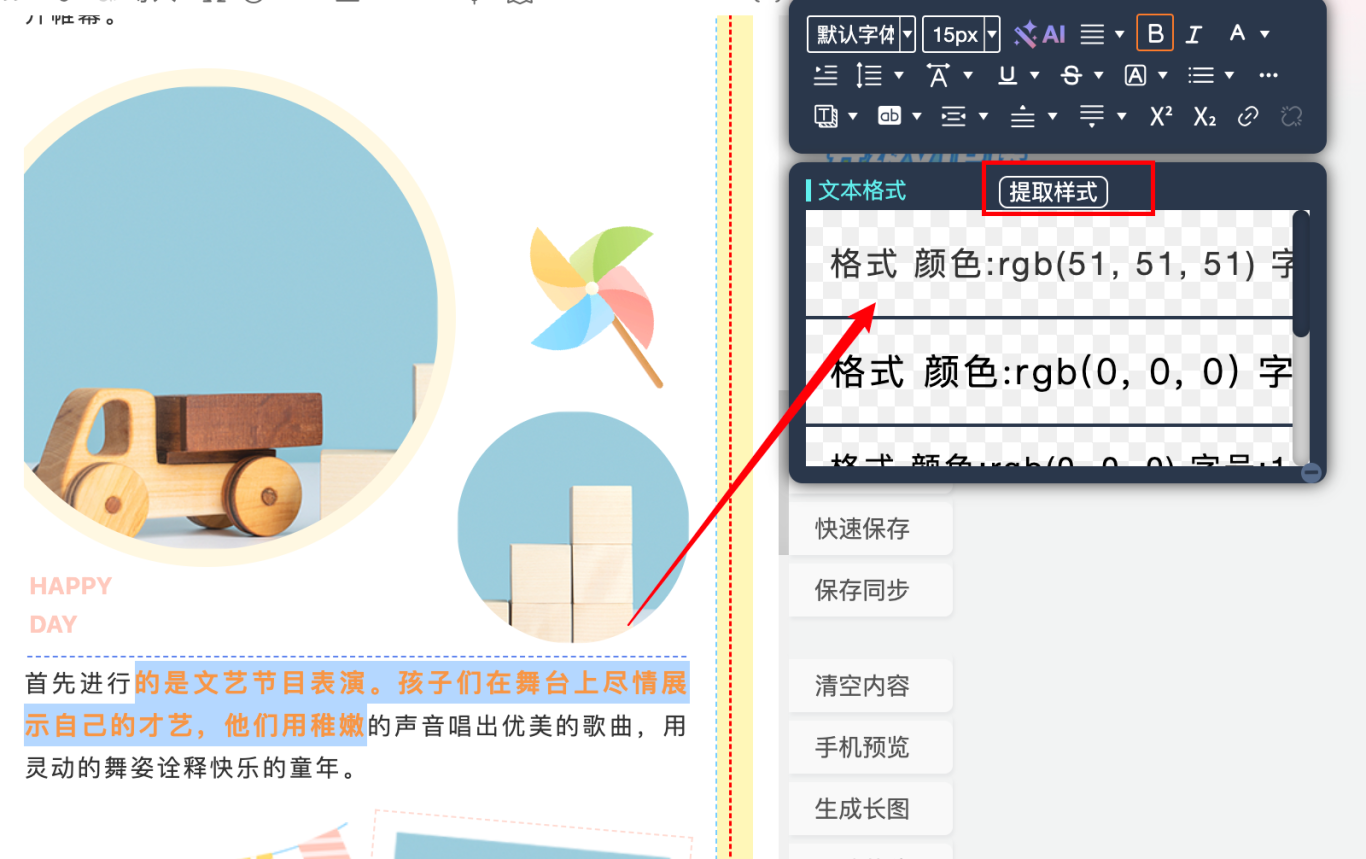
点击后,这个精心调配的代码样式,就会被瞬间“吸”走,保存到你右侧的 【我的样式】 库中。
第三步:无限“套用”,效率起飞
接下来,奇迹发生了。当你在文章其他地方需要插入新的代码段时,你只需要:
1. 选中那段“平平无奇”的原始代码。
2. 在编辑器右侧的样式面板中,找到你刚刚保存的 【我的样式】。
3. 轻轻点击一下那个样式。
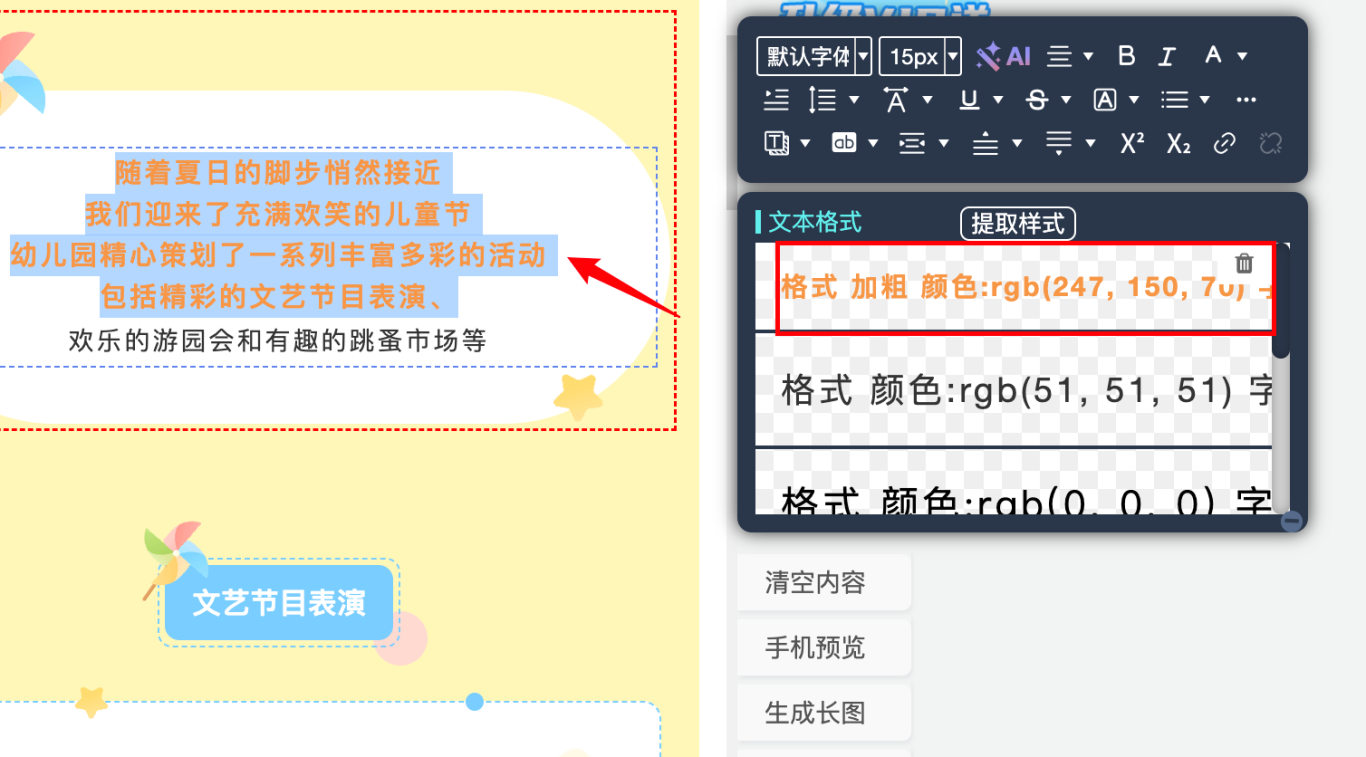
刚刚选中的代码,就会立刻变身,拥有和“完美样本”一模一样的字体、颜色、背景和间距!真正实现了一键高亮。
一个进阶技巧,让你效率翻倍
如果你经常写技术类文章,需要多种高亮风格(比如Python一种样式,Shell命令另一种样式),你可以用上述方法创建多个不同的“代码样式”,并给它们命名保存。
这样,你的个人样式库就会变成一个强大的 “代码高亮样式工具箱” ,随时取用,风格统一,再也不用为排版发愁。
而且,根据135编辑器的官方介绍,它已经从一个排版工具升级为AI驱动的全流程创作伙伴。这意味着,如果你连设置第一个“样本”都觉得麻烦,完全可以试试它的AI排版功能,描述你的需求,让AI帮你生成一个美观的代码块初稿,你再微调并提取样式,效率更高。
写在最后
说到底,运营人的时间非常宝贵,不应该浪费在重复调整格式这种低价值劳动上。用好「提取样式」这类效率工具,把省下来的时间花在内容构思和创意上,才是王道。
这个方法简单、免费,而且效果立竿见影。工具就在那里,百度搜索“135编辑器”就能直接在线使用,快去试试吧,保证你用过之后就再也回不去了!如果你发现了更酷的玩法,也欢迎在评论区分享交流~



