在日常使用公众号编辑器的过程中,你是否也遇到过这些情况:想新建一篇文章却找不到入口?想让AI帮忙写推文或配图但不知道怎么操作?辛辛苦苦写完了文章,却因为误关或没保存而找不回来?想要生成长图却不知道在哪里设置?本文将逐一拆解这些常见痛点,手把手教你完成从新建文章、AI辅助创作到草稿恢复、长图生成的完整操作流程。
新建文章:从零开始的第一步
新建文章是编辑工作的起点。在编辑器界面中,点击编辑区左侧的 【+】按钮,即可快速创建一篇新文章。
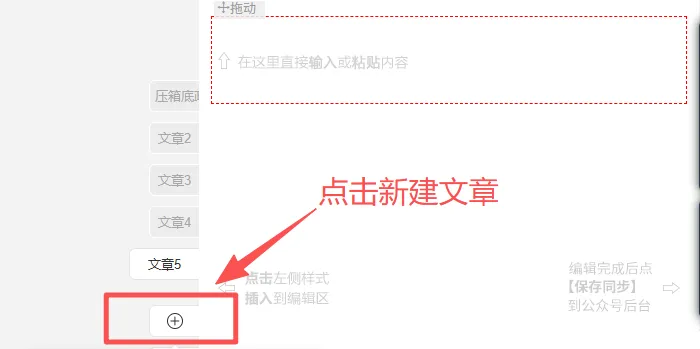
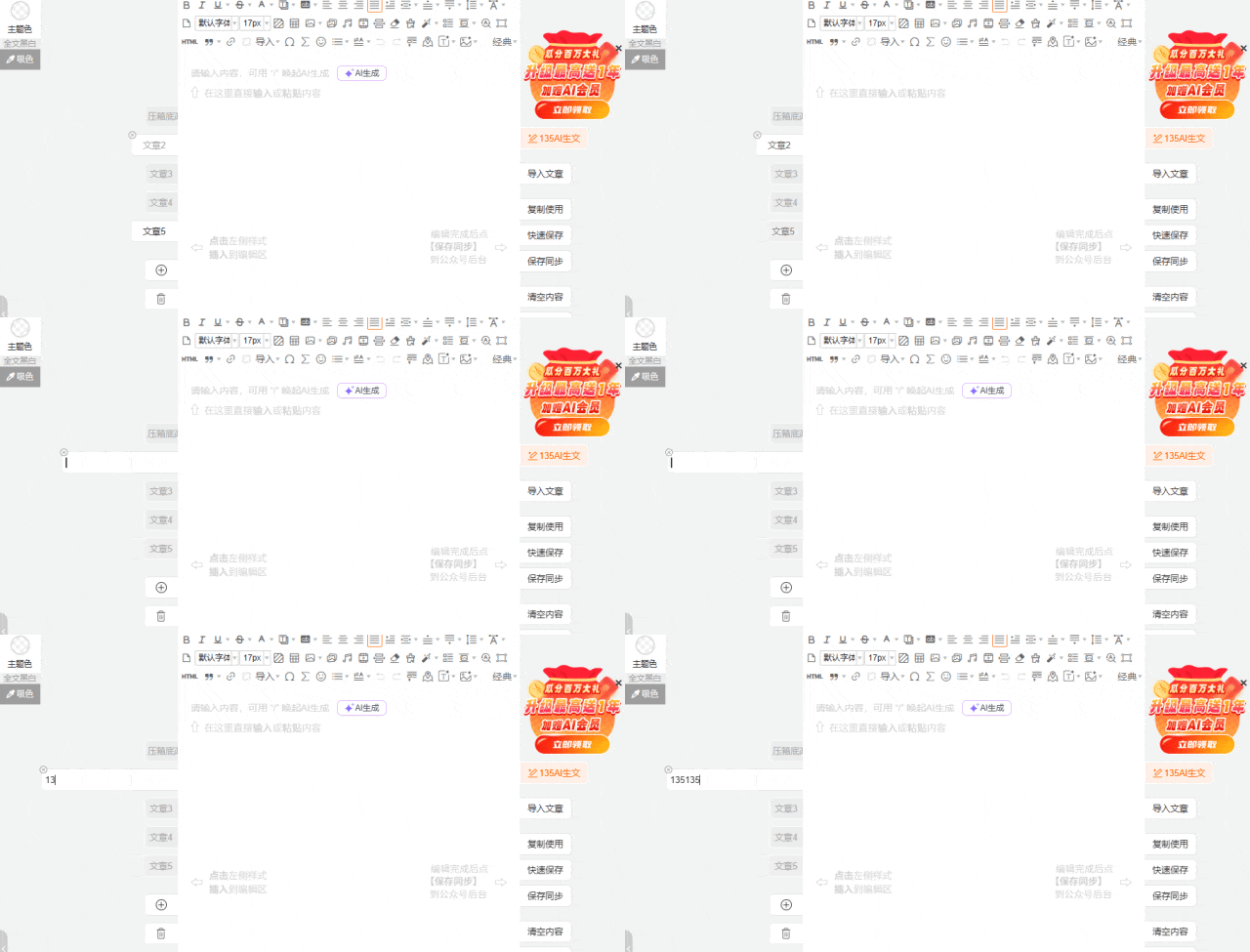
创建后,双击文章标题区域可以随时修改标题名称,方便你根据内容进行灵活调整。
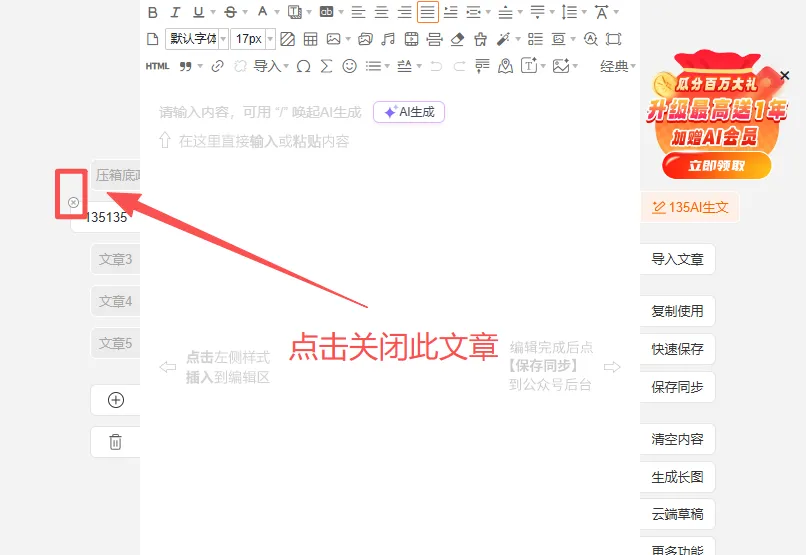
当需要关闭当前编辑的文章时,点击左上角的 叉号 即可关闭,不会影响已保存的内容。
AI生文生图:让创作更高效
AI生文:快速生成文章初稿
AI生文功能可以帮助你快速搭建文章框架。首先,找到AI生文的入口:
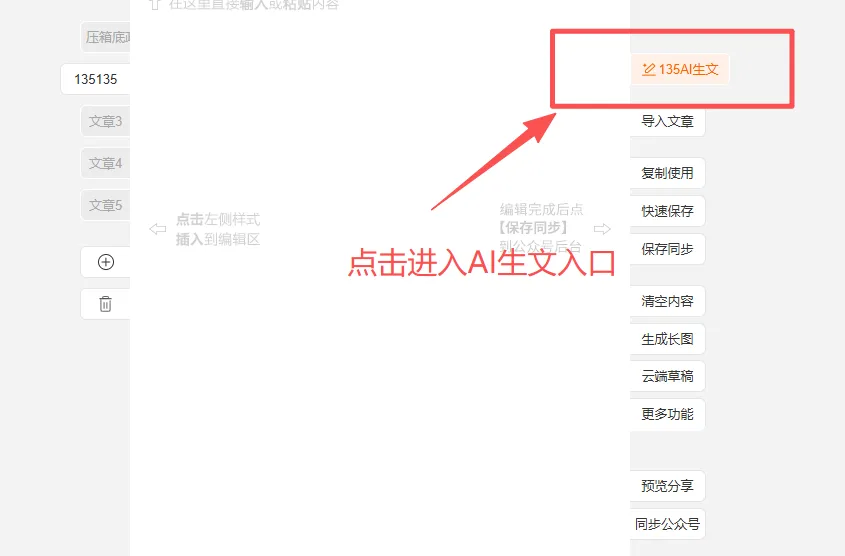
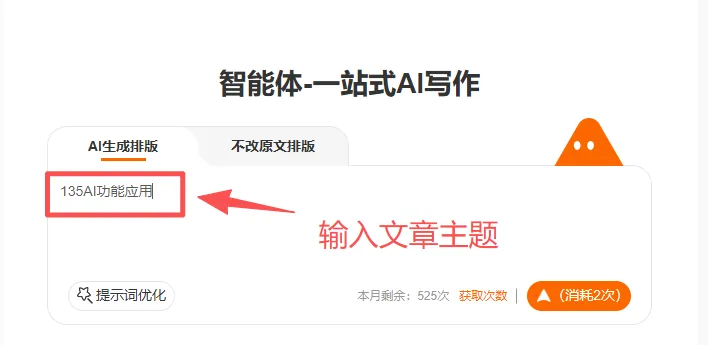
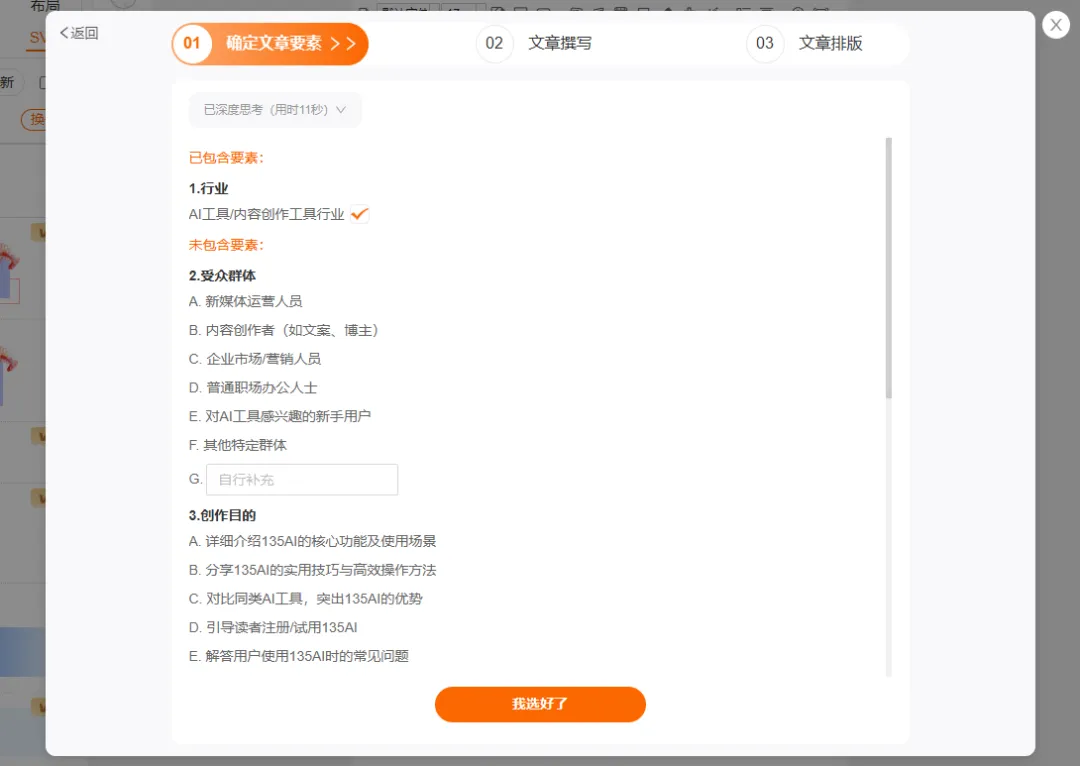
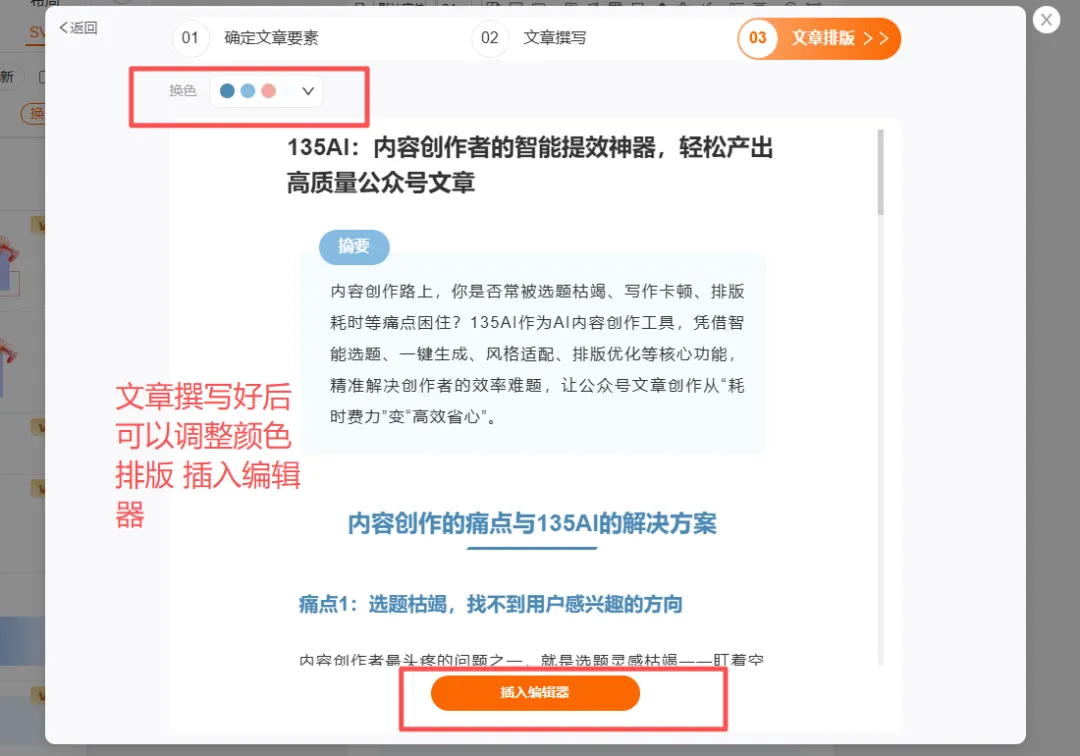
进入后,只需输入你的文章主题,然后选择文章要素(如风格、语气、受众等)以及颜色排版偏好,即可一键插入到编辑器中进行后续修改。
AI生图:根据需求生成配图
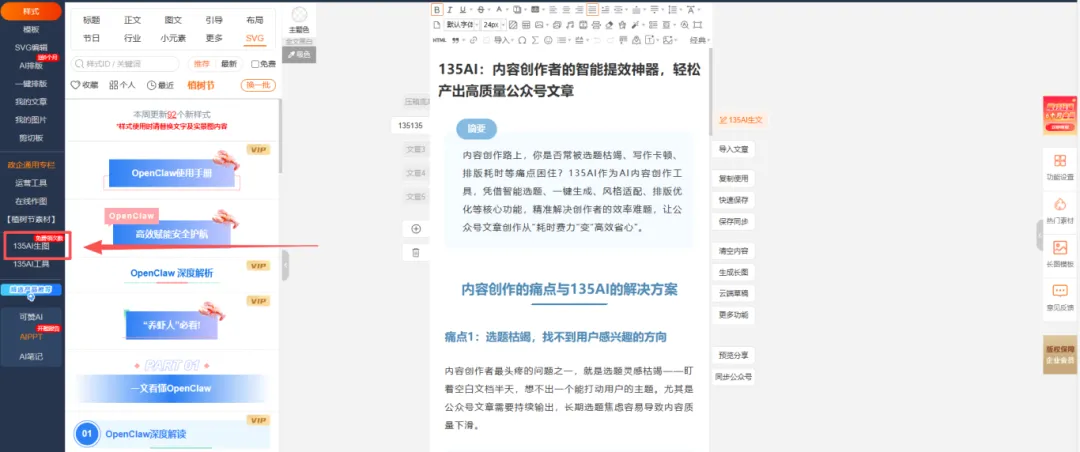
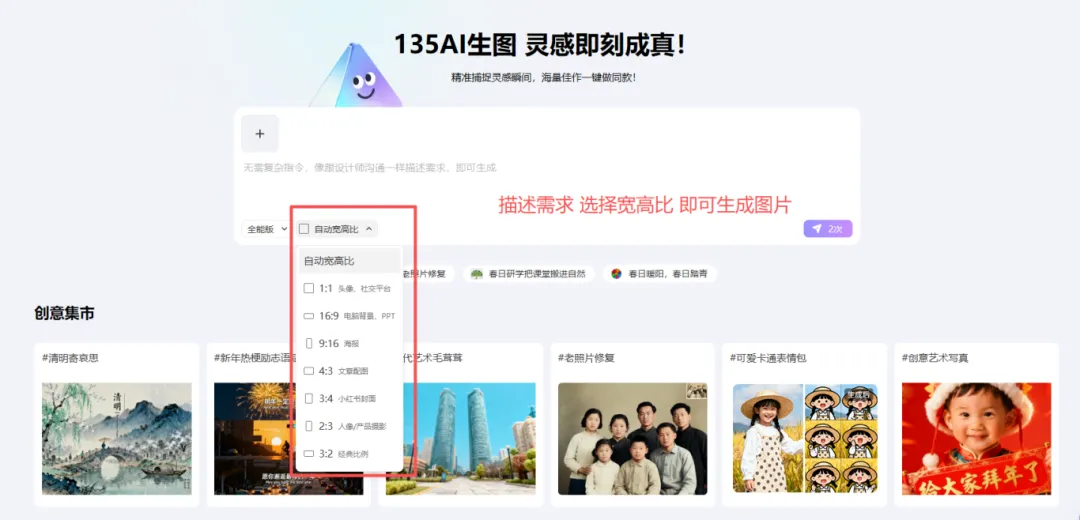
如果文章需要配图,可以使用AI生图功能。点击左侧工具栏中的 【135AI生图】,即可跳转到生图界面。在这里描述你的图片需求,选择宽高比,还可以添加示例图作为参考,系统会为你生成对应的图片。
云端草稿:再也不怕误关丢失
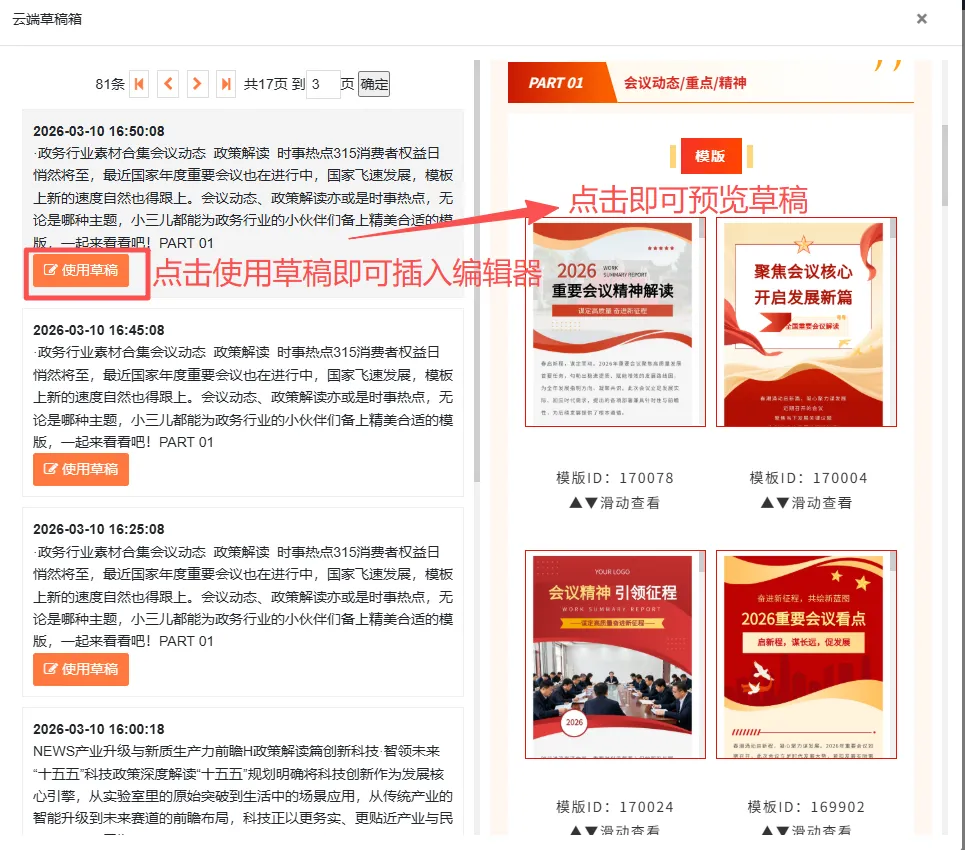
很多用户担心写了一半的文章因为误关或未保存而丢失。云端草稿功能可以为你提供长达一个月内的文章自动保存记录,每五分钟自动保存一次,有效避免数据丢失。
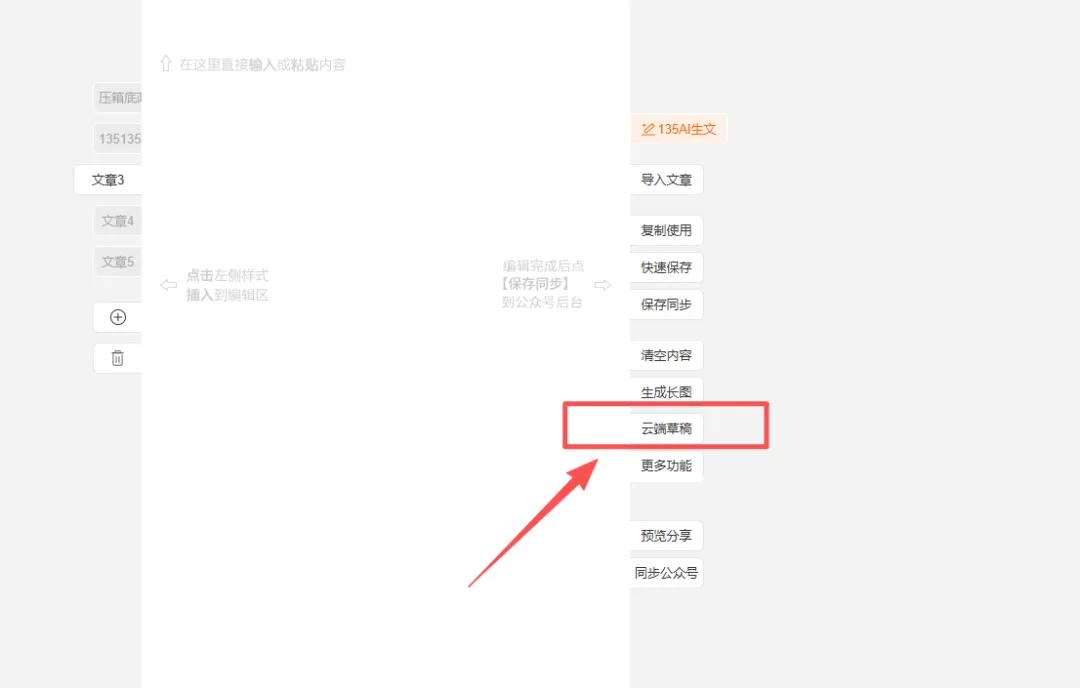
当需要找回时,点击编辑区右侧的 【云端草稿】 按钮,即可查看并恢复历史草稿。
温馨提示:如果你已经手动保存过文章,建议先到 【我的文章】 处查找,那里会列出所有正式保存的稿件。
生成长图:一键输出分享素材
生成长图功能可以将文章内容转换为图片或PDF格式,方便在社交媒体分享、保存或打印。在生成长图设置中,你可以自由选择:
- 生成格式:图片或PDF
- 清晰度:高、中、低
- 图片宽度:适配不同显示场景
- 水印:是否添加水印
- 间距:是否隐藏段落间距
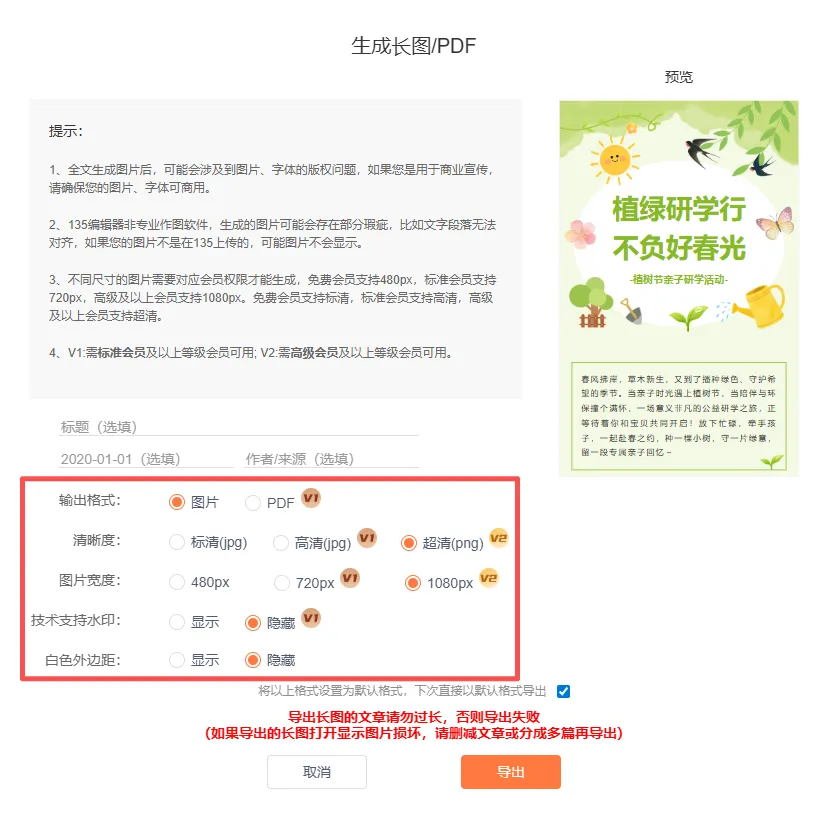
设置完成后,文章内容会以长图形式呈现,支持上下滑动预览最终效果。
总结
通过以上四个核心功能——新建文章、AI生文生图、云端草稿和生成长图,你能大幅提升公众号内容的编辑效率与容错能力。新建文章是基础,AI辅助创作提速,云端草稿保障安全,长图生成拓展了内容的呈现形式。 掌握这些操作,日常编辑工作将更加得心应手。
关于作者
作者:135编辑器
简介:135编辑器是一款用于公众号等新媒体场景的图文编辑工具,主要围绕公众号推文的排版与内容制作,提供模板样式、图文编辑与 AI 辅助创作等能力,成立于 2014 年,至今已服务超过 2000 万用户。
本系列由 135编辑器内容团队撰写,持续整理公众号排版方法、图文编辑技巧与 AI 辅助创作的实操内容,供新媒体运营者参考。文中功能与数据以产品当前版本及官方说明为准。