不会设计、不会代码、不会排版,还能独立制作一篇高质量的SVG交互图文吗?很多人都有这个困惑。其实,借助合适的编辑器,即使没有任何设计或编程基础,也能完成这项工作。下面以135编辑器为例,演示具体的操作流程。
如何查找SVG样式
首先,需要在编辑器内找到可用的SVG样式。
在135编辑器左侧找到「样式」面板,顶部选择「SVG」标签,即可浏览所有SVG样式。
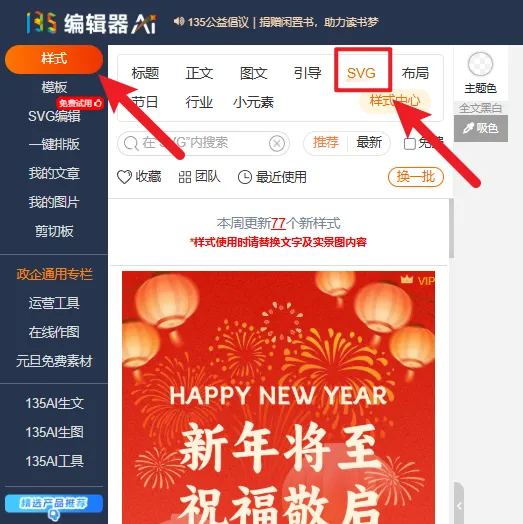
将鼠标悬停到某个SVG样式上,样式面板会显示效果详情、使用介绍以及二维码预览,方便提前了解交互效果。
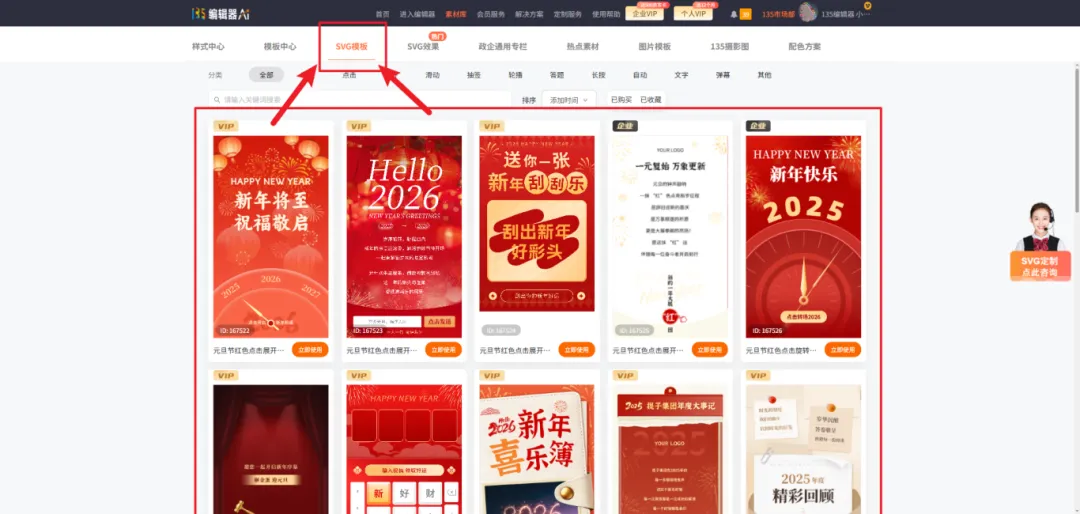
如果需要一次性查看更多的SVG样式效果,可以点击编辑器顶部「素材库」,选择「样式中心」下的「SVG模板」,进入集中展示页面。
如何使用SVG样式
找到心仪的样式后,可以直接将其添加到编辑区域。
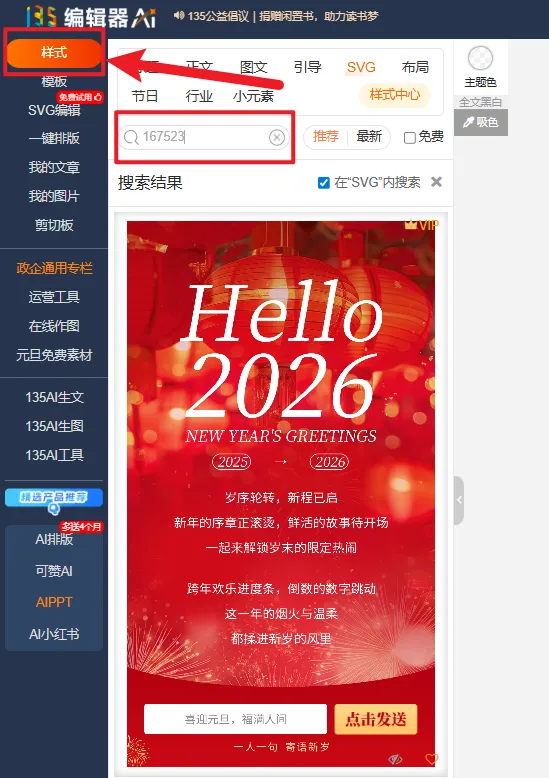
在左侧「样式」面板的搜索框中输入SVG样式ID,搜索后单击该样式,即可将其插入到编辑区域中。
如何修改SVG样式内容
SVG样式允许用户自定义文字和图片,无需接触代码。
选中已添加的SVG样式,单击左上角的「编辑SVG/动画」按钮,进入编辑区域。
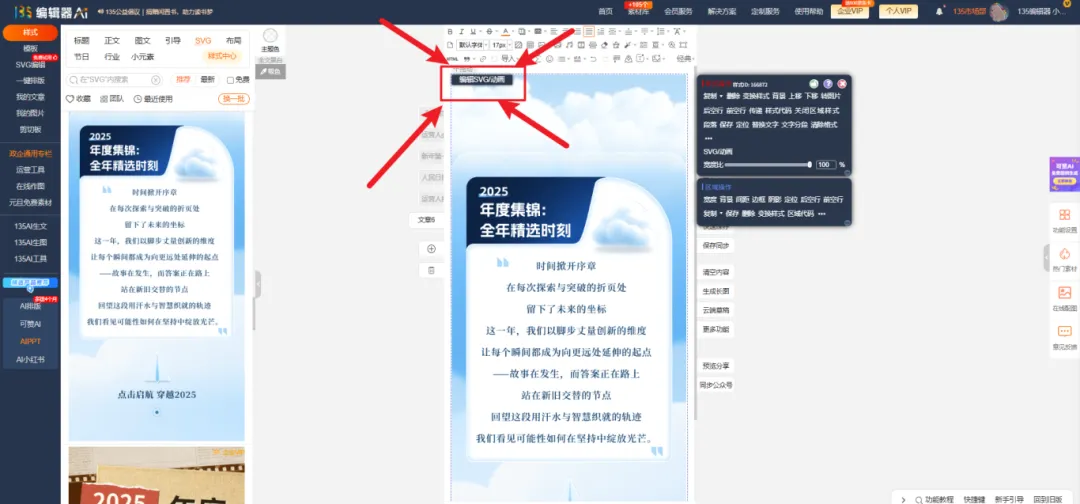
在编辑区域中,选择右侧的「编辑样式原图」,进入图片修改界面。
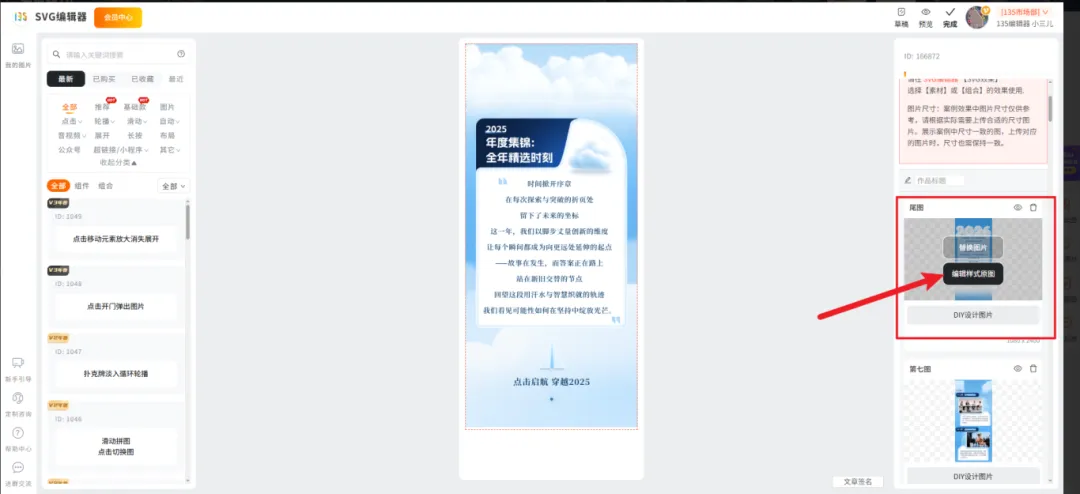
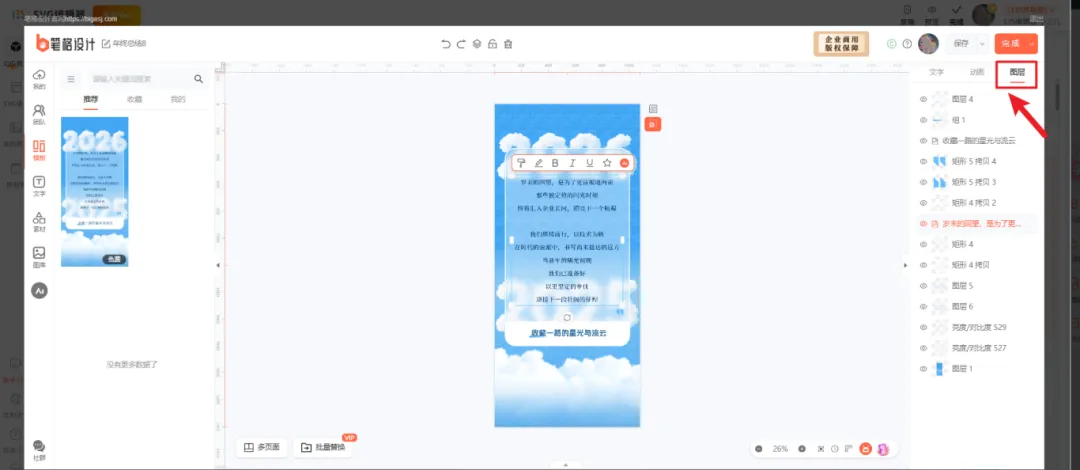
右侧的「图层」面板会列出所有素材元素,你可以直接点击文字或图片进行修改,快速定位需要调整的部分。
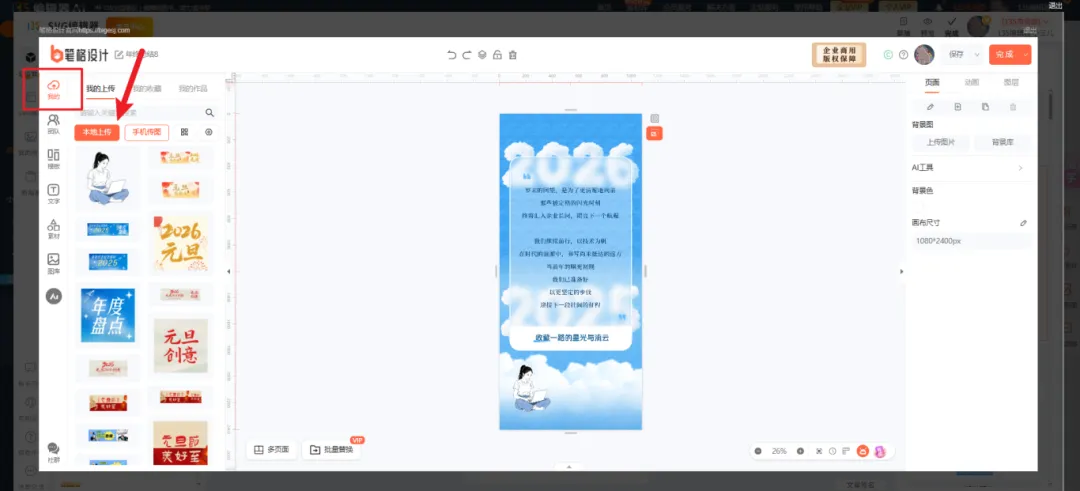
如果需要添加新的图片素材,可以在左侧「我的」中上传本地图片,然后拖入编辑区域即可。
所有内容修改完成后,记得点击右上角的「完成」按钮,编辑器会自动生成修改后的长图。
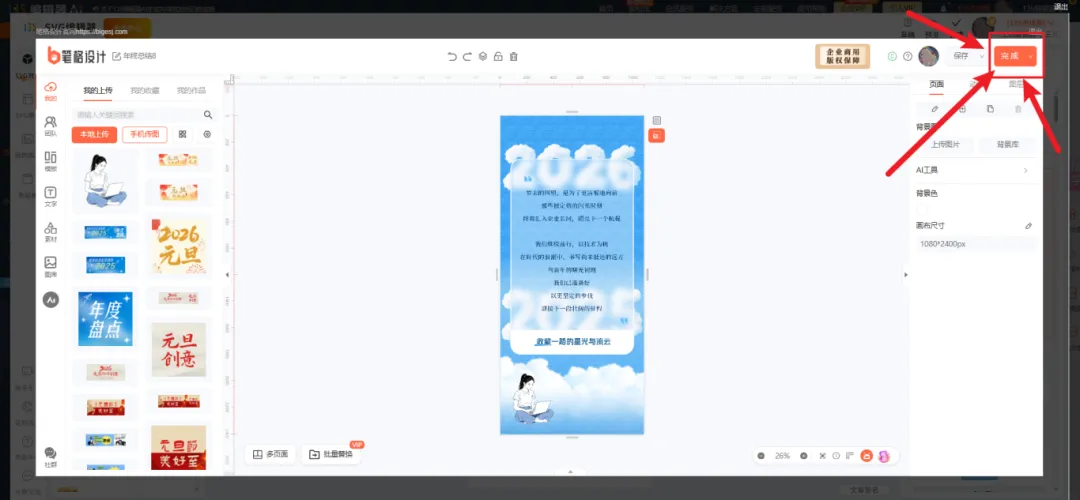
如何替换SVG样式素材
如果不想逐层修改,也可以直接进行整体替换。
进入SVG样式编辑区域后,选择「替换图片」功能即可。需要特别注意:替换的素材尺寸必须与原素材尺寸保持一致,否则可能出现显示错位。
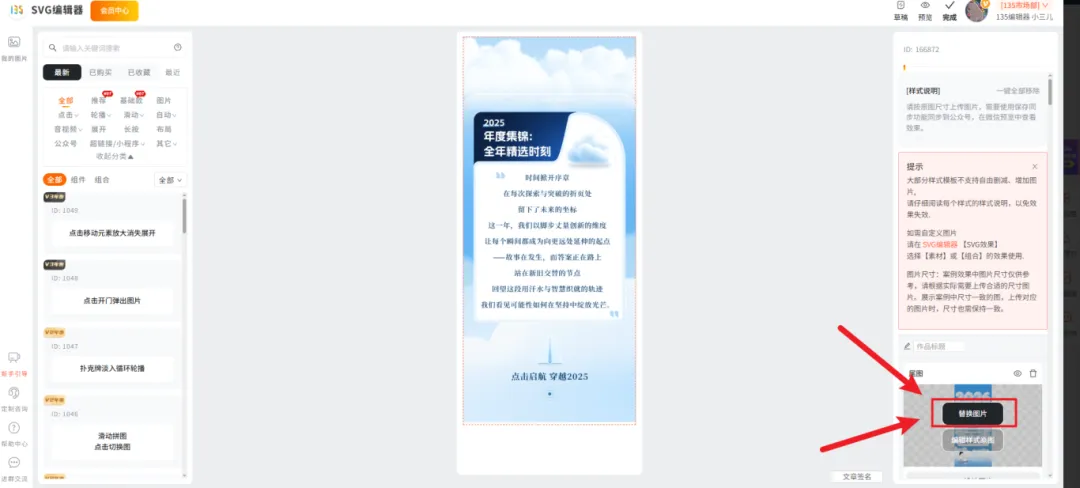
另外,部分SVG样式对高度有严格要求,不支持增删内容。使用前务必阅读样式简介,了解其限制条件。
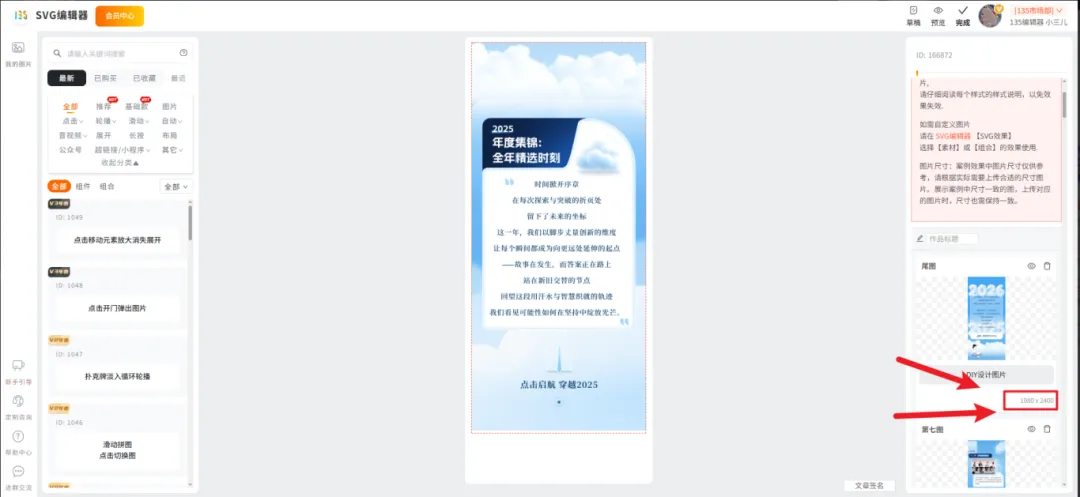
如果你需要更高的自由度、更灵活的效果组合,建议使用SVG组件进行自定义搭建。而SVG样式则更适合快速落地、追求效率的场景——两者各有优势,可根据实际需求选择。
总结
对于不会设计、不会代码、不会排版的新媒体运营者来说,利用SVG样式制作交互推文是可行的。通过编辑器提供的查找、使用、修改和替换功能,零基础用户也能完成一篇高质量的SVG交互图文。关键在于理解每个步骤的操作要点,并根据样式说明合理替换素材。
关于作者
作者:135编辑器
简介:135编辑器是一款用于公众号等新媒体场景的图文编辑工具,主要围绕公众号推文的排版与内容制作,提供模板样式、图文编辑与 AI 辅助创作等能力,成立于 2014 年,至今已服务超过 2000 万用户。
本系列由 135编辑器内容团队撰写,持续整理公众号排版方法、图文编辑技巧与 AI 辅助创作的实操内容,供新媒体运营者参考。文中功能与数据以产品当前版本及官方说明为准。