遇到 135编辑器图片上传失败 的问题,确实会让你的公众号排版或微信图文美化工作瞬间卡壳。别担心,作为拥有11年实战经验的官方运营,我为你梳理了全套排查指南。这不仅是解决问题,更是让你深入了解这个AI驱动的一站式内容创作伙伴的高效之处。
一、 为什么图片会上传失败?六大原因逐一排查
图片上传失败,通常逃不出以下六种情况。我们可以像医生问诊一样,按顺序检查。
1. 图片尺寸超标了吗?
这是最常见的原因。135编辑器对图片的宽高乘积(分辨率)和文件大小有明确限制:
– 尺寸限制:图片宽高乘积不能大于 300万像素(例如5000px * 600px)。
– 大小限制:
– GIF/动图:文件不能超过 9MB,动画帧数不能超过 300帧。
– JPG/PNG等静态图:在多图上传模式下,单文件不能超过 10MB。系统会对超限图片进行自动压缩。
💡 顺带一提:如果你经常为找尺寸合适、版权清晰的图片发愁,不妨试试我们的 AI配图 功能和 10万+正版素材库,它能根据你的文章内容智能推荐合规美图,省去反复调整的麻烦。
2. 你的上传额度用完了吗?
135编辑器对不同等级的用户有相应的图片上传数量限制。如果你上传时提示“已满”,很可能就是额度超了。
– 免费用户:每月可上传100张,总存储容量为150张。
– 会员用户:享有更高额度,具体限制见下图。
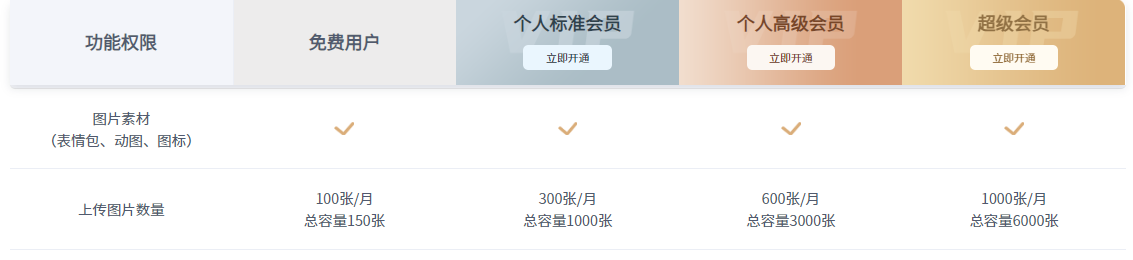
解决办法:进入「我的图片」-「我的上传」,删除一些不再使用的旧图片,释放空间后即可继续上传。
3. 图片格式不支持?
请确保你上传的是常见图片格式。系统主要支持:JPG、PNG、GIF 等。上传前检查一下文件后缀名是否正确。
4. 上传后图片变模糊了?
如果上传后图片变糊,几乎可以断定是原始图片过大,被系统自动压缩导致的。请回顾第1点,确保上传前图片尺寸和大小符合规范。
重要提示:上传前请务必确认图片享有版权可商用,这是新媒体运营的合规基础。
5. GIF动图上传有哪些特殊限制?
GIF图除了不能超过9M和300帧外,在制作时也需注意色彩和复杂度。上传失败时,优先使用专业工具压缩GIF大小和帧数后再试。
6. 找对上传入口了吗?
操作入口没找对,也会让人误以为“上传失败”。135编辑器提供了至少3个上传入口,非常灵活:
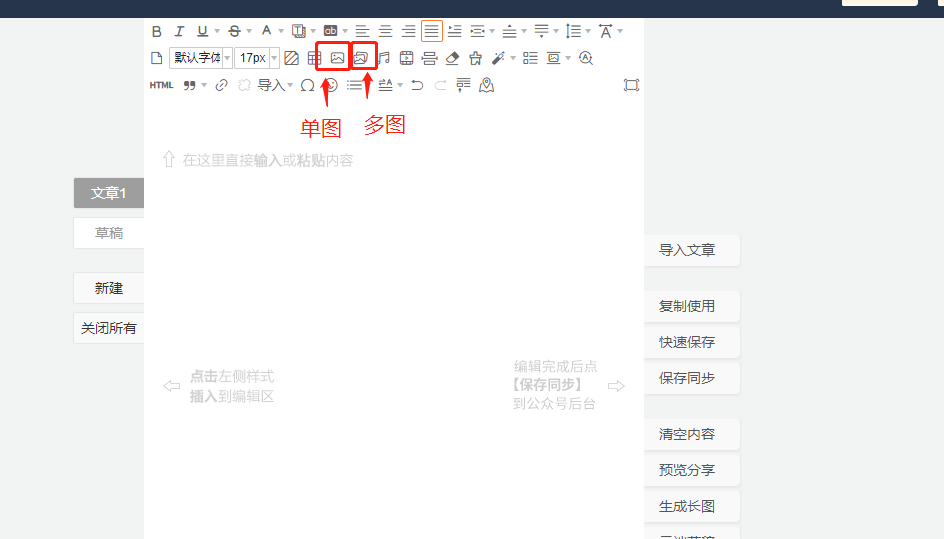
– 入口一:顶部工具栏。工具栏中部的第六、第七个图标,分别是 单图上传 和 多图上传。
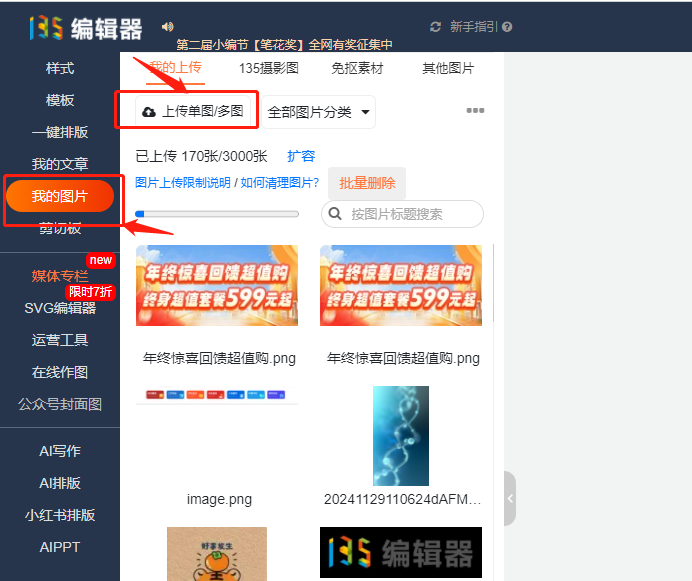
- 入口二:左侧素材栏。点击「我的图片」下的「我的上传」,点击“上传”按钮即可。
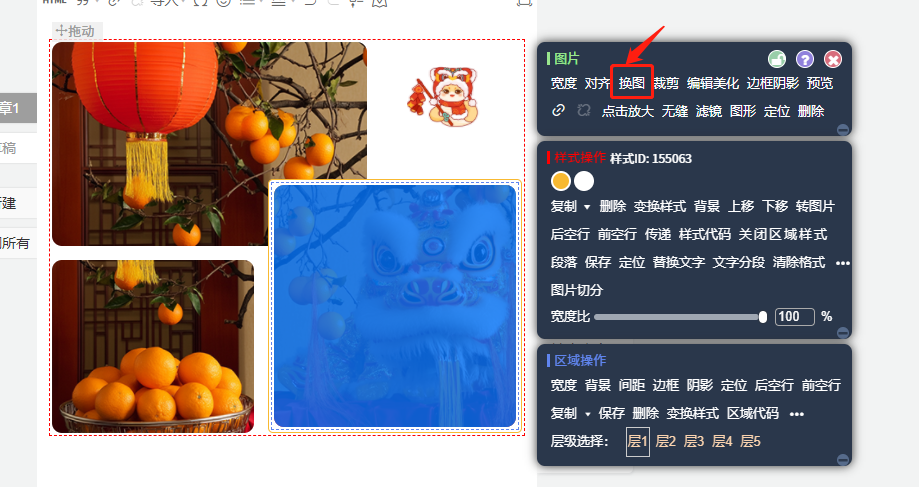
- 入口三:编辑区换图。点击编辑区内已有的任何图片样式,右侧会出现工具栏,点击「换图」同样可以上传新图片。
二、 终极解决方案与高效预防指南
按照上述步骤排查,99%的 135编辑器图片上传失败 问题都能迎刃而解。为了让你今后的创作更顺畅,这里还有两个高阶建议:
- 预处理图片:在上传前,使用本地软件(如Photoshop、在线压缩工具)将图片调整至合适尺寸(公众号建议宽度900px左右),并压缩文件大小。这能最大程度保证图片清晰度。
- 拥抱AI提效:如果你觉得手动处理图片、调整排版太繁琐,这正是我们全面升级为 AI驱动专业运营全流程伙伴 的意义。我们的 AI排版 功能,能基于内容智能匹配样式和图片,真正实现 “排版效率提升10倍”。结合 智能SVG互动 组件,能让你的文章脱颖而出。
三、 总结:不止于解决“上传失败”
遇到问题并不可怕,系统地排查解决它,本身就是一次技能提升。希望这篇手把手教程,不仅帮你解决了眼前的 图片上传失败 难题,更让你看到了 135编辑器 作为强大后盾的更多可能。
它远不止是一个排版工具,更是集 AI写作、AI配图、AI排版 于一身的 AI生产力引擎,致力于成为你内容创作路上最可靠的伙伴。从此,让创意飞驰,将繁琐交给AI。