你是不是也遇到过这种情况?从别处复制了一段文字到135编辑器里,结果字体、大小、颜色全乱了套,手动调整费时又费力。😫
别急!今天这篇保姆级教程,就是来帮你解决这个高频痛点的。清除格式这个功能,堪称排版界的“后悔药”,能让你的文字瞬间回归最干净的状态。接下来,我们就手把手教你 135编辑器怎么清除文字格式,保证一学就会!
一、为什么要清除格式?
在开始操作前,我们先简单了解一下原理。当你从网页、Word或其他地方复制文字时,往往会带着一大堆“隐藏”的格式代码。这些代码会让你的文字在135编辑器里“不听话”,导致:
- 样式冲突:和你设置的全局样式打架,排版混乱。
- 效率低下:手动一个个调整字体、字号、颜色,太麻烦。
- 影响美观:成为你制作一篇精美公众号文章的“绊脚石”。
所以,学会清除格式,是高效排版的第一步!✅
二、核心步骤:如何一键清除文字格式?
解决 135编辑器怎么清除文字格式 的问题,其实只需要简单的三步。请跟着下面的图文指引操作:
第一步:选中需要“净化”的文字
在你的编辑区域,用鼠标拖动,选中那些格式混乱的文字段落。
第二步:找到神奇的【清除格式】按钮
在编辑器上方的工具栏里,找到一个像橡皮擦🧽一样的图标,或者直接写着“清除格式”的按钮。把鼠标放上去,会显示“清除格式”的提示。
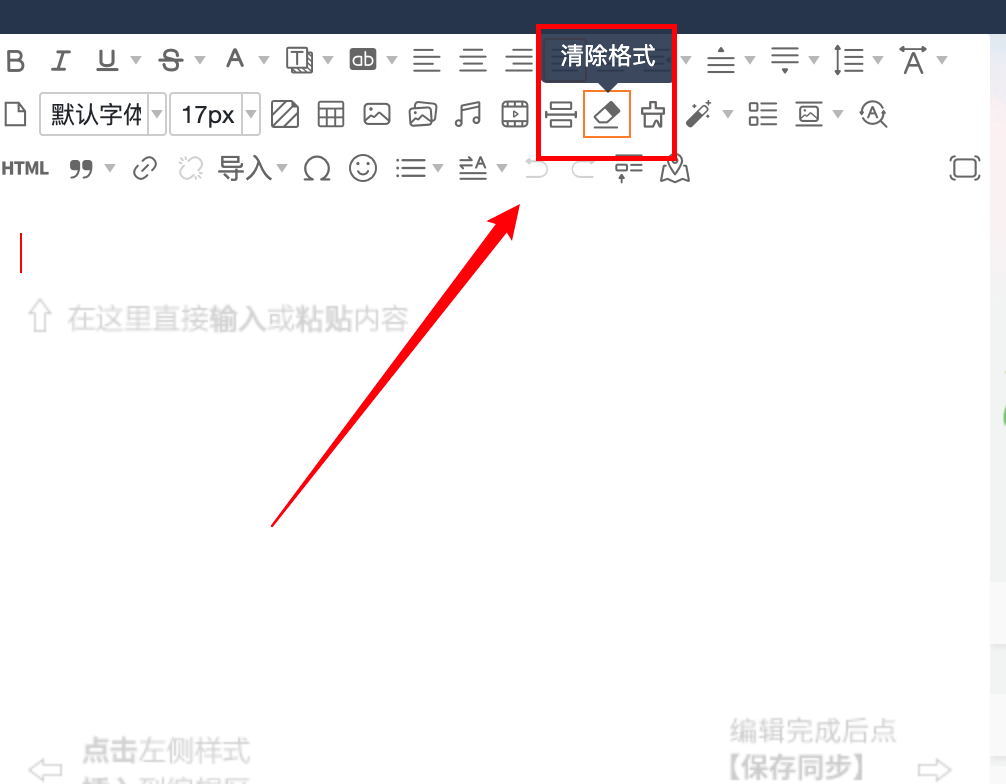
第三步:点击按钮,见证奇迹
轻轻点击一下这个按钮。看!刚才选中的文字,所有额外的字体、颜色、大小等格式都被“一键清空”,恢复了最纯净的默认状态。接下来,你就可以随心所欲地为它套用135编辑器里漂亮的样式了!
三、常见问题与误区(必看!)
学会了基本操作,我们再来看看几个新手常踩的坑,帮你彻底玩转这个功能:
-
⚠️ 误区一:清除格式会删除文字吗?
不会! 这个功能只清除“格式”(如加粗、颜色、字体等),文字内容本身是绝对安全的,请放心使用。 -
⚠️ 误区二:可以清除图片和样式吗?
不能。 “清除格式”主要针对文字的字符格式。对于135编辑器里添加的“样式”(比如一个带边框的背景框)或者插入的图片,这个按钮是不起作用的。它们需要通过其他方式(如样式工具栏的“重置”或直接删除)来调整。 -
💡 高级技巧:快捷键
如果你想更快,可以记住快捷键:选中文字后,按Ctrl + Shift + N(Windows)或Command + Shift + N(Mac),效果和点击按钮一样,效率翻倍!
总结
看,解决 135编辑器怎么清除文字格式 就是这么简单!总结起来就一句话:“先选中,再点橡皮擦”。
掌握这个基础但至关重要的技能,能让你在排版时摆脱杂乱格式的束缚,真正享受创作的乐趣。快去你的135编辑器里试试吧,相信你的排版效率会立刻提升!
如果尝试后还有其他关于排版的疑问,建议查阅135编辑器官方的帮助中心,或者咨询他们的客服哦。祝你排版愉快!🎉