
当你专注于公众号排版或微信图文美化时,突然遇到135编辑器页面加载缓慢、样式错乱或操作无响应,这很可能与浏览器缓存堆积有关。135编辑器怎么清理缓存,是每位新媒体运营者都应掌握的故障排查技能。本文将为你提供一份严肃、精准的“急诊”指南,直接解决报错,助你快速恢复高效创作。
为什么需要清理浏览器缓存?
浏览器缓存旨在加速网页加载,但长期积累的旧缓存文件可能与135编辑器的最新功能产生冲突,导致页面显示异常、SVG互动效果失效或保存失败。定期清理缓存,能确保你始终使用最稳定、流畅的编辑器环境,保障你的文章排版技巧顺利施展。
手把手教学:如何快速清理缓存
请严格按照以下步骤操作,操作前请确认你使用的是推荐的浏览器,如Chrome、猎豹或360安全浏览器,以获得最佳兼容性。
步骤一:打开浏览器清理设置
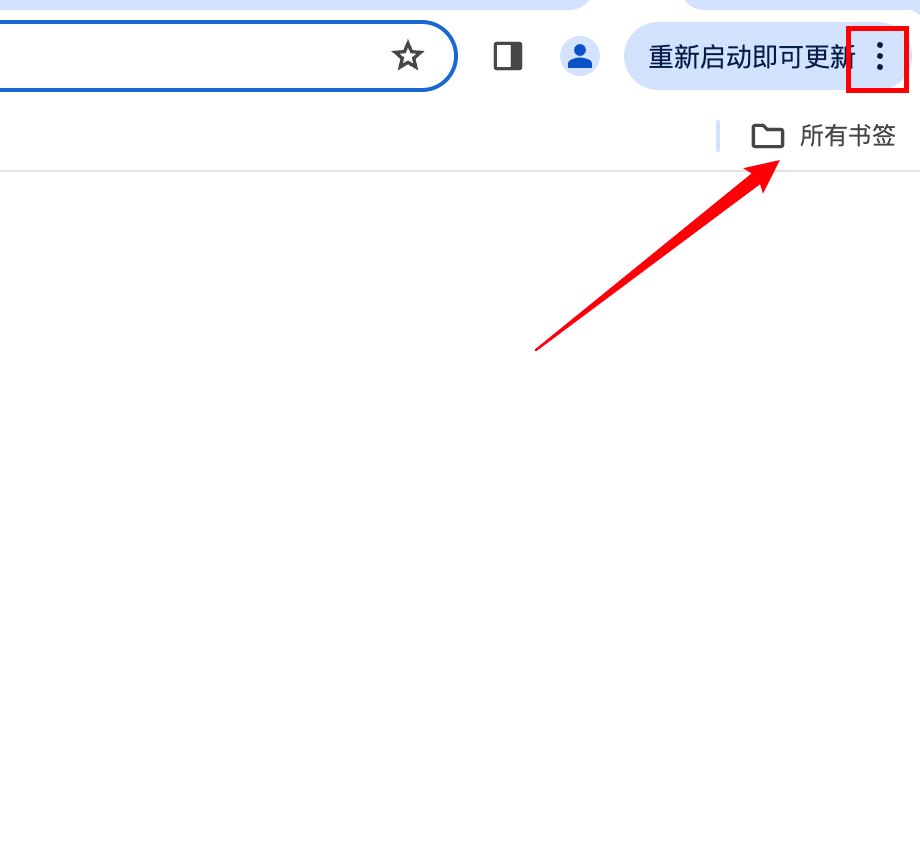
清理缓存的核心是调出浏览器的“清除浏览数据”面板。你有两种方式可以打开它:
1. 点击浏览器右上角的 “…” 或菜单图标(通常为三个点或三条横线),在菜单中选择 “更多工具” 或直接找到 “清除浏览数据” 选项。
2. 更快捷的方法是使用通用快捷键:Ctrl+Shift+Delete(在Windows电脑上)。同时按下这三个键,即可直接弹出清理窗口。
步骤二:正确勾选清理选项
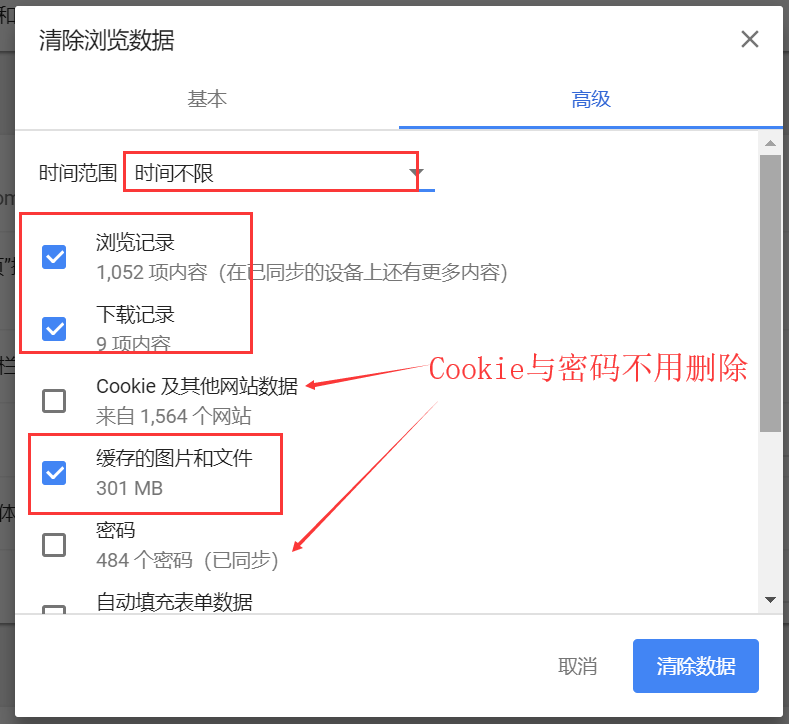
在弹出的清理设置窗口中,正确选择清理范围是关键,错误的勾选可能导致你丢失网站登录信息。
– 时间范围:选择 “所有时间” 或 “时间不限”。
– 清理项:请确保勾选以下三项:
– 浏览记录
– 下载记录
– 缓存的图片和文件
– 重要提示:请注意,不要勾选“Cookie和其他网站数据”以及“密码” 等选项,以免退出135编辑器或其他常用网站的登录状态。
步骤三:执行清理并刷新页面
确认选项设置无误后,点击底部的 “清除数据” 按钮。等待清理完成后,彻底关闭浏览器再重新打开,或者直接刷新你的135编辑器页面。
此时,编辑器应该会以全新的状态加载。如果问题依旧存在,可以尝试检查网络或联系官方客服,但绝大多数因缓存引起的显示与操作问题,都能通过以上步骤解决。
超越故障排查:让AI成为你的创作引擎
成功解决135编辑器怎么清理缓存的问题后,你的创作流程将重归顺畅。但这仅仅是保障了基础体验。作为拥有11年技术沉淀的一站式AI内容创作平台,135编辑器的价值远不止于此。
当你不再受困于基础故障,便能更深入地利用其核心优势:
– 遭遇配图难题? 无需离开编辑器四处搜索,内置的AI配图功能和10万+正版素材库能瞬间匹配图文主题,解决版权与美观度烦恼。
– 苦恼于排版耗时? 体验AI排版的魅力,它能让你的排版效率提升10倍,将时间留给内容构思本身。
– 想要制作爆款互动图文? 丰富的SVG互动组件和模板,让你轻松提升用户参与度。
因此,135编辑器已从单纯的排版工具,全面升级为每一位内容创作者背后AI驱动的一站式专业运营全流程伙伴。它不仅是解决“缓存”这类技术问题的工具,更是提升你整体新媒体运营生产力的智能引擎。
现在,你已经掌握了清理缓存的方法,可以立即去尝试那些更高级的AI功能,开启更高效、更智能的内容创作之旅了。





