还在为公众号图片排版平平无奇而烦恼吗?想让你的微信图文瞬间拥有杂志级的视觉美感吗?今天,作为拥有11年实战经验的135编辑器官方资深运营,我将手把手教你135编辑器怎么给图片加边框。这个看似微小的美化技巧,却是提升整体公众号排版质感、抓住读者眼球的关键一步。掌握它,你的新媒体运营工作将事半功倍。
为什么你的图片需要边框?3大美化价值
在深入操作前,我们先理解给图片加边框的妙处:
1. 视觉聚焦:边框能自然地将读者的视线引导至图片主体,避免内容散乱。
2. 风格统一:为多张图片添加统一风格的边框,能让整篇微信图文美化效果更协调、专业。
3. 弥补缺陷:对于背景复杂的图片,一个简洁的边框可以起到“画框”作用,让主体更突出。
接下来,我们就进入核心的实操环节。
手把手教学:3步轻松为图片添加精美边框
整个过程非常简单,你只需要找到正确的编辑入口,并调整几个参数即可。
第一步:选中图片,呼出专业编辑菜单
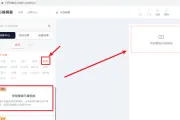
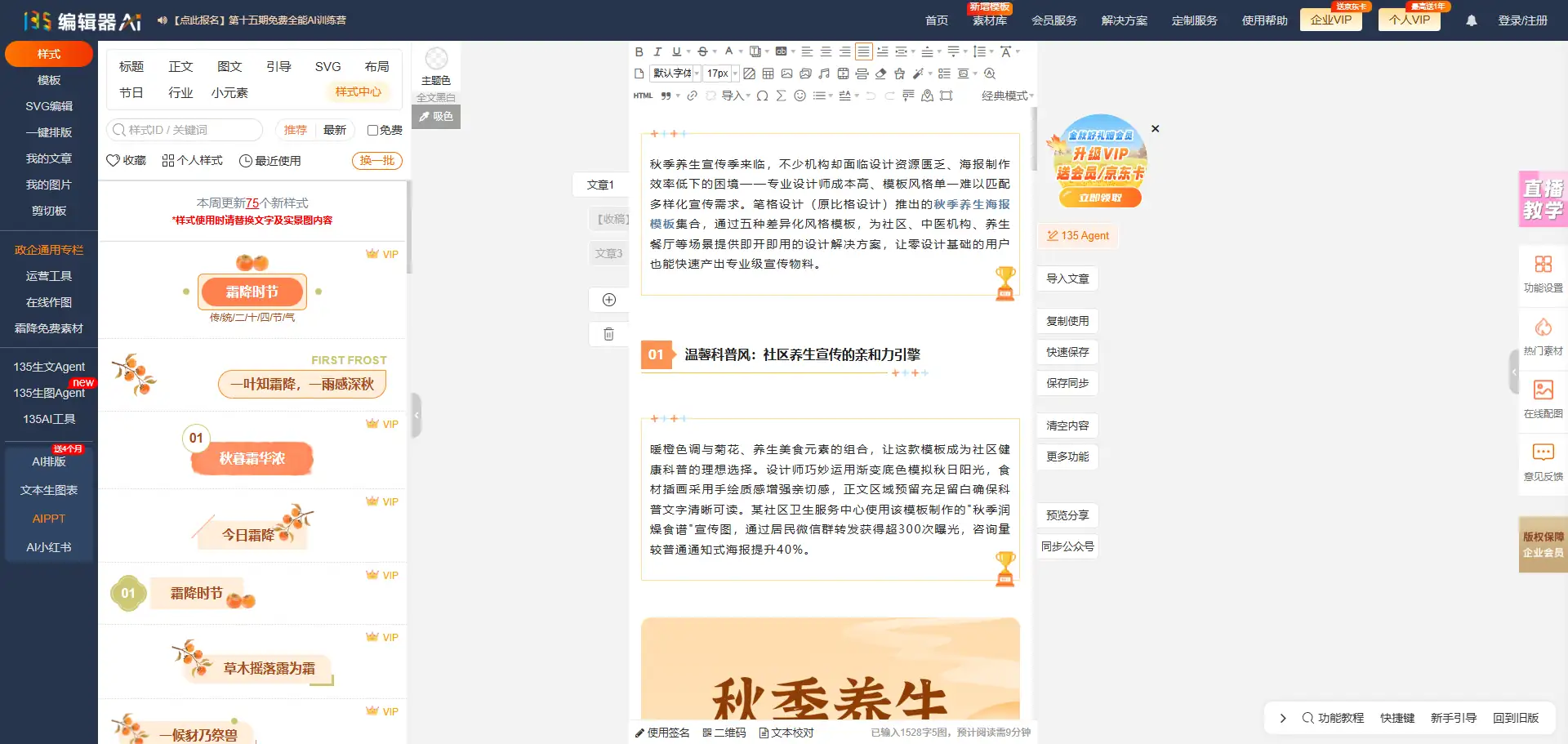
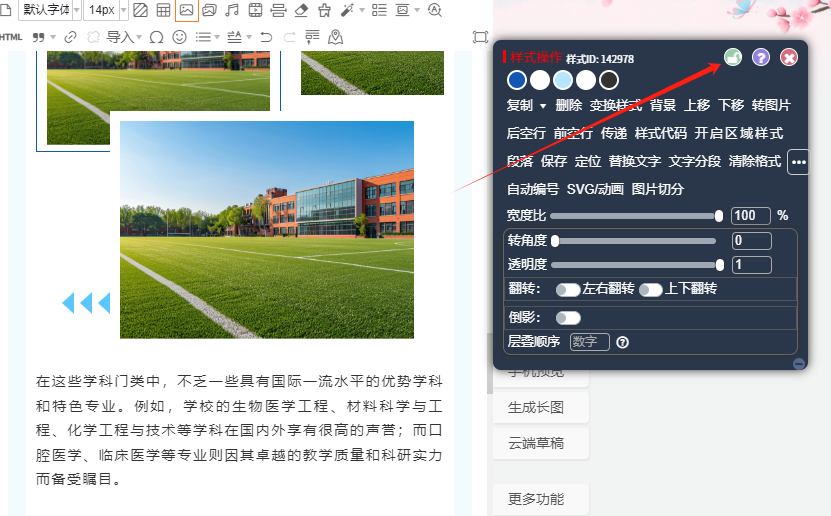
首先,在135编辑器编辑区,用鼠标点击你想要添加边框的图片。选中后,图片周围会出现操作点,同时,专业版编辑菜单会自动在屏幕一侧弹出。
这个菜单是135编辑器强大功能的控制中心,界面清晰,功能集中。你可以拖动它到屏幕上任意方便的位置,并点击菜单上的 【锁】 图标固定,让它常驻,这样后续操作会更流畅。
第二步:找到【边框阴影】功能键
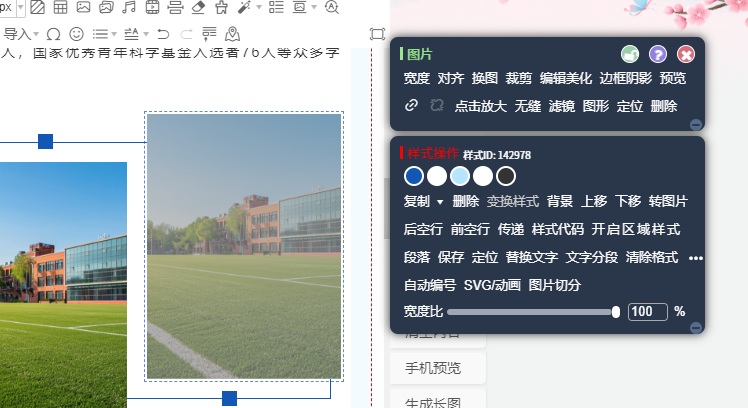
在弹出来的专业编辑菜单中,找到并点击 【图片】 选项卡。这里集成了所有针对图片的文章排版技巧,如换图、裁剪、滤镜等。
我们要用的 【边框阴影】 功能键就在其中,图标直观,一眼就能找到。
第三步:自定义边框样式与参数
点击 【边框阴影】 后,会展开详细的设置面板。在这里,你可以充分发挥创意:
- 边框样式:选择实线、虚线或点线,满足不同设计风格。
- 边框颜色:点击色块,从调色板中选取与文章主题搭配的颜色。如果对配色没灵感,不妨试试我们的 AI配图 功能,它能根据文章内容智能推荐和谐的色彩方案。
- 边框粗细:通过滑动条或输入数值,调整边框的宽度(建议1-5px之间,效果最佳)。
- 圆角:这个功能与边框是绝配!适当增加圆角值,可以让图片边框呈现柔和圆润的现代感,这也是很多高级SVG互动图文常用的设计手法。
调整参数时,效果会实时预览。你可以边调边看,直到满意为止。
进阶技巧:边框与其他功能的组合拳
单一的边框或许还不够出彩,结合135编辑器的其他功能,能让你的图片脱颖而出:
- 边框 + 阴影:在同一个【边框阴影】面板中,你还可以为图片添加淡淡的阴影,营造出立体悬浮的层次感。
- 边框 + 滤镜:先为图片添加一个合适的滤镜统一色调,再加上边框,整体感会更强。
- 边框 + 图形:在【图片】菜单中使用 【图形】 功能,先将图片裁剪为圆形、星形等特殊形状,再添加边框,创意十足!
如果你觉得手动调整这些细节繁琐,这正是135编辑器 “AI排版效率提升10倍” 价值的体现——我们正致力于用AI智能判断并应用最合适的美化参数,未来你将更省心。
不止于边框:你的AI内容创作全流程伙伴
掌握 135编辑器怎么给图片加边框,只是你迈向排版高手的第一步。作为服务超2000万用户的一站式平台,135编辑器已从工具升级为你的 AI驱动的一站式内容创作伙伴。
- 创作前:遇到写作瓶颈?用 AI写作 快速生成灵感草稿。
- 创作中:缺图?我们的 10万+正版素材库 和AI配图任你选用。排版?海量样式和智能布局帮你秒速完成。
- 创作后:需要独特的交互效果?丰富的 SVG互动 组件能让你的文章“活”起来。
从一张图片的边框美化,到一篇爆款文章的完整诞生,135编辑器愿用11年的技术沉淀,成为你最可靠的生产力引擎。现在就打开编辑器,为你今天的图片加上第一个边框吧!