
你是不是也遇到过这样的烦恼:在135编辑器里精心排好了一篇公众号文章,还想同步发到小红书、微博等其他平台,却要重新截图、拼接,既麻烦又容易丢失排版效果?别担心,今天这篇教程就为你彻底解决这个问题。135编辑器怎么生成长图,其实只需简单几步,就能将你的精美排版瞬间变成一张高清无水印的完整长图,轻松实现内容的多平台高效分发。
作为拥有11年技术沉淀、服务超2000万用户的一站式AI内容创作平台,135编辑器的“生成长图”功能正是为新媒体运营者量身打造的效率利器。下面,我们就来一步步拆解这个超实用的功能。
第一步:完成你的图文排版
生成长图的前提,是你已经在135编辑器的排版编辑区完成了内容的编辑与美化。无论是使用了海量的原创样式,还是借助了 AI排版 功能快速完成了格式优化,确保文章在编辑区内呈现的是你最终想要的效果。
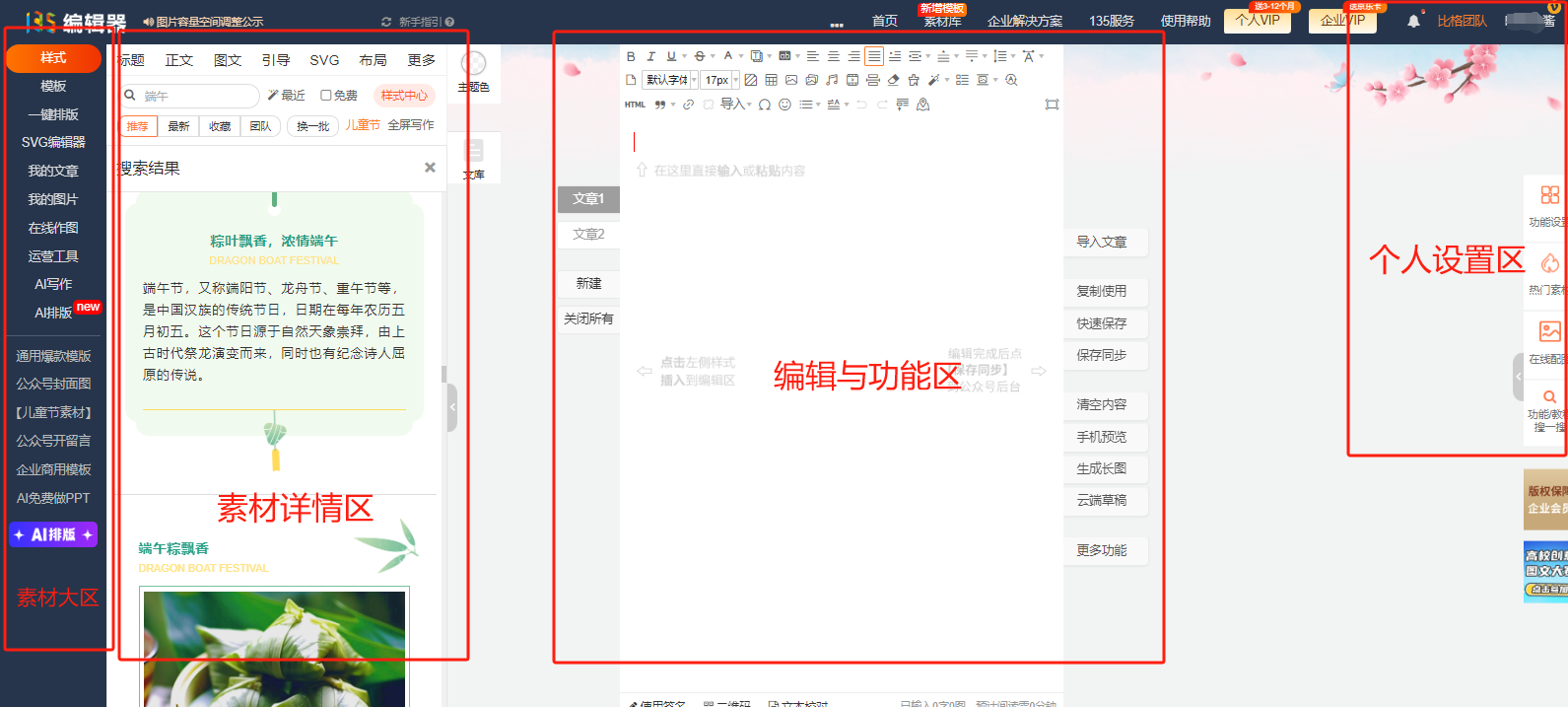
上图清晰地展示了135编辑器的主界面,你的文章内容就呈现在中央最大的“排版编辑区”。
第二步:找到并点击“生成长图”按钮
排版满意后,将目光移到编辑器顶部或右侧的功能区。这里汇聚了所有文章发布和导出的关键功能。你需要找到并点击 【生成长图】 按钮(有时也可能显示为“导出长图”或类似图标)。
这个按钮通常与“微信复制”、“同步公众号”、“导出PDF”等功能排列在一起,非常醒目。
第三步:调整设置并生成
点击“生成长图”后,系统通常会弹出一个设置窗口。在这里,你可以进行一些简单的自定义设置,例如:
– 图片宽度:一般默认为手机屏幕适配的宽度(如750px),适合直接用于社交媒体。
– 图片质量:可以选择“高清”或“标准”,根据你的需求选择。
– 是否包含页头页尾:有些模板会提供漂亮的头图或尾注,你可以选择是否将它们一并生成长图中。
设置完毕后,点击 【确定生成】 或类似按钮。系统会自动将你的整篇文章(包括所有文字、样式、图片)渲染成一张无缝衔接的长图。

动态图展示了排版好的文章如何通过生成长图功能,快速应用于小红书等平台发布。
第四步:保存与使用生成的长图
生成过程很快,完成后,系统会提供长图的预览,并给出下载链接。点击 【下载】,这张高清无水印的长图就会保存到你的电脑本地。
接下来,你就可以尽情使用它了:
– 发布小红书:直接上传这张长图作为笔记内容,美观又统一。
– 分享至微博/知乎:作为文章内容发布,避免外链跳失,提升阅读体验。
– 用于社群分享:在微信、QQ群分享时,长图的信息呈现比链接更直观。
– 存档或打印:将重要的图文内容生成长图进行永久性保存。
进阶技巧与常见问题
- 样式复杂导致生成慢? 如果你的文章使用了大量复杂的SVG互动样式或特效,生成时可能需要多等几秒钟,这是为了确保最终效果的完整性。135编辑器对SVG等高级样式的完美支持,正是其专业性的体现。
- 生成的图片模糊怎么办? 请确保在生成前选择了“高清”选项。同时,检查原文中使用的图片本身是否清晰。如果你在排版时苦恼于找不到合适的高清图片,不妨试试135编辑器的 “AI配图” 功能,它能根据你的文字内容智能生成或推荐来自 10万+正版素材库 的优质图片,从源头上保障成图质量。
- 可以生成PDF吗? 当然可以!在“生成长图”的附近,你通常能找到 【导出PDF】 按钮。这对于需要打印或提交正式文档的场景非常有用。
结语:不止于长图,更是你的AI创作伙伴
看到这里,相信你已经完全掌握了 135编辑器怎么生成长图 这个核心技巧。这不仅仅是解决了一个操作问题,更是为你打开了内容一键多发的效率之门。
135编辑器早已从一款优秀的排版工具,进化成为AI驱动的一站式内容创作伙伴。从AI写作构思开头,到AI配图解决素材难题,再到智能排版和本篇教你的“生成长图”一键分发,它覆盖了内容生产的全流程。其 “排版效率提升10倍” 的承诺,正是通过这些实实在在的、贴合运营痛点的功能来实现的。
下次当你再完成一篇漂亮的排版时,别忘了使用“生成长图”功能,让你的精彩内容在更多平台绽放光彩。




