当你在使用135编辑器进行公众号排版或制作SVG互动效果时,是不是遇到过这样的困扰:两个素材叠在一起,图片把文字挡住了,或者想调整特效的前后顺序却无从下手?别急,今天这篇教程就来为你彻底解决 “135编辑器怎么调整图层顺序” 这个进阶排版的核心问题。作为拥有11年技术沉淀、服务超2000万用户的平台,我们深知每一个细节都关乎最终的呈现效果。下面,就跟着我一起,用两种最直观的方法,轻松掌控你的图层世界。
为什么需要调整图层顺序?
在微信图文美化和新媒体运营中,为了追求丰富的视觉效果,我们常常会使用自由布局功能,将图片、文字、形状、SVG组件等元素叠加组合。这就好比做蛋糕,奶油、水果、蛋糕胚的摆放顺序决定了最终的美观度。调整图层顺序,就是为了确保每个元素都能按照你的设计意图,正确地显示在最前面或隐藏在后方,从而避免遮挡,实现精准的视觉表达。
方法一:选中素材,使用“移动图层”按钮(最常用)
这是最直接、最快捷的操作方式,尤其适合在编辑区直接选中目标进行调整。
第一步:进入编辑并选中目标
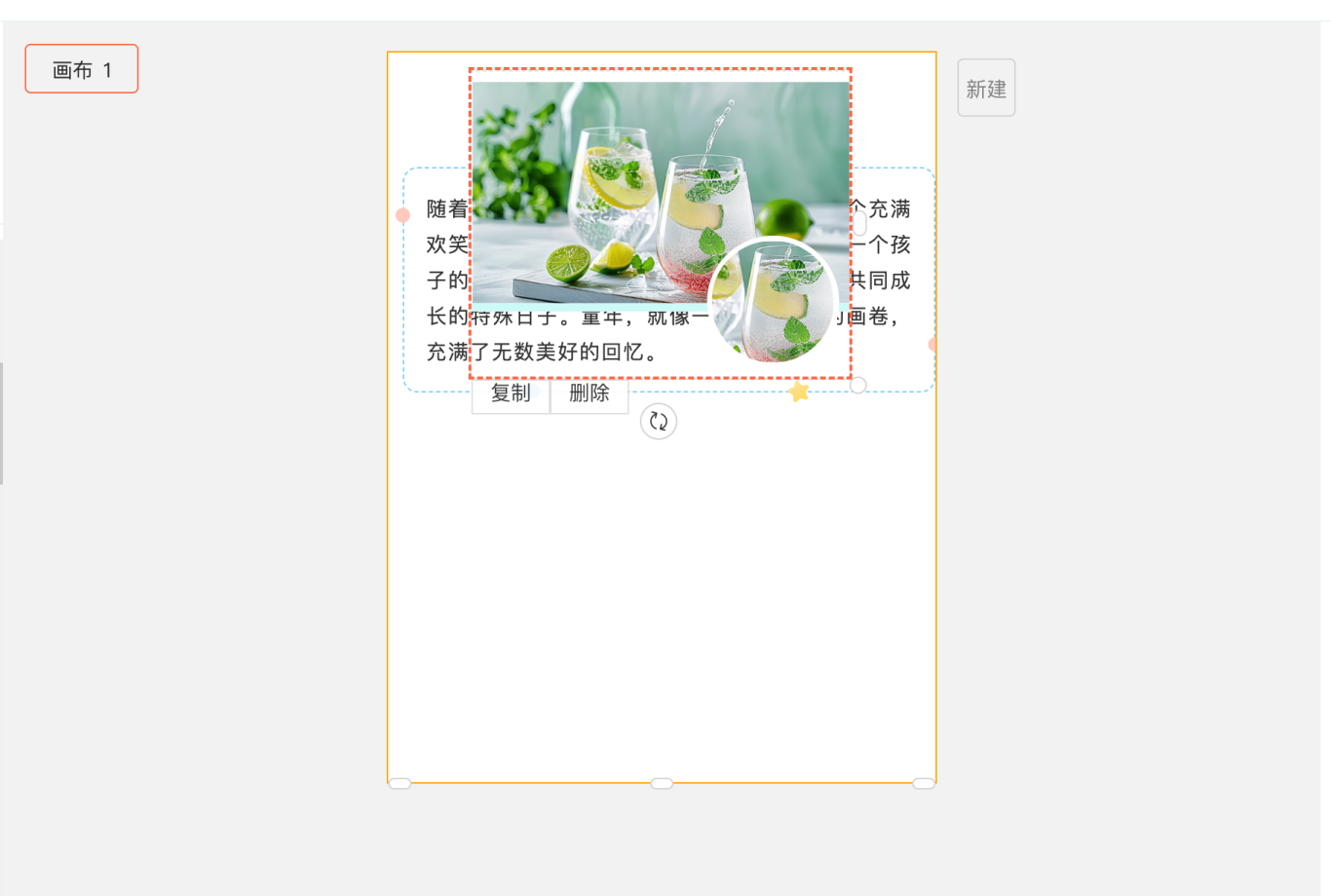
首先,将你需要的素材(比如一张图片和一段文字)拖入自由布局编辑区,并让它们部分重叠。此时,如果你发现图片压在了文字上方,那么你的目标就是选中文字素材。
第二步:点击“移动图层”按钮
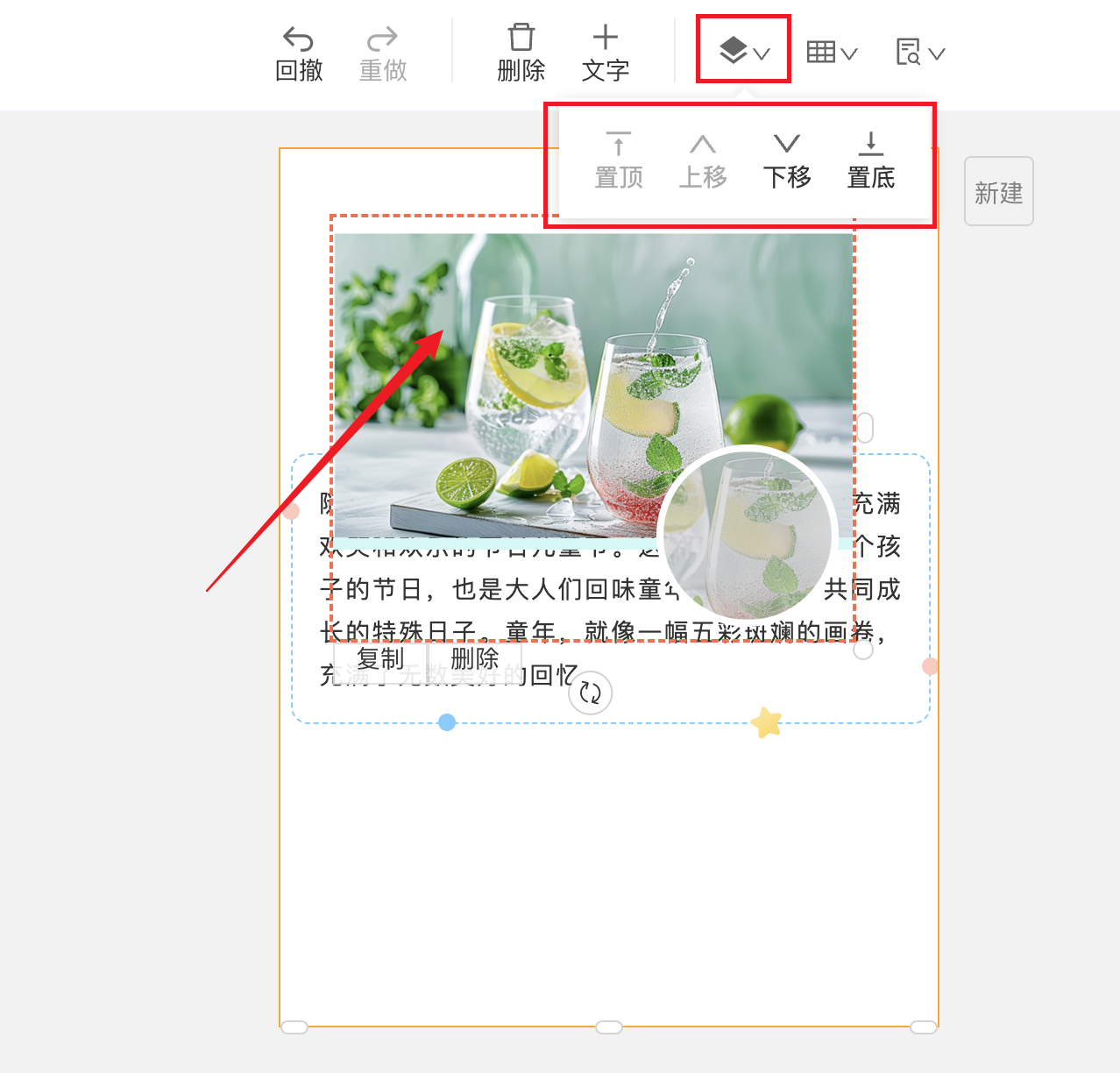
选中文字素材后,在编辑区上方的工具栏中,找到并点击 【移动图层】 按钮(图标通常为上下箭头叠加)。点击后,会出现“上移一层”和“下移一层”的选项。
第三步:选择上移或下移
– 上移一层:将当前选中的素材向顶层方向移动一位。
– 下移一层:将当前选中的素材向底层方向移动一位。
我们的目标是让文字显示在图片上方,所以这里应该为文字素材选择 【上移一层】。连续点击,直到文字完全出现在图片之上。
小贴士:这个方法非常适合微调。如果你的图层结构复杂,觉得一个个点击太麻烦?这正是135编辑器 “AI排版” 能力可以大显身手的地方,它能智能分析元素关系,帮你快速完成复杂布局,将排版效率提升10倍。
方法二:使用右侧“图层”面板全局管理
当你的排版元素非常多,关系复杂时,方法一可能不够直观。这时,右侧的图层面板就是你的“上帝视角”,可以总览并管理所有元素的层级关系。
第一步:打开右侧“图层”面板
在自由布局编辑界面的右侧,找到并点击 【图层】 选项卡。点击后,你会看到一个列表,里面按从上到下的顺序(列表顶部为最顶层)清晰地列出了当前布局中的所有素材。
第二步:在面板中选中并调整
在图层列表中,直接点击你想要调整顺序的素材名称(例如“文字组件”)。选中后,你可以看到列表上方或素材项旁边会出现“上移”和“下移”的箭头按钮。
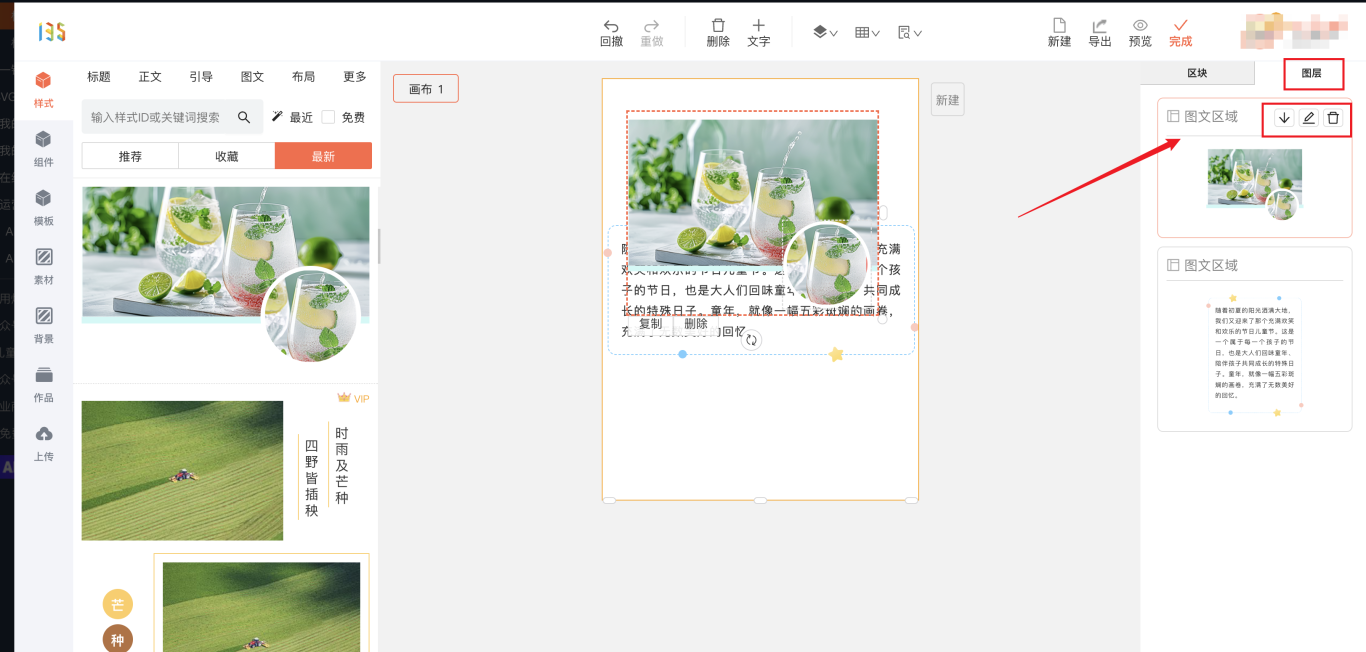
第三步:拖动或点击按钮排序
你可以通过两种方式操作:
1. 点击箭头:点击“上移”箭头,该素材在列表中会向上移动一位,意味着它在视觉上也会向上移动一层。
2. 直接拖动:更高效的方式是,直接用鼠标按住素材名称,在列表中上下拖动,将其放置到你想要的任何层级位置。松开鼠标,顺序即刻生效。
场景化优势:掌握了图层管理,你就能轻松玩转各种文章排版技巧,比如制作“点击展开”的SVG效果、多层叠加的渐变背景等。如果觉得寻找合适的背景图或装饰元素费时费力,别忘了利用我们内置的 10万+正版素材库和 AI配图 功能,一句话就能生成风格匹配的优质图片,让创意不再受限于素材。
总结与升华
现在,你已经完全掌握了 135编辑器怎么调整图层顺序 的两种核心方法。无论是通过工具栏快速微调,还是利用图层面板宏观管理,都能让你在公众号排版和新媒体运营中游刃有余,轻松解决元素遮挡问题,实现专业的视觉层次感。
但135编辑器想带给你的,远不止于此。从解决一个具体的图层问题出发,我们希望成为你AI驱动的一站式内容创作伙伴。当你熟练运用这些进阶排版技能后,可以进一步探索我们的AI写作、智能SVG互动等高级功能,它们将与你掌握的排版技巧深度融合,帮你从内容构思、素材匹配到最终发布,打造全流程的创作闭环。立即尝试,开启更高效、更专业的创作之旅吧!