
你是不是也遇到过这种情况:在135编辑器里精心挑选了模板,但文字挤在一起,看起来密密麻麻,阅读体验大打折扣?😫
别担心,调整行间距是公众号排版中最基础也最关键的一步。今天,作为135编辑器的资深运营,我就手把手教你,只用3步,就能轻松搞定行间距调整,让你的文章瞬间变得清爽易读!
第一步:找到“行间距”的入口在哪里?
很多新手找不到调整行间距的按钮,其实它就藏在最显眼的地方。首先,你需要选中你想要调整的那段文字。
当你选中文本后,一个功能强大的编辑菜单就会自动出现。这个菜单就是你的“排版魔法棒”!
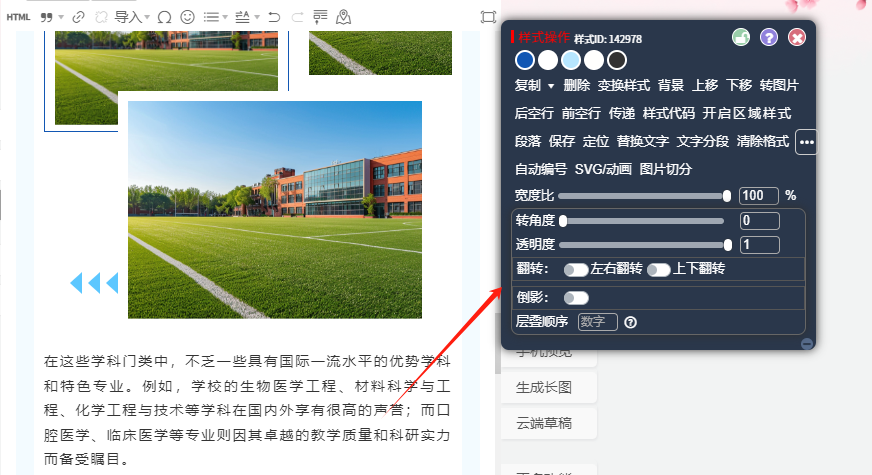
💡 小贴士:如果你使用的是专业版,这个编辑菜单会更强大,界面也更清爽。你可以用鼠标拖动它到屏幕任意位置,并点击旁边的【锁】键固定住,这样它就不会在你点击别处时消失了,超级方便!
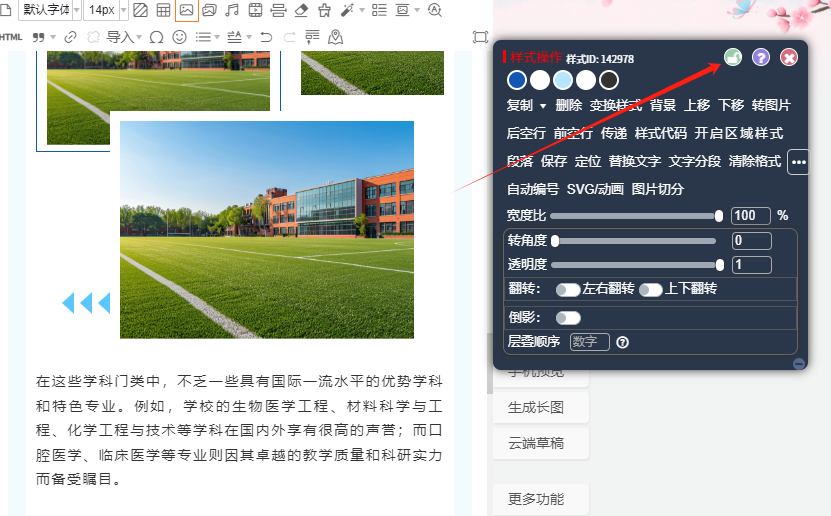
第二步:精准定位,一击即中!
菜单出现后,我们的目标非常明确。在菜单的文本编辑区,你会看到一排排的功能图标。
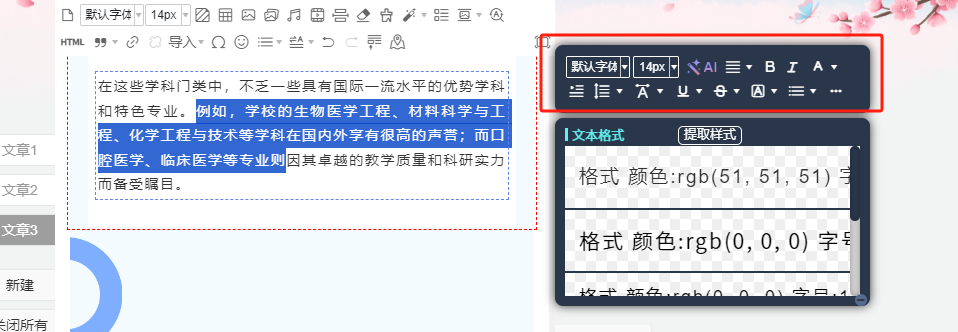
请将目光聚焦在第二行,从左到右依次是:【字体】、【字号】、【AI写作】、【对齐方式】、【粗体】、【斜体】、【文字颜色】、【首行缩进】……
没错!紧跟在【首行缩进】后面的那个图标,就是我们要找的 【行间距】 按钮!它看起来像是一个有着上下箭头的文本行图标。
第三步:点击调整,完美呈现!
找到【行间距】按钮后,一切就简单了。
- 点击【行间距】按钮,会弹出一个下拉菜单。
- 菜单里提供了几个常用数值(如1.5、1.75、2.0等),你可以直接点击选择。
- 如果你想设置更精确的值(比如1.6或2.2),可以点击下拉菜单底部的 【更多】 选项,手动输入你想要的数值。
✅ 数值参考建议:
* 正文段落:通常设置在 1.5倍 到 2.0倍 之间,视觉上最舒适。
* 标题或引用:可以适当调大,如 2.0倍 以上,以突出层次感。
* 注释或图片说明:可以略小,但建议不低于 1.2倍。
调整后,立刻就能看到效果!文字不再拥挤,呼吸感一下子就出来了。
⚠️ 常见误区与高级技巧
在解决 “135编辑器怎么调整行间距” 这个核心问题时,你可能还会遇到下面两个小困惑:
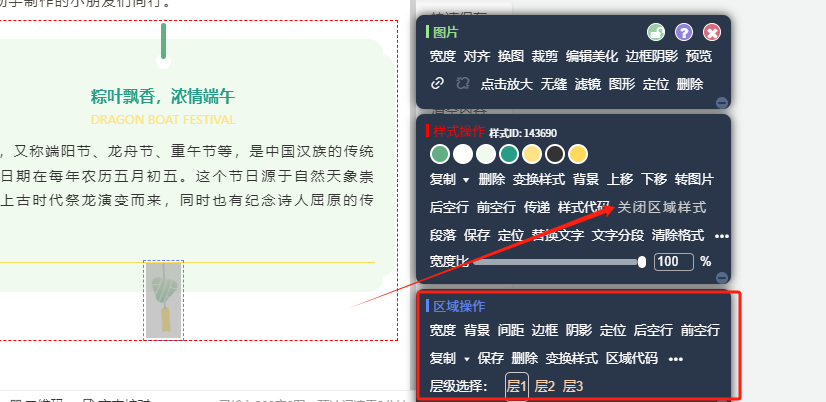
1. 为什么我调整了行间距,但整个样式块都变了?
这可能是因为你选中了整个样式,而不是里面的文字。135编辑器的菜单很智能,选中文字出现的是文本编辑菜单,选中整个样式区域出现的则是“全局样式”菜单。调整行间距,请务必精确选中文字哦!
2. 除了行间距,还有哪些让排版更精致的“秘密武器”?
在同一个文本编辑菜单里,紧挨着【行间距】的还有一个 【字间距】 按钮。适当增加一点点字间距(比如0.5-1像素),可以让中文字体看起来更加优雅、不局促。两者搭配使用,效果翻倍!
总结
看,解决 135编辑器怎么调整行间距 这个问题是不是超简单?选中文字 -> 找到菜单 -> 点击调整,三步到位!
记住,好的排版是“润物细无声”的,合适的行间距能极大提升读者的阅读耐心和体验。快去你的135编辑器里试试吧,让你的公众号文章颜值瞬间飙升!🚀
如果还想学习如何调整段落、图片或全局样式,记得关注我们,更多保姆级教程等你来学!





