
还在为公众号文章两侧留白太多或太挤而烦恼吗?今天,我们就来详细拆解 135编辑器怎么调整两侧边距。无论是想快速全局调整,还是对某个样式进行精细控制,这篇手把手教程都能让你一分钟内成为排版高手,轻松搞定微信图文美化。
作为拥有11年技术沉淀的AI内容创作平台,135编辑器深知新媒体运营中每一个细节的重要性。调整边距这个看似简单的操作,恰恰是决定文章视觉舒适度和专业度的关键一步。
一、 全局调整:一键统一全篇边距
如果你希望整篇文章的左右边距保持一致,使用全局调整功能是最快、最省事的方法。这非常适合统一文章风格,快速实现简洁大气的排版效果。
操作步骤:
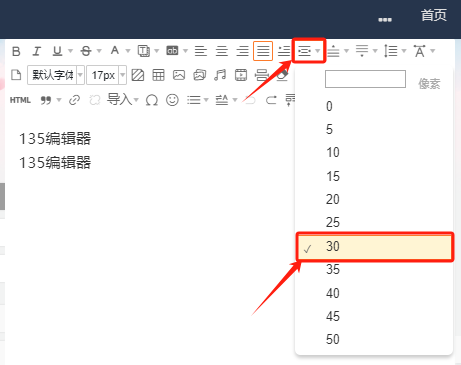
1. 在135编辑器顶部的工具栏中,找到并点击 【两侧边距】 按钮。
2. 在下拉菜单中,直接选择一个预设的数值(例如10、15、20)。选择后,文章内所有内容的左右边距将立即同步调整。
小贴士:全局调整适合文章主体内容风格统一的场景。如果你正在使用我们丰富的 10万+正版素材库 中的模板,先进行全局调整,能让后续的局部微调更有基准。
二、 局部调整:精准控制单个样式边距
当你的文章使用了复杂的SVG互动样式、或者需要让某个特殊模块“脱颖而出”时,局部调整就派上用场了。它可以让你只修改特定样式块的边距,而不影响其他内容,是实现高级文章排版技巧的必备技能。
操作步骤:
第一步:找到样式设置入口
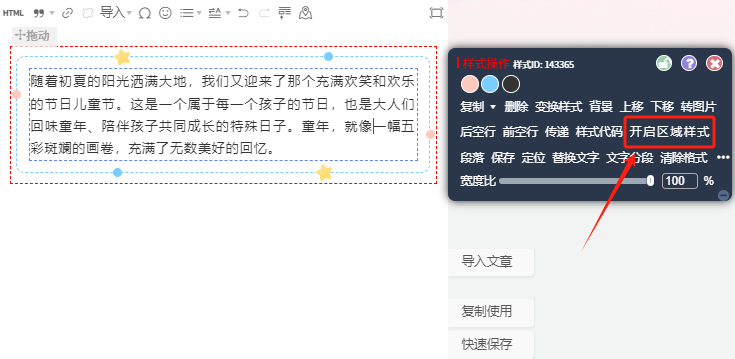
1. 用鼠标点击你想要调整的那个具体样式(比如一个标题框、一个图文组合)。
2. 样式上方会弹出操作工具栏,点击其中的 【显示区域样式】 按钮。
第二步:进入层设置调整间距
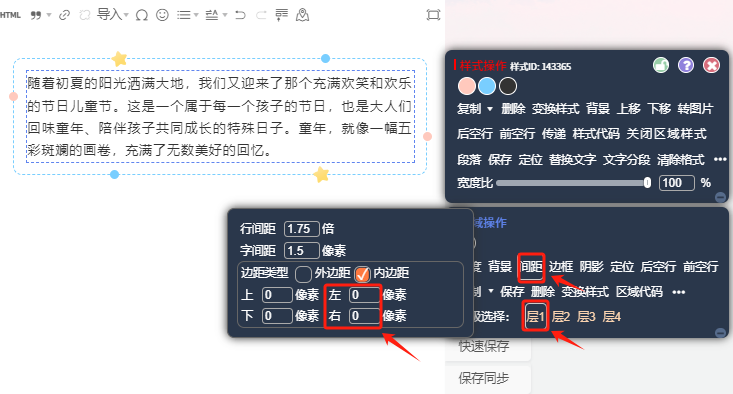
1. 点击后,右侧会弹出“区域样式”设置面板。
2. 在面板中,首先确定你要调整的元素位于哪个 【层】。通常,文字和图片可能在不同层,你可以通过勾选不同层来预览影响范围。
3. 选中目标层后,点击 【间距】 选项卡。
4. 在展开的设置中,找到 【左】 和 【右】 两个输入框。
5. 在框中直接输入你想要的像素值(例如,输入“0”表示贴边,输入“30”表示更宽的留白),输入后效果会实时预览。
场景化提示:在制作一些创意SVG互动效果时,精准的局部边距控制至关重要。它能确保动画触发区域准确,避免误操作。这正是135编辑器作为专业工具,在细节上帮你提升效率的体现。
三、 为什么边距调整如此重要?排版进阶思考
调整两侧边距远不止是“调个距离”那么简单,它直接关系到:
– 阅读体验:合适的边距能引导视线,减少阅读压力。
– 品牌形象:统一的边距规范是塑造专业、严谨形象的基础。
– 突出重点:通过对比(如局部缩进),可以巧妙突出核心内容或引导行动。
掌握135编辑器怎么调整两侧边距,是你从排版新手迈向熟练工的关键一步。无论是全局统一还是局部精修,135编辑器都提供了极其灵活的控制方式。
四、 不止于调整边距:让AI成为你的排版助手
手动调整虽然精准,但如果你面对的是日更、多平台分发的繁重压力,那么不妨体验一下135编辑器的AI排版黑科技。它能够智能分析内容结构,一键完成包括边距、字体、配色在内的全文美化,真正实现 “排版效率提升10倍”。
从解决“怎么调整两侧边距”这样的具体问题,到提供AI写作、AI配图、智能SVG的全流程解决方案,135编辑器已从一款好用的工具,全面升级为每一位内容创作者最可靠的AI生产力引擎。希望这篇教程能帮你轻松解决问题,更期待你能在这里发现更多提升内容创作效率的惊喜。




