你是不是也遇到过这样的困扰:在135编辑器里精心排版好的文章,却不知道135编辑器文章怎么同步到微信后台?手动复制粘贴不仅麻烦,还容易导致样式错乱,前功尽弃。别担心,今天这篇教程将作为你的专属“说明书”,一步步教你如何将文章从135编辑器无缝同步到微信公众号后台,彻底告别繁琐操作!
为什么需要授权公众号?同步前必看!
在开始操作之前,我们首先要理解一个核心概念:授权。这就像给135编辑器一把“安全钥匙”,让它能安全、准确地把你的文章送到指定的公众号后台。
授权公众号主要有三大好处:
1. 一键同步:排版好的文章,点击即可同步至公众号素材库,完美保留所有样式,避免二次编辑出错,省时省力!
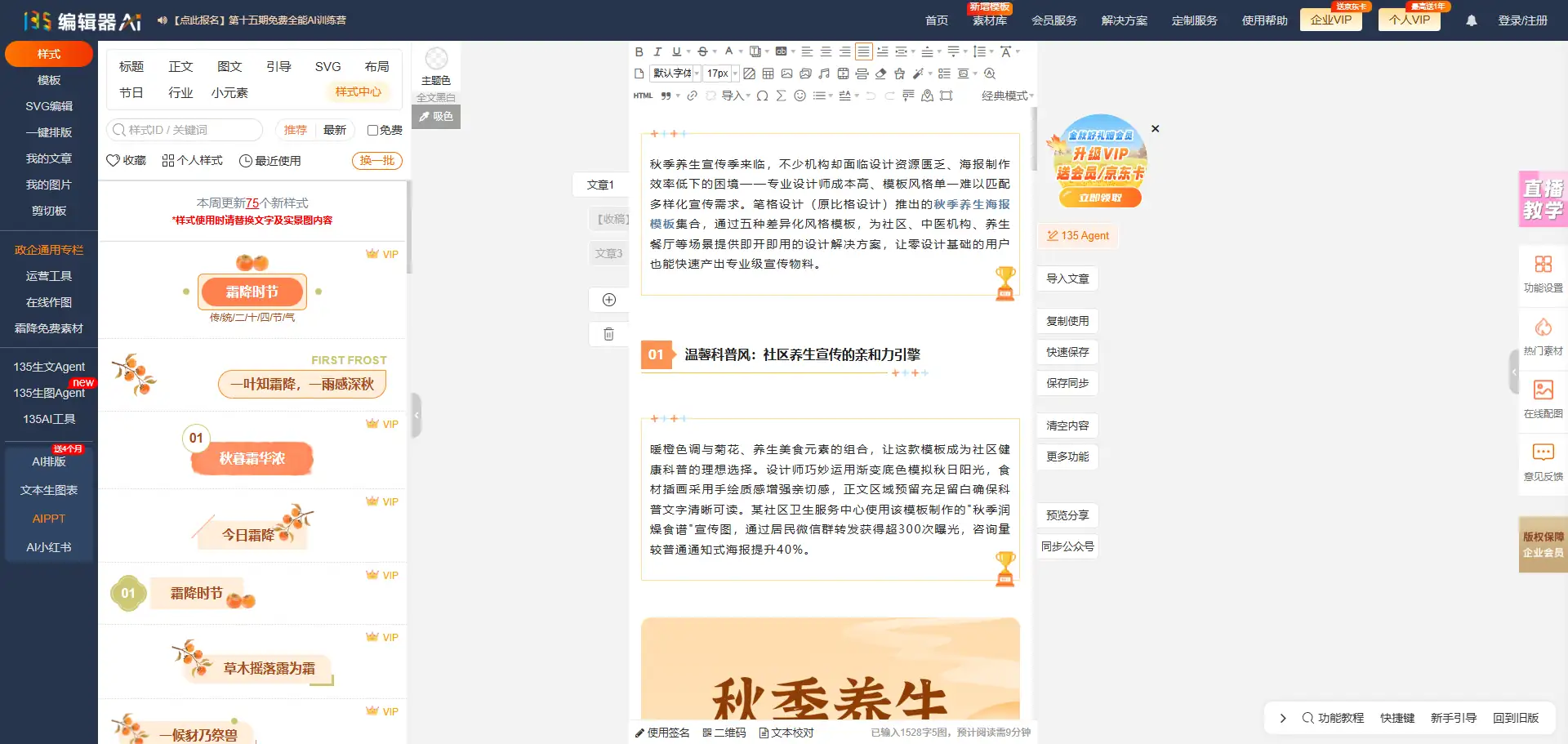
2. 解锁高级功能:授权后,你才能使用那些让文章瞬间出圈的SVG互动样式、渐变色等特殊效果,提升公众号排版的视觉冲击力。
3. 高效管理:除了同步图文,你还可以直接在135编辑器内管理公众号的菜单栏、自动回复,甚至设置定时群发,堪称新媒体运营的得力助手。
手把手教学:如何授权你的微信公众号?
授权是同步的前提,整个过程非常简单,只需几步。请跟着下面的图文指引操作:
第一步:进入个人中心
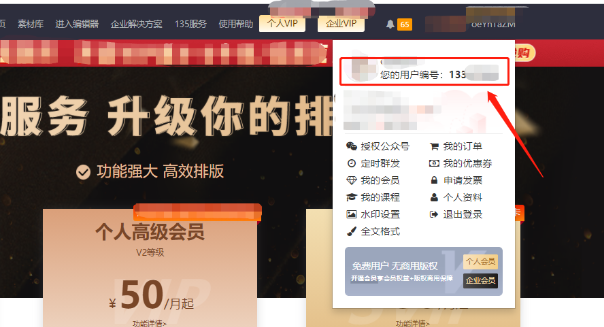
登录你的135编辑器账号,点击页面右上角的用户头像,在下拉菜单中选择你的用户编号(如:133……),进入个人中心后台。
第二步:找到公众号授权入口
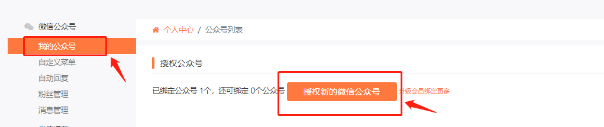
在个人中心页面,找到并点击左侧菜单栏的 【我的公众号】。进入后,你会看到 【授权新的微信公众号】 按钮,点击它。
第三步:开始授权流程
系统会跳转到授权介绍页面,仔细阅读后,点击页面中的 【开始微信公众号授权】 按钮。
第四步:管理员扫码确认
页面会弹出一个二维码。请注意:必须使用你公众号后台绑定的管理员个人微信号来扫码确认授权,运营者扫码是无效的。
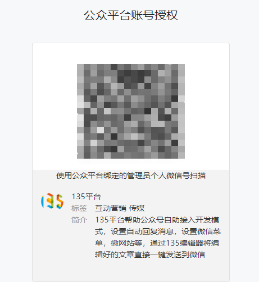
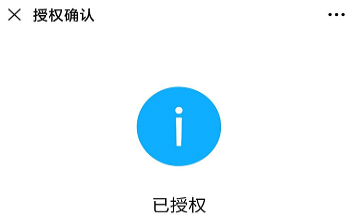
扫码后,在手机上点击“授权”即可。成功后,你的公众号就会出现在135编辑器的授权列表里了。
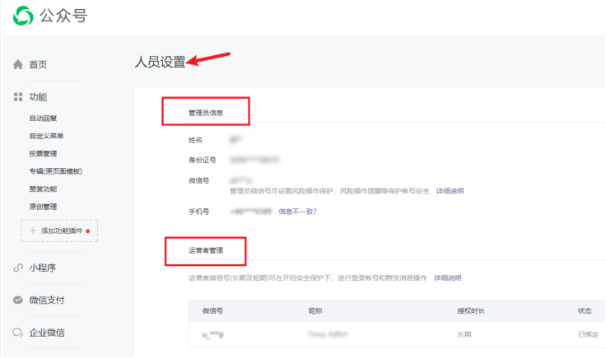
如何确认管理员? 你可以在微信公众号后台的【设置与开发】->【人员设置】中查看管理员信息。
授权成功后,如何同步文章?
授权成功后,同步文章就变得无比简单!当你在一篇图文编辑完成,并点击 【保存】 后:
- 在文章编辑页或“我的文章”列表页,找到并点击 【同步】 按钮。
- 选择你已授权的目标公众号。
- 点击确认,文章就会一键同步到该公众号的“素材管理”中,标题、封面、正文、排版样式全部原样送达!
从此,你再也不用担心在微信图文美化过程中,因手动操作导致的格式混乱问题。
常见授权问题与解决方案
在授权过程中,你可能会遇到一些小问题,别慌,大部分都能快速解决:
-
问题1:扫码提示“非管理员”
- 原因:使用了运营者微信号扫码。
- 解决:务必使用公众号后台设置的管理员微信号扫码。
-
问题2:提示“已被其他135账号绑定”
- 解决:需要先在原绑定的135编辑器账号中取消授权该公众号,然后你才能重新授权绑定。
- 解决:需要先在原绑定的135编辑器账号中取消授权该公众号,然后你才能重新授权绑定。
-
问题3:授权数量已达上限
- 解决:不同会员等级的授权数量不同。你可以根据需求升级会员,例如企业至尊会员可绑定多达50个公众号,非常适合多账号管理的团队。这也是135编辑器作为一站式AI内容创作平台,为政企客户提供强大支持的体现。
-
问题4:两端授权状态不一致
- 现象:135显示成功,但公众号后台没有;或公众号已取消,135仍有记录。
- 解决:尝试在135编辑器端取消授权,然后刷新页面或重新登录,再次走一遍授权流程即可。
超越同步:让AI成为你的创作加速器
成功解决 “135编辑器文章怎么同步到微信” 的问题,只是高效内容创作的第一步。作为拥有11年技术沉淀的平台,135编辑器早已从排版工具升级为你的AI生产力引擎。
当你还在为找图、修图烦恼时,可以试试我们的 AI配图 功能,它能根据文章内容智能生成或推荐图片,结合10万+正版素材库,彻底解决配图难题。如果你想进一步提升文章排版技巧和效率,我们的 AI排版 功能能智能分析内容,实现“排版效率提升10倍”,让你有更多时间专注于内容创作本身。
希望这篇详细的教程能帮助你顺畅地完成文章同步。从排版、授权到同步、发布,135编辑器致力于成为每一位内容创作者最可靠的AI驱动的一站式内容创作伙伴。如果你在操作中还有其他疑问,欢迎随时探索我们的更多功能!