
你是不是也遇到过这样的烦恼:在135编辑器里调整样式时,鼠标一点其他地方,旁边的编辑菜单就“跑”了,又要重新找?这确实很影响公众号排版的流畅度。别急,今天这篇教程就来彻底解决你的问题,手把手教你135编辑器怎么锁定菜单栏,让你的微信图文美化过程从此一气呵成。
作为服务超2000万用户的一站式AI内容创作平台,135编辑器深知细节体验的重要性。锁定菜单栏这个看似微小的功能,正是我们优化新媒体运营者工作流的关键一环。
为什么需要锁定菜单栏?提升效率的关键一步
在深入操作前,我们先理解一下这个功能的价值。当你选中一个模板或样式进行编辑时,右侧或下方会弹出对应的功能菜单。如果不锁定,这个菜单会随着你的点击而隐藏或移动,导致你在调整字体、颜色、间距时需要反复呼出菜单,打断创作思路。
锁定菜单栏后,编辑菜单会常驻在你指定的屏幕位置,无论你点击文章的任何部分,它都巍然不动。这尤其在进行复杂的SVG互动样式调整或精细的文章排版技巧应用时,能极大提升操作连贯性和效率。
图文详解:如何一步步锁定你的编辑菜单栏
下面,我们进入核心的实操环节。请跟着步骤操作,整个过程只需几秒钟。
步骤一:进入专业版编辑菜单
首先,在编辑区选中任意一个你想要调整的样式或模板。这时,135编辑器会在界面右侧(或根据你的屏幕自适应位置)显示对应的编辑功能菜单。
这个菜单就是我们的操作核心。与基础版相比,专业版编辑菜单的界面布局更清晰,功能也更强大,支持对样式进行像素级的细致调整。
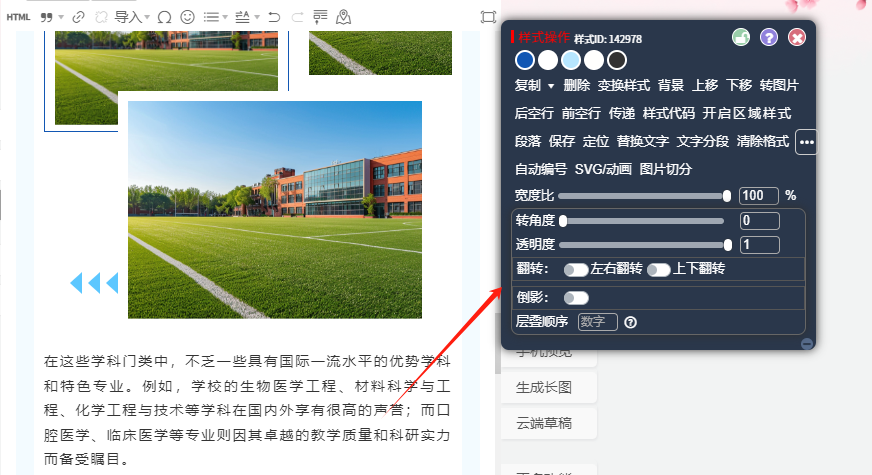
步骤二:找到并点击“小锁”图标
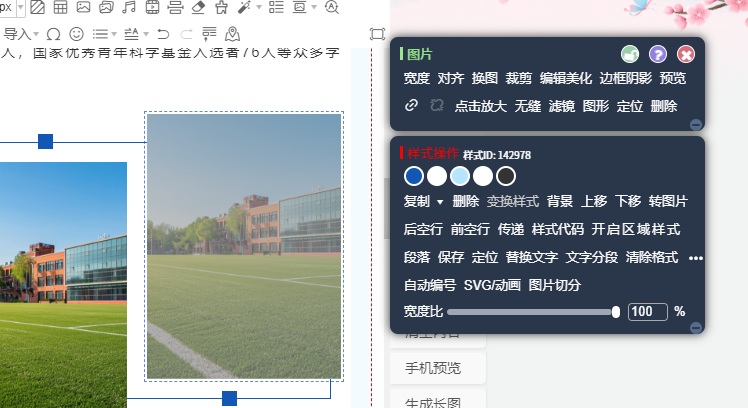
将鼠标移动到弹出的编辑菜单的顶部栏,你会看到几个控制图标。其中,那个看起来像一把锁的图标,就是我们今天的主角——锁定键。
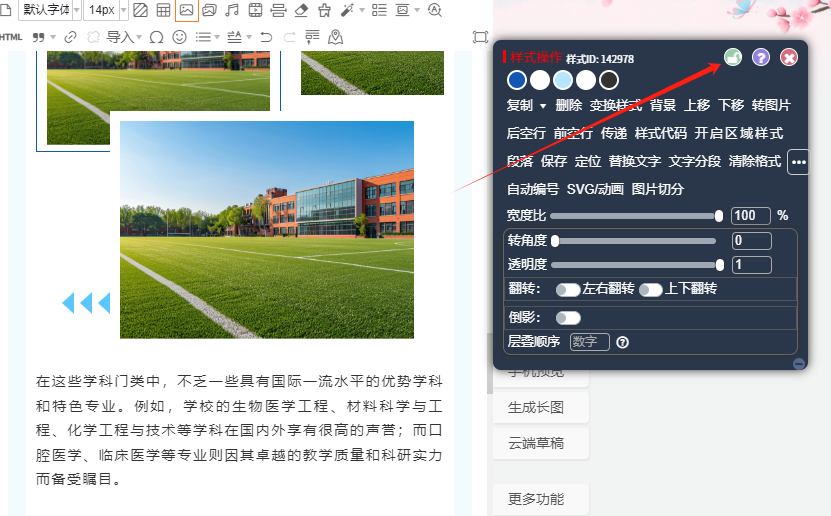
直接点击这个【锁】图标。点击后,锁的图标状态会发生变化(通常颜色会加深或显示为锁定状态),这表示菜单栏已经被成功固定。
步骤三:享受固定菜单带来的流畅编辑
锁定之后,神奇的事情发生了:无论你接下来点击编辑区内的任何文字、图片或其他样式,这个编辑菜单都会牢牢固定在原处,不会再消失或移位。
你可以从容地进行一系列操作,比如调整文本格式、更换图片、设置全局样式等,所有工具触手可及。如果你需要暂时腾出屏幕空间,还可以点击旁边的双箭头图标来折叠或展开菜单的详细内容。
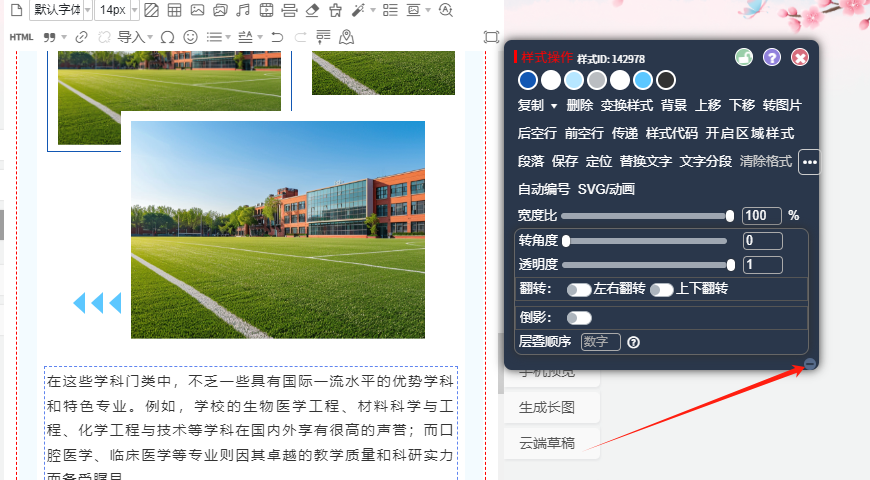
锁定之后,你能更高效地使用这些编辑功能
菜单栏固定后,你可以更专注地探索135编辑器强大的编辑能力。下面结合资料,快速了解一下被锁定的菜单里有哪些宝藏工具:
-
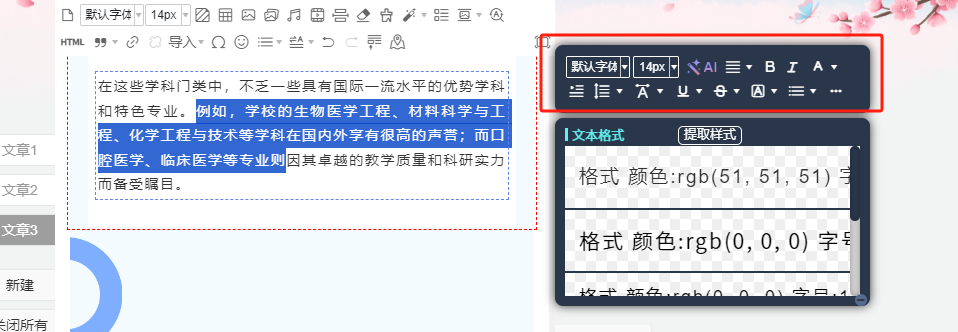
文本编辑区:选中文字后,这里提供从字体、字号到AI写作、间距调整等全套功能。顺带一提,如果你写文案卡壳,不妨试试菜单里的“AI写作”,它能基于你的思路快速续写或改写,这是135编辑器从工具升级为AI生产力引擎的体现之一。
-
图片工具:这是功能最丰富的区域之一。除了常规的裁剪、滤镜,还能一键“编辑美化”跳转到强大的135图片编辑器。如果你还在为找素材发愁,135编辑器内置的10万+正版素材库和AI配图功能能帮你秒配高质量图片,解决版权和美观度双重难题。
-
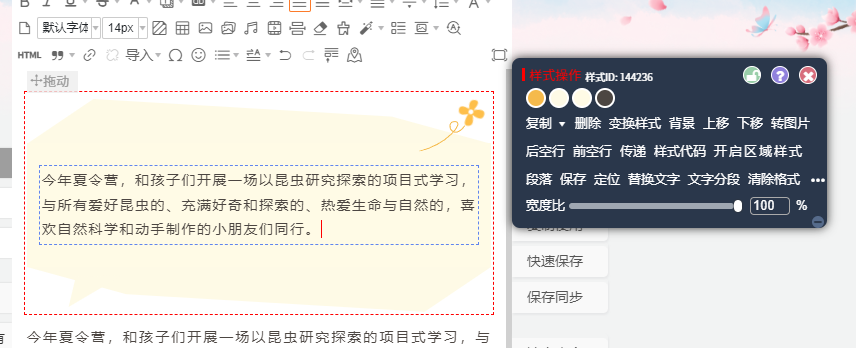
全局样式调整:可以整体更换样式、设置背景、调整顺序,甚至将样式“转图片”以防错位。其中的“传递”功能堪称神器,能瞬间将当前样式的排版设置复制到全文同类样式上,这正是实现 “排版效率提升10倍” 的秘诀之一。
总结:一个小操作,带来大不同
现在你知道了,135编辑器怎么锁定菜单栏,其实就是“选中样式 -> 找到菜单栏顶部的小锁 -> 点击”这三步。这个简单的设置,能让你在后续所有的排版操作中免受干扰,真正实现行云流水般的创作体验。
无论是处理日常推文,还是制作复杂的节日SVG互动图文,一个稳定的工作界面都至关重要。135编辑器深耕11年,不断打磨这些细节,就是希望从每一个微小之处赋能创作者,让我们不仅仅是你的排版工具,更是你AI驱动的一站式内容创作伙伴。
快去试试锁定你的菜单栏吧,相信你的下一次排版,会因此更加高效和愉悦!



