
当你精心在135编辑器里排好一篇图文并茂的文章,满怀期待地粘贴到微信公众号后台时,却发现样式背景变成了黑色或白色,瞬间美感全无。别着急,135编辑器样式变黑怎么办这个问题,是许多公众号排版新手都会遇到的常见故障。本文将作为你的“急诊医生”,严肃、精准地为你拆解问题根源,并提供清晰的解决步骤。
为什么样式粘贴到公众号后台会变黑?
核心原因通常只有一个:微信公众号后台的“图片水印”功能与编辑器样式发生了冲突。当你从135编辑器复制内容到公众号后台时,如果后台开启了“图片水印”功能,系统会尝试给所有图片(包括样式中的背景图片)添加水印,这会导致样式代码被错误解析,从而呈现出黑底或白底的异常效果。
如何解决样式变黑问题?分步操作指南
请严格按照以下步骤操作,这是解决该问题的唯一正确路径。
步骤一:正确复制内容
首先,确保你从135编辑器复制内容的操作是正确的。
1. 在135编辑器中完成排版后,点击顶部的 【复制】 按钮。
2. 打开微信公众号后台(https://mp.weixin.qq.com)并登录。
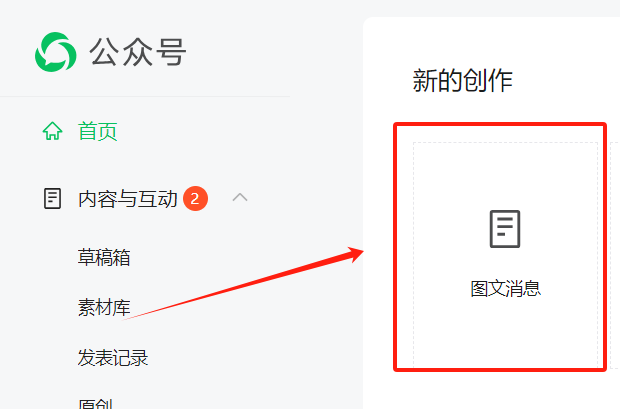
3. 点击 【新建图文消息】。
4. 在正文区域,使用 Ctrl+V(Windows)或 Command+V(Mac)进行粘贴。
步骤二:关闭公众号后台图片水印(关键步骤)
这是解决“样式变黑”问题的决定性操作。
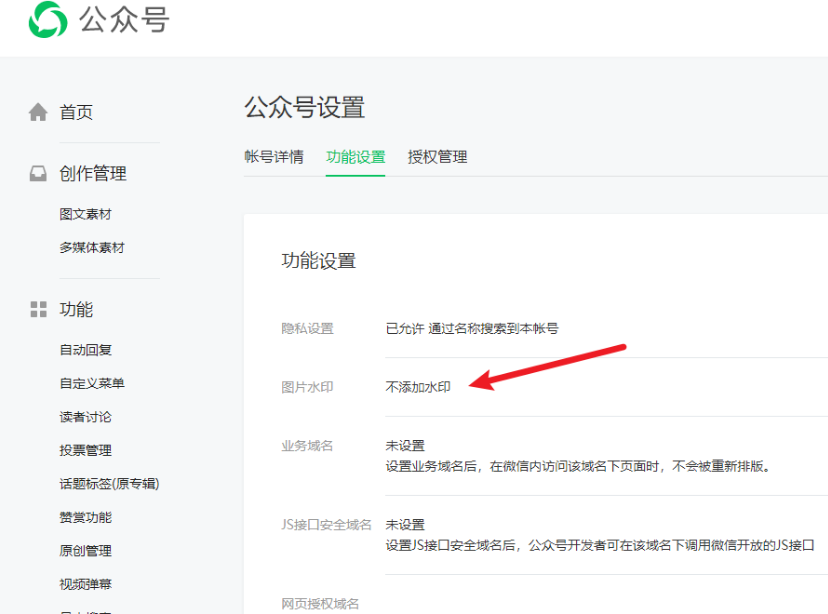
1. 在微信公众号后台首页,点击左侧菜单栏底部的 【设置】。
2. 在展开的菜单中,选择 【公众号设置】。
3. 切换到 【功能设置】 选项卡。
4. 找到 【图片水印】 设置项,选择 【不添加】。
5. 点击 【保存】。
完成此设置后,请务必清空刚才粘贴出错的正文区域,并重新从135编辑器复制、粘贴一次,即可看到样式恢复正常。
其他可能导致复制问题的原因排查
如果关闭水印后问题依旧,你可能需要排查以下其他新媒体运营中常见的兼容性问题:
-
浏览器问题:
- 建议:使用兼容性最佳的浏览器,如 谷歌Chrome、360极速浏览器(Mac版也可用)。避免使用IE等老旧内核浏览器。
-
SVG互动样式粘贴出错:
- 原因:复杂的SVG动画在复制粘贴过程中可能丢失代码。
- 终极解决方案:使用135编辑器的 【图文同步】 功能。授权你的公众号后,可直接将排版好的文章一键同步至后台,完美规避所有复制粘贴问题,尤其适合高级SVG互动排版。
-
表格粘贴后变形:
- 判断标准:公众号后台的电脑预览仅供参考,请务必通过 【发送预览】 到手机,以手机上的实际显示效果为准。
超越故障:让AI成为你的排版效率引擎
解决了“135编辑器样式变黑怎么办”这个基础问题,你的微信图文美化之路才刚刚开始。手动排查和修复是必要的技能,但更聪明的方式是借助工具从根本上提升效率和稳定性。
作为拥有11年技术沉淀的一站式AI内容创作平台,135编辑器早已超越单纯的排版工具。当你为找图、调尺寸烦恼时,AI配图和10万+正版素材库能瞬间解决你的素材焦虑;当你面对重复的排版操作时,AI排版能学习你的风格,实现 “排版效率提升10倍” 的飞跃;而图文同步等功能,正是为了让你从繁琐的复制粘贴和兼容性排查中彻底解放出来。
因此,下次当你再遇到任何公众号排版技巧上的难题时,不妨先想一想:是否有更智能的解决方案?让135编辑器这个 AI驱动的一站式内容创作伙伴,成为你专业运营全流程中最可靠的生产力引擎。




