想在公众号文章里加入酷炫的SVG互动效果,却不知道怎么把SVG效果插入135编辑器?别担心,作为拥有11年技术沉淀、服务超2000万用户的资深内容运营伙伴,我今天就为你带来这篇“手把手”的保姆级教程。无论你是新媒体运营新手,还是想提升微信图文美化技巧的老手,掌握SVG效果都能让你的文章脱颖而出。
方法一:在SVG编辑器内直接调用135图文(推荐新手)
这个方法最适合刚接触SVG互动效果的朋友,操作直观,无需接触代码,让你在熟悉的界面里完成创作。
第一步:找到并插入“135图文”卡片
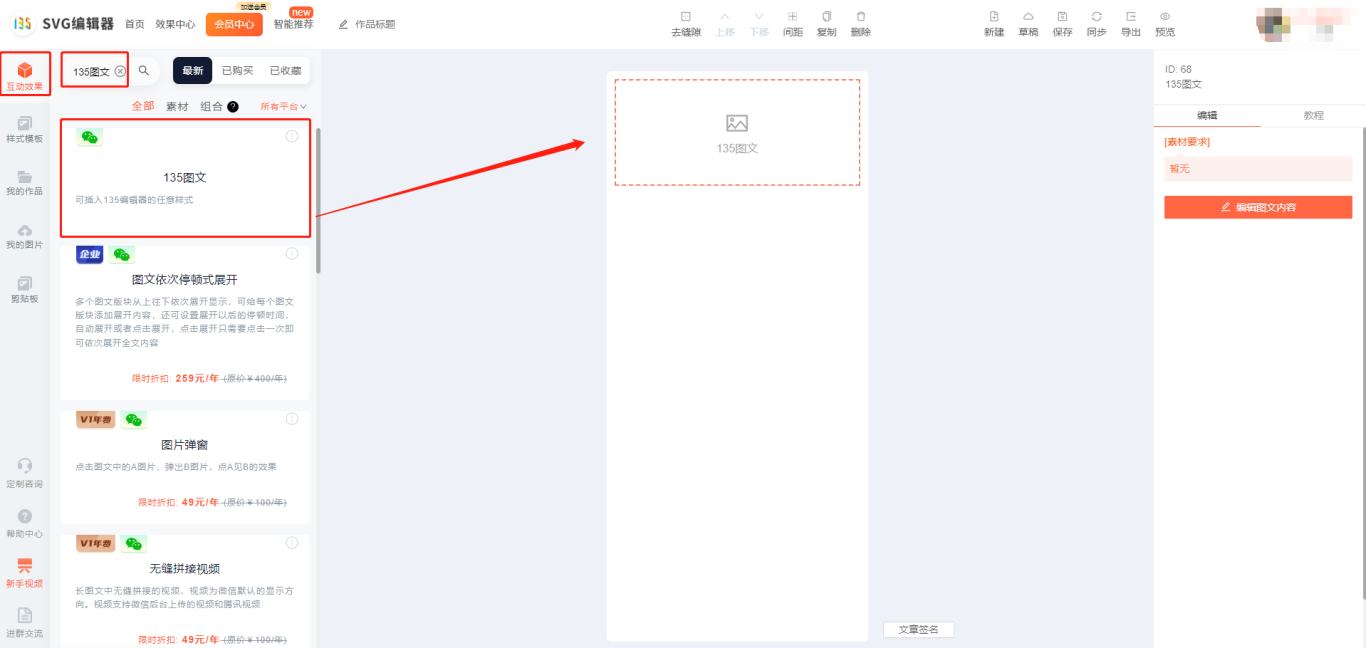
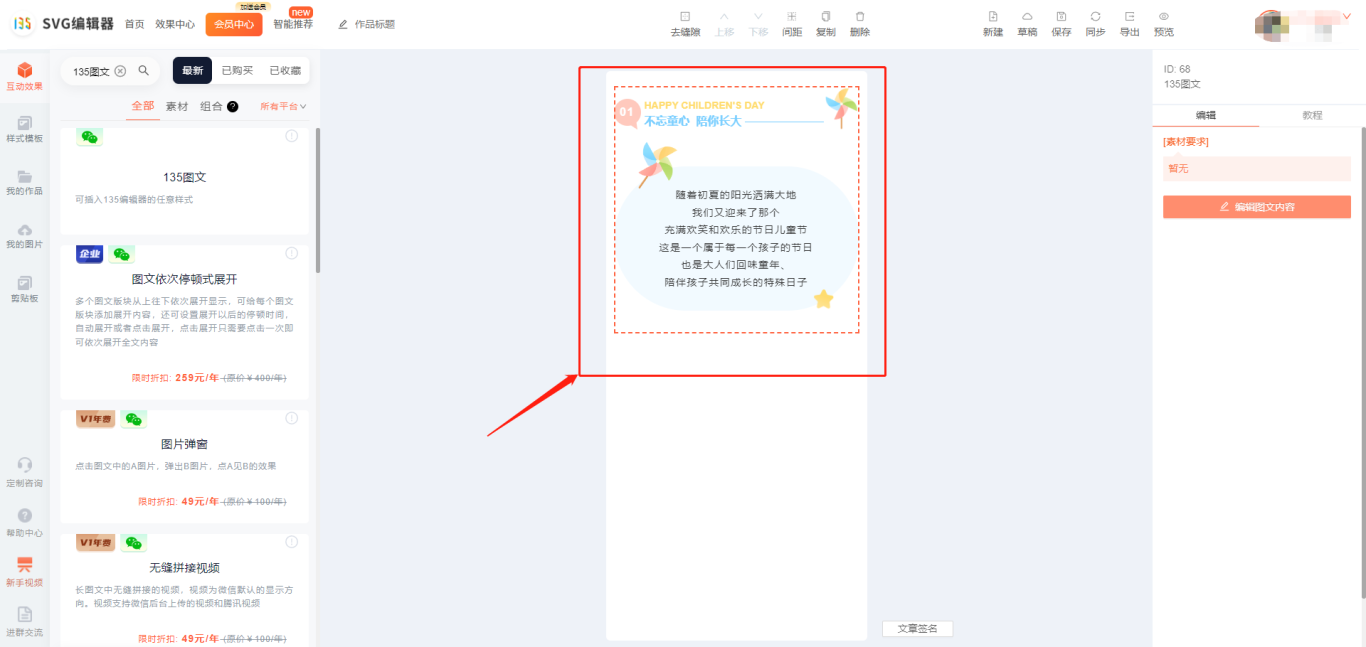
首先,进入135编辑器的SVG编辑器模块。在左侧的样式面板中,找到 【互动效果】 栏目。搜索框,搜索 【135图文】 的效果卡片,点击它,这个卡片就会被插入到中间的编辑区域。
第二步:进入图文编辑界面
插入卡片后,你有两种方式可以开始编辑你的文章内容:
1. 直接双击中间编辑区的【135图文】卡片。
2. 或者,点击右侧属性面板上的 【编辑图文内容】 按钮。
第三步:在135编辑器内自由排版
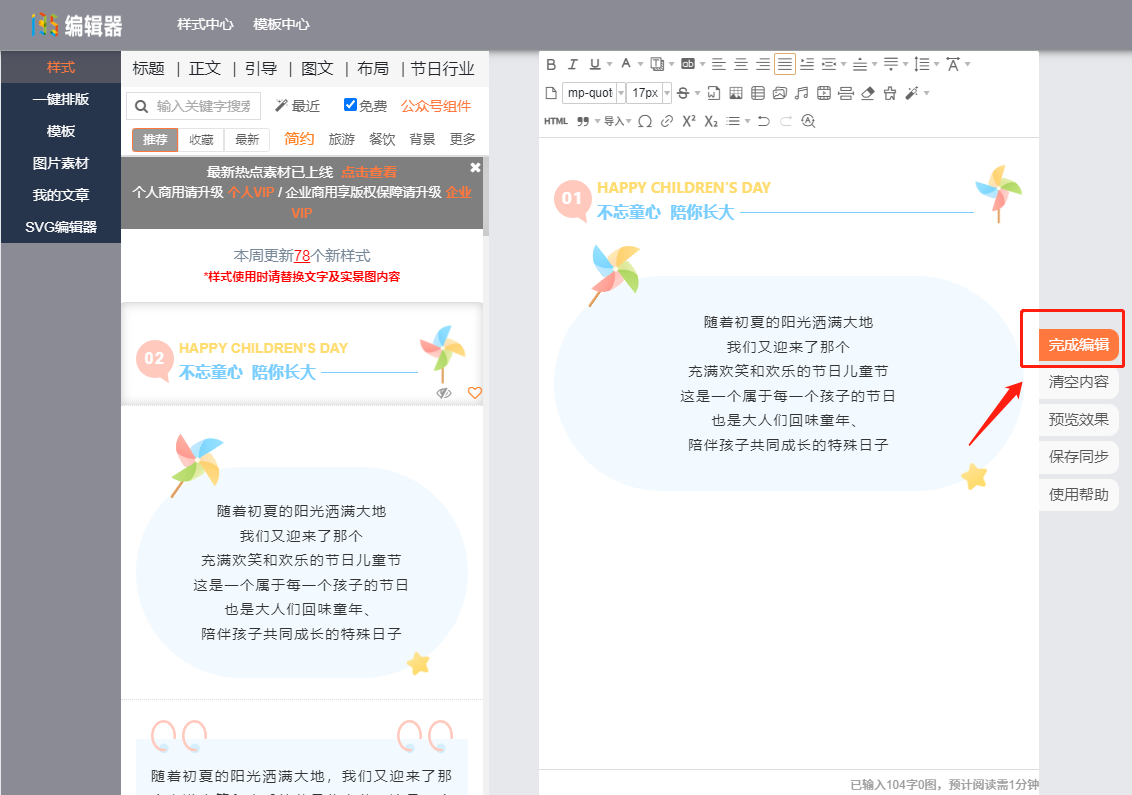
点击后,系统会自动调出你熟悉的135编辑器图文编辑界面。在这里,你可以像平常一样,任意添加文字、样式、模板,或者使用我们的 AI排版 功能,快速完成文章内容的编排。我们的 10万+正版素材库 和 AI配图 功能,能帮你瞬间解决找图难、配图丑的问题,极大提升公众号排版效率。
第四步:完成编辑,效果自动生成
内容排版满意后,直接点击顶部的 【完成编辑】 按钮。页面会自动跳转回SVG编辑器,而你刚刚编辑好的完整图文内容,已经完美地嵌入在SVG效果卡片中了。
方法二:复制SVG代码到135编辑器(适合进阶用户)
如果你已经在SVG编辑器中精心设计好了一个独立的互动效果,想把它插入到一篇已经排版好的文章里,这个方法更灵活。
第一步:制作并导出SVG代码
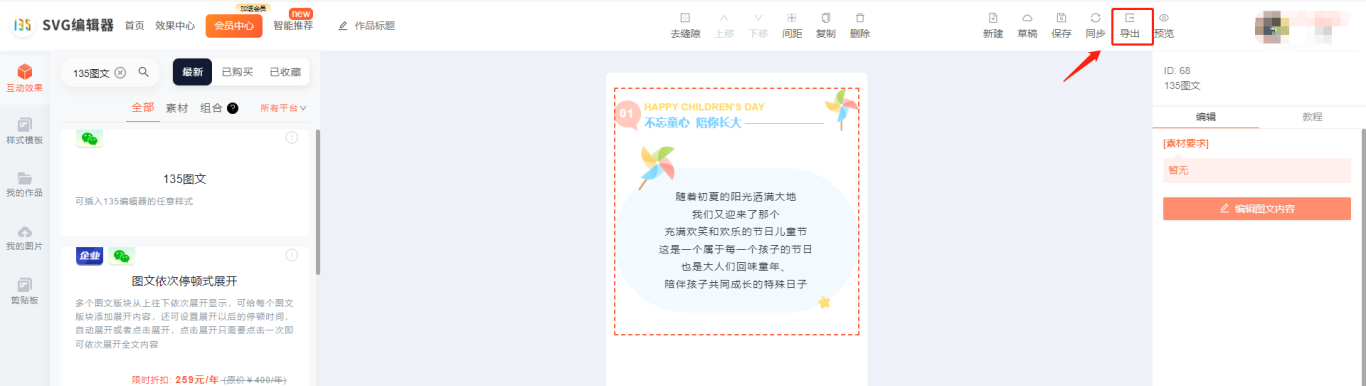
在SVG编辑器中完成你的SVG效果设计后,点击右上角的 【导出】 按钮。在弹出的窗口中,系统会自动生成该效果的代码,点击“复制”即可。
第二步:在135编辑器内粘贴代码
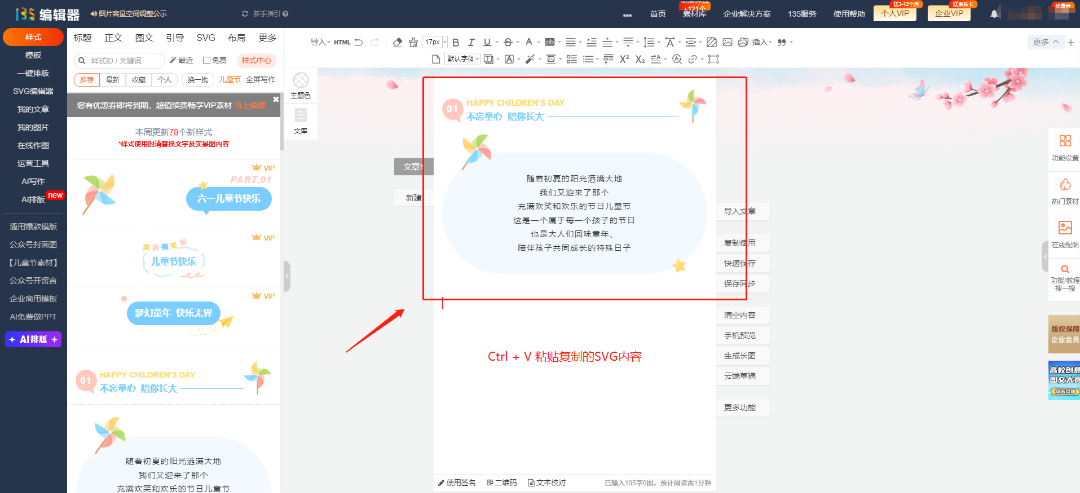
打开135编辑器的图文编辑界面,在你希望插入SVG效果的位置,直接按下键盘的 Ctrl+V(或Cmd+V)进行粘贴。粘贴后,代码会自动渲染成你设计好的SVG互动效果,并可以和周围的文章排版技巧无缝结合。
方法二动态演示:

遇到问题?试试这个终极解决方案
如果按照方法二直接粘贴后,发现动画效果丢失或者显示异常,请不要慌。这是因为部分复杂效果的代码需要更纯净的编辑环境。请按照以下步骤操作:
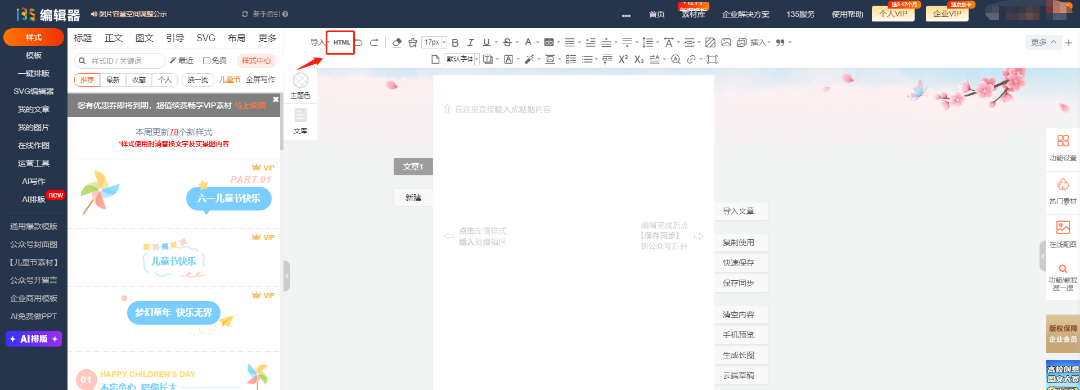
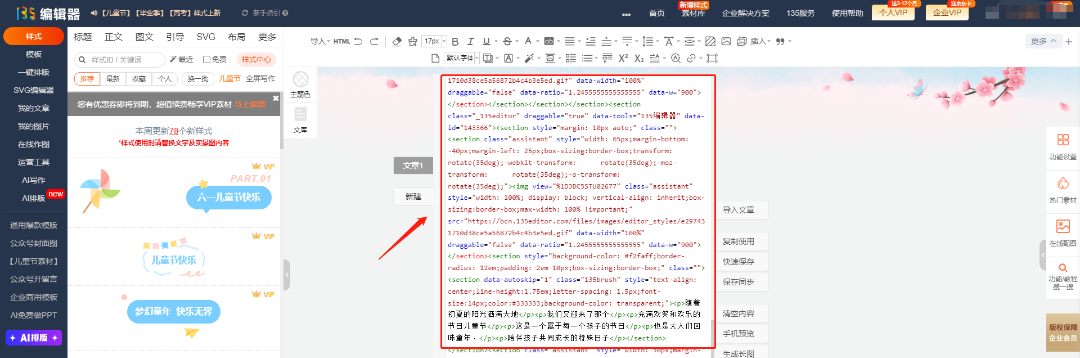
- 在135编辑器图文编辑区,找到顶部工具栏的 【HTML】 按钮并点击,进入HTML源代码模式。
- 在代码编辑框中,找到你想插入效果的位置,再次按下 Ctrl+V 粘贴你复制的SVG代码。
- 点击 【确定】 或返回可视化编辑器,效果就会完美呈现了。
总结:让创意飞一会儿
现在,你已经完全掌握了 怎么把SVG效果插入135编辑器 的两种核心方法。从在SVG编辑器内无缝调用图文,到自由复制代码灵活插入,135编辑器致力于打破工具间的壁垒。
作为从专业排版工具进化而来的 AI驱动的一站式内容创作伙伴,我们不仅解决了SVG效果插入的技术难题,更通过整合AI写作、AI配图与智能排版,构建了完整的AI创作流程,真正实现 “排版效率提升10倍” 的承诺。无论是简单的图文美化,还是复杂的SVG互动,135编辑器都是你最可靠的AI生产力引擎,助力你的每一个创意轻松落地。