
辛辛苦苦排版两小时,发给领导预览,结果对方收到的是一堆乱码的Word文档,或者一张张模糊的截图……
这场景,是不是每一个新媒体小编都经历过?无论是给客户确认、让同事校对,还是请领导审阅,一篇精心排版的文章,如何“原汁原味”地分享出去,一直是个不大不小的痛点。发Word吧,样式全没了;发截图吧,又长又糊;发公众号后台链接吧,没发布前别人根本看不了。
别再折腾了!今天分享一个我用了好几年的“宝藏级”解决方案,不仅能完美解决预览问题,还附带多种高阶协作功能。下面,直接上干货!
别再截图了!用这个工具一键搞定预览分享
试过各种土办法后,我发现最稳定、最高效的,还是直接用专业的排版工具自带的分享功能。比如我一直在用的 135编辑器,它除了排版强大,在文章分享和协作这块,做得真的非常人性化。
它提供了至少三种分享方式,能满足你从“临时预览”到“团队协作”的所有需求。保姆级教程来了,手把手教你👇
方法一:临时链接预览(最快,适合紧急确认)
当你需要对方立刻看一眼排版效果,比如领导在催、客户在等,这是最快的方法。
-
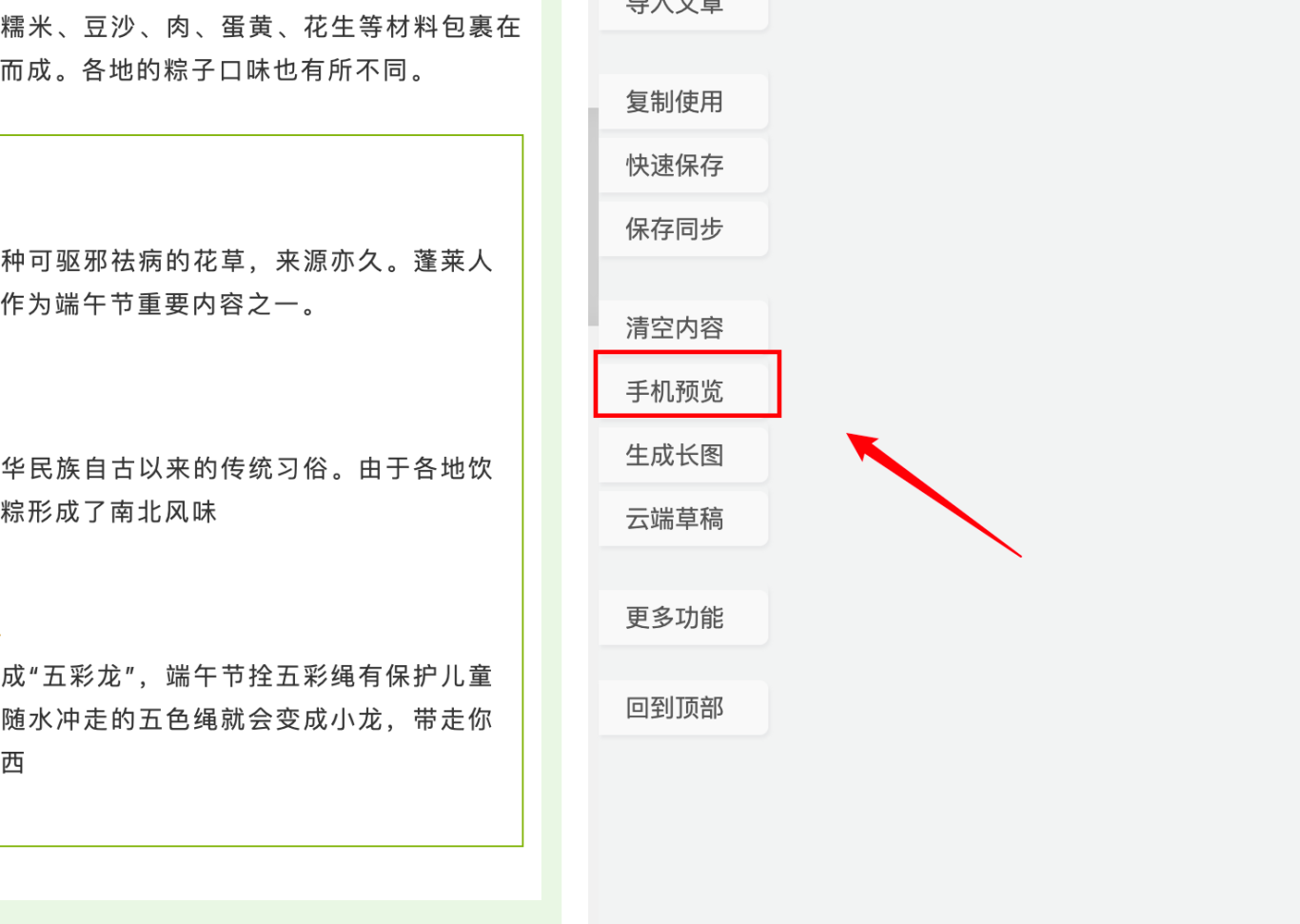
点击【手机预览】:在135编辑器排版界面右侧,找到并点击“手机预览”按钮。
-
扫码或复制链接分享:系统会弹出一个预览窗口,上面有二维码和链接。你可以直接用手机扫码,或者复制链接,通过微信、QQ等任何方式发给对方。
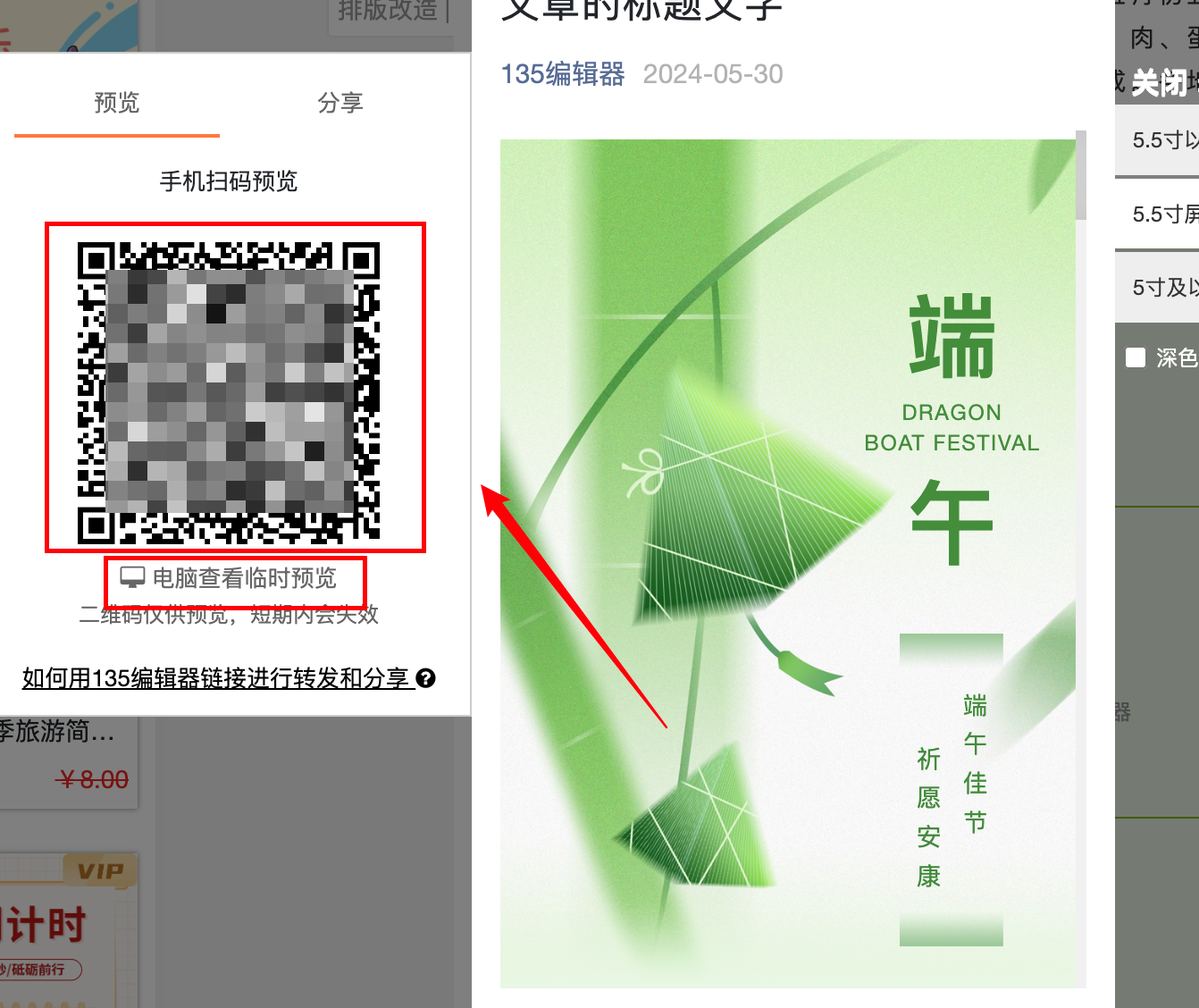
⚠️ 重要提示:这个临时链接的有效期只有1小时,适合快速、临时的确认,不适合作为长期存档或多次查看的链接。
方法二:永久链接预览(最稳,适合存档与传播)
如果你的文章需要被反复查看、作为资料存档,或者需要在多个社群、朋友圈长期传播,那就必须生成永久链接。
有两种方式可以生成:
方式A(推荐):从预览窗口直接生成
1. 同样点击【手机预览】。
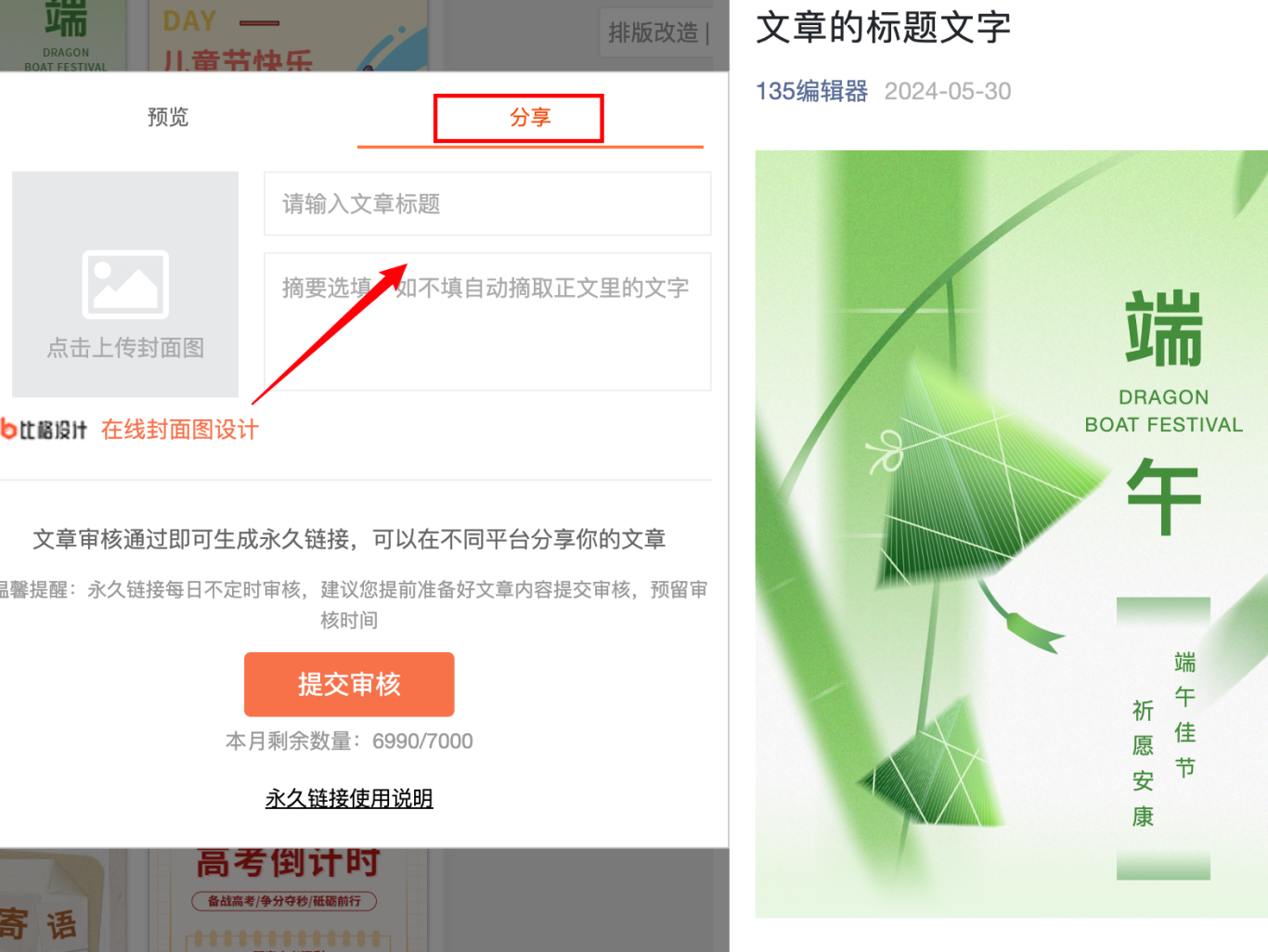
2. 在预览窗口的右侧,找到“分享”按钮,点击后填写文章标题,系统就会立即生成一个永久链接。
方式B:从文章管理后台生成
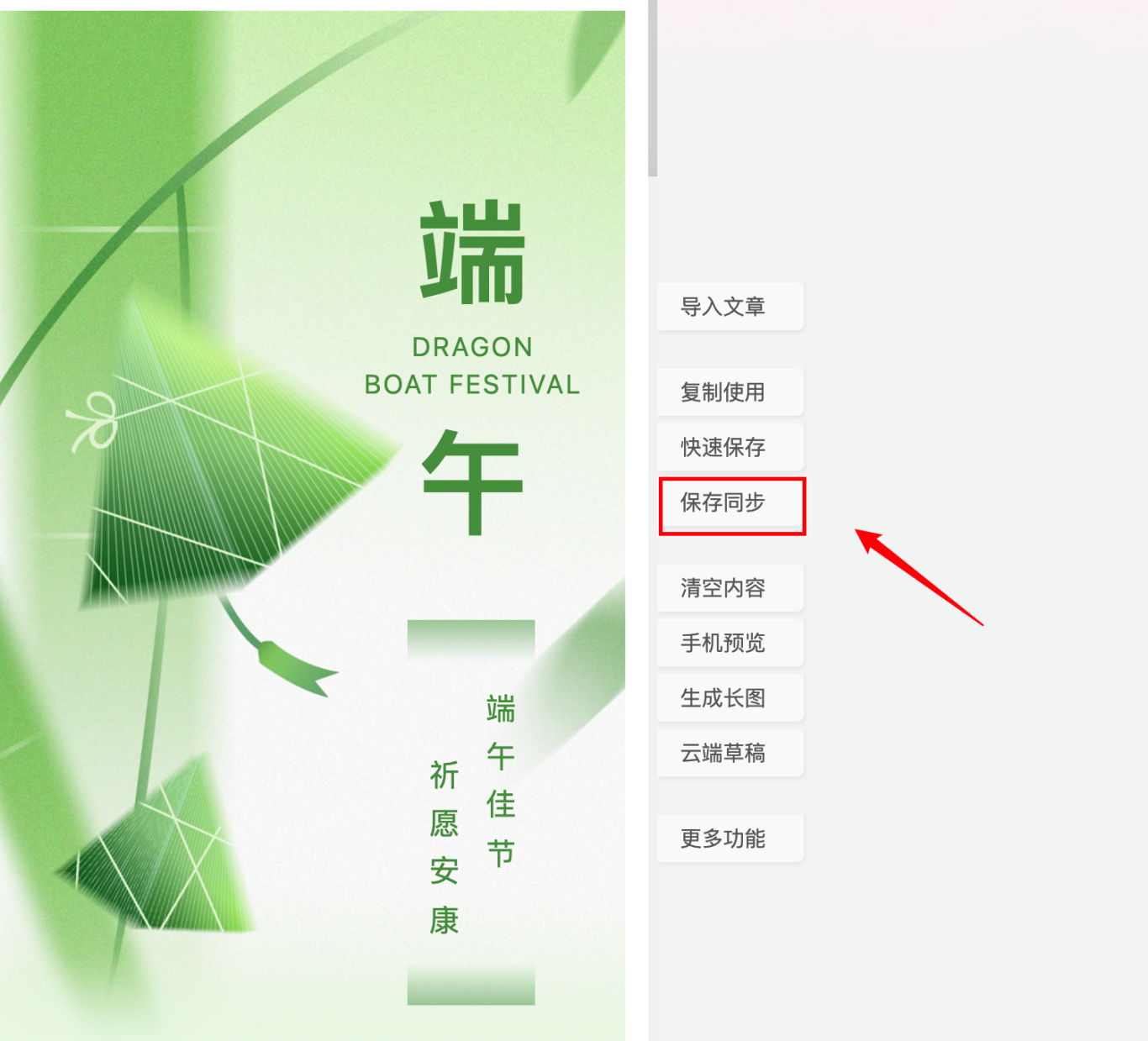
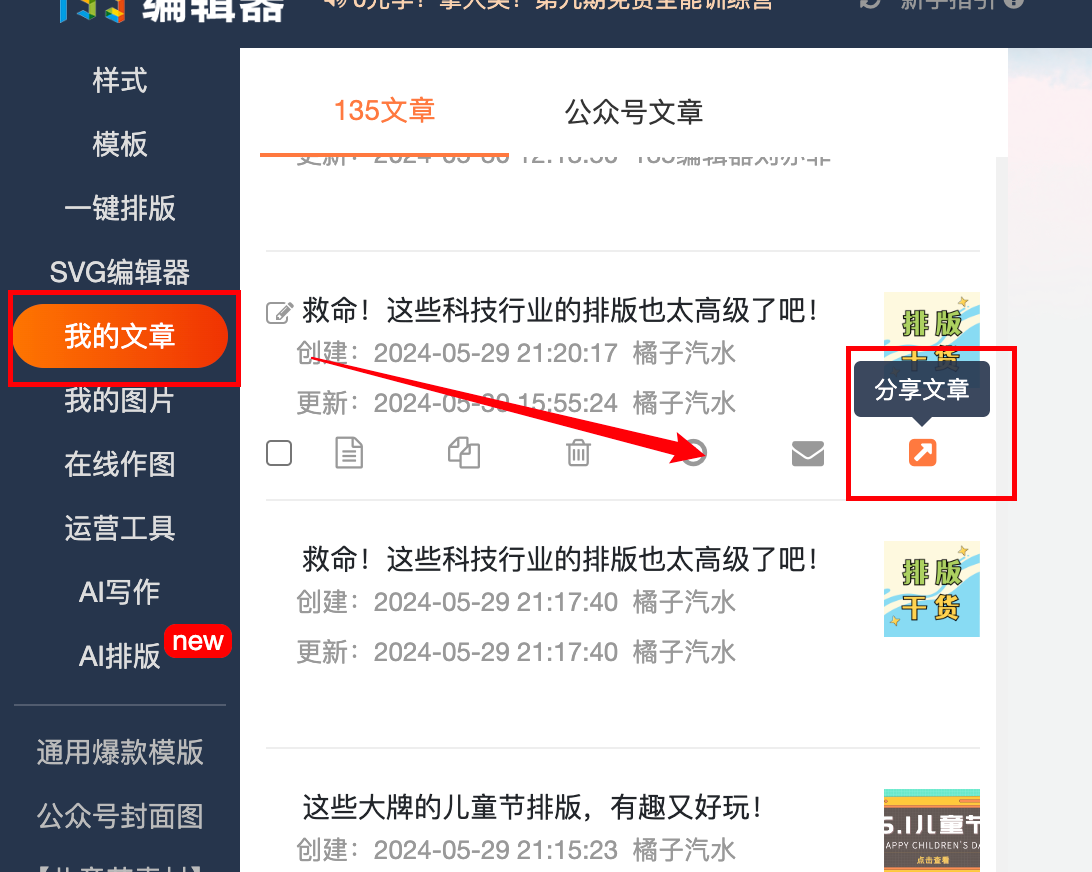
1. 先将文章【保存同步】到你的135账号后台。
2. 进入“我的文章”,找到该文章,点击【分享文章】,即可生成永久链接。
📝 核心技巧与避坑指南:
* 修改后需重新提交:生成永久链接后,如果你对文章内容进行了修改,需要重新提交生成新的永久链接,旧链接不会自动更新。
* 免费额度足够用:很多人担心收费。其实,免费会员每月可以生成10篇永久链接,对于个人小编或低频用户完全够用。如果是团队高频使用,可以考虑升级会员,额度更高。
* 标准会员:30篇/月
* 高级会员:100篇/月
* (更多等级可参考官方说明)
方法三:投稿给他人(最强,适合团队内部协作)
这是最高效的团队协作方式!你可以直接把排好版的文章“投稿”给同事或领导的135账号,对方可以直接在自己的后台接收、查看甚至二次编辑,彻底告别文件传来传去、版本混乱的问题。
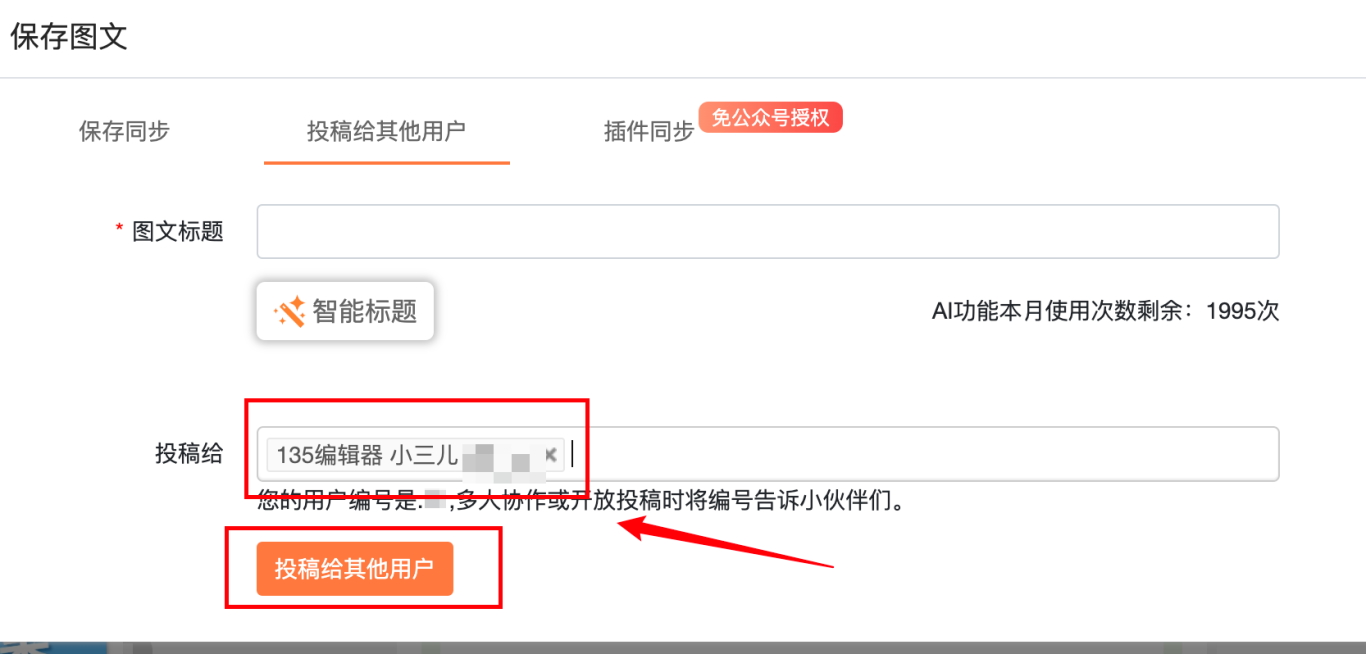
- 文章排版完成后,先点击【保存同步】。
- 在保存成功的弹窗中,选择【投稿给其他用户】。
- 输入对方的135编辑器用户编号,系统识别后添加用户,点击投稿即可。
不止于分享,更是效率引擎
其实,135编辑器早已从一个单纯的排版工具,进化成了涵盖AI写作、AI配图、AI排版的全流程创作平台。这意味着,从内容创作到排版美化,再到最后的分享协作,都能在一个地方高效完成。
比如,你可以用它的AI先快速生成文章草稿,再用海量样式和模板进行美化排版,最后用上面提到的任一方式无缝分享出去。整个流程下来,效率提升不止一点点。
总结一下
所以,下次再遇到“排版好的文章怎么发给别人看”这个问题,直接打开135编辑器,根据你的需求选择:
– 急看选【临时链接】(1小时有效)
– 常用选【永久链接】(稳定可传播)
– 协作选【投稿】(团队无缝对接)
工具的本质是提升效率、减少烦恼。一个好用的工具,能让你的创作过程更顺心。这个工具直接百度搜“135编辑器”就能找到,免费功能就足够解决大部分预览分享的难题,快去试试吧!



