
还在为公众号排版时界面杂乱而分心吗?想获得一个纯净、专注的写作环境?135编辑器全屏沉浸模式怎么开,正是解决这个痛点的关键。这个功能能帮你隐藏所有工具栏,让你心无旁骛地专注于内容创作与排版本身,是提升新媒体运营效率的利器。今天,我就手把手教你开启它,并分享几个让排版事半功倍的小技巧。
一、什么是全屏沉浸模式?为什么你需要它?
在深入步骤之前,我们先了解一下这个功能。全屏沉浸模式,也叫“全屏写稿模式”,其核心作用就是最大化你的编辑区域,隐藏所有非必要的界面元素。
- 对创作者而言:它提供了一个类似“禅模式”的纯净环境,屏蔽干扰,让你能更流畅地进行微信图文美化和内容构思。
- 对排版者而言:在专注于复杂的SVG互动效果或精细的段落调整时,全屏视野能让你对整体版式有更好的把控。
简单说,当你需要极致专注时,就打开它。而当你需要调用素材、样式或进行多图文操作时,再关闭它即可灵活切换。
二、手把手教学:如何开启与关闭全屏模式?
开启全屏沉浸模式非常简单,只需要三步。请注意,这个功能与“多图文创建”的显示状态紧密相关,理解了它们的关系,操作起来会更清晰。
步骤1:找到功能设置入口
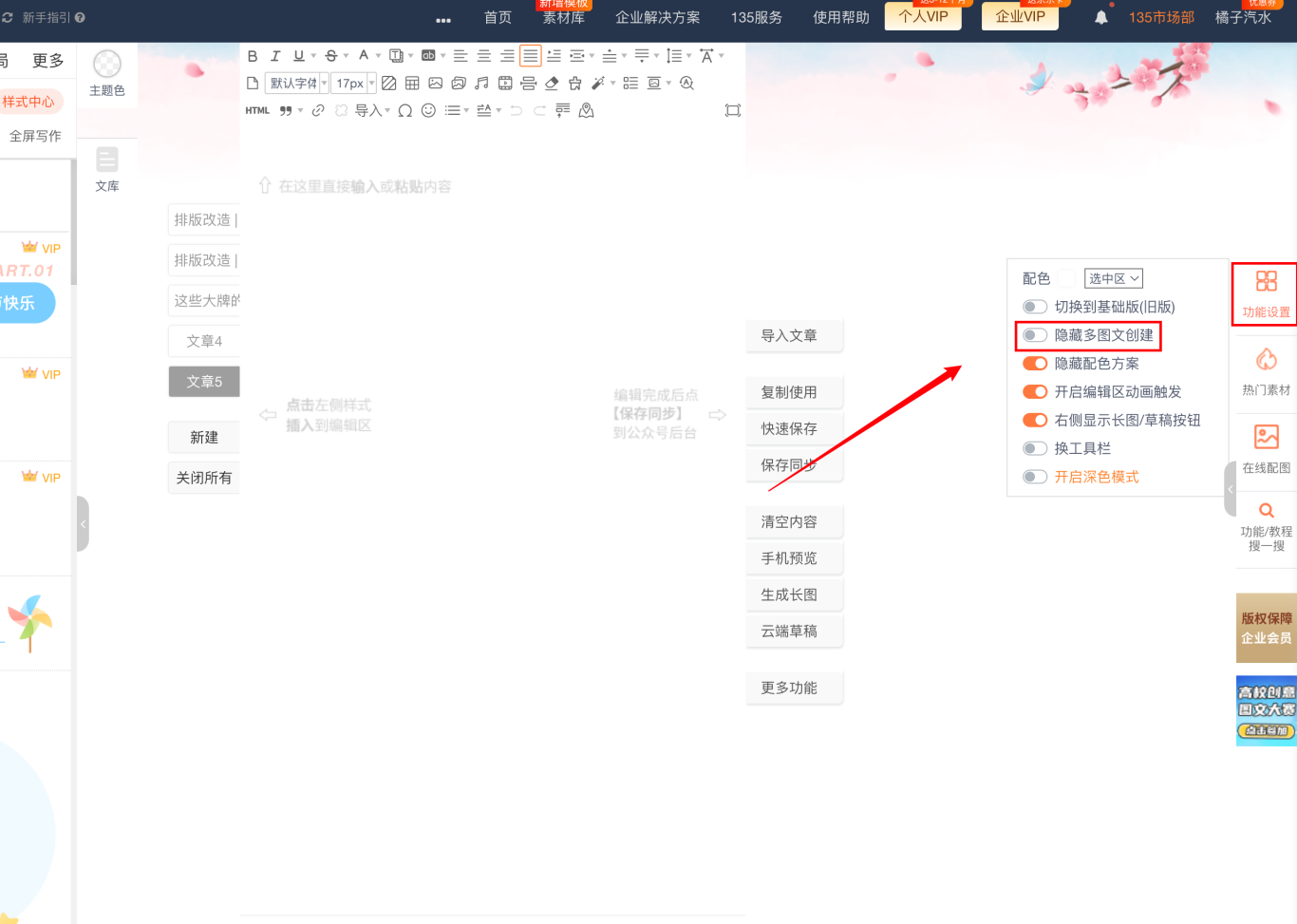
登录135编辑器后,进入文章编辑界面。你的目光请移向编辑区域的右上角,那里有一个齿轮状的 【设置】 图标,点击它。
步骤2:在设置面板中操作
点击【设置】后,会弹出一个功能设置面板。在这里,你需要找到 【隐藏多图文创建】 这个选项。
- 如果你想开启全屏沉浸模式:你需要确保 【隐藏多图文创建】 这个按钮是 开启(通常显示为蓝色) 状态。在这个状态下,编辑区左侧的文章选项卡会被隐藏。

- 附:了解两种状态的区别
- 开启状态:左侧选项卡隐藏,界面更简洁。
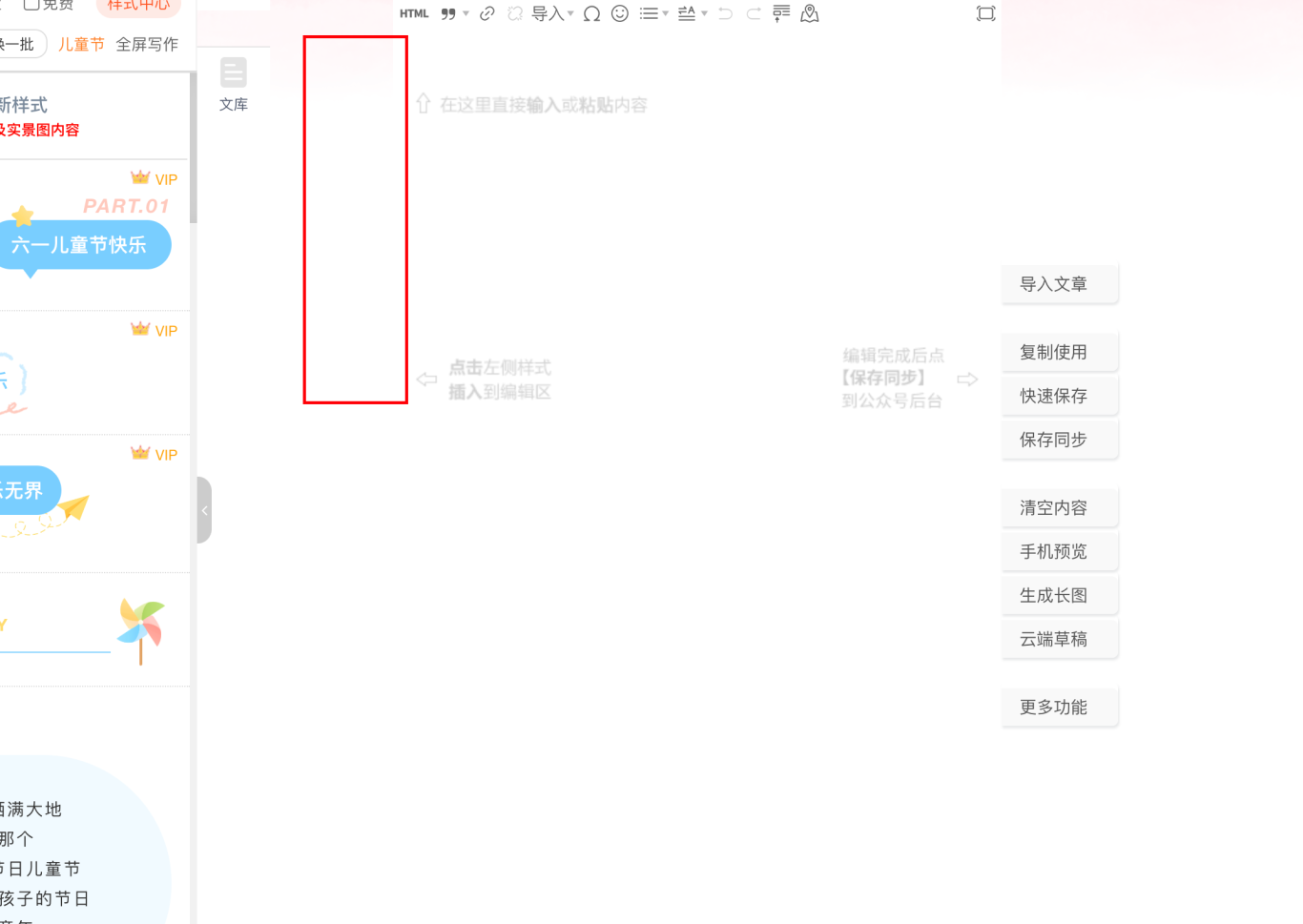
- 关闭状态:左侧显示所有已打开的文章选项卡,方便多图文切换管理。
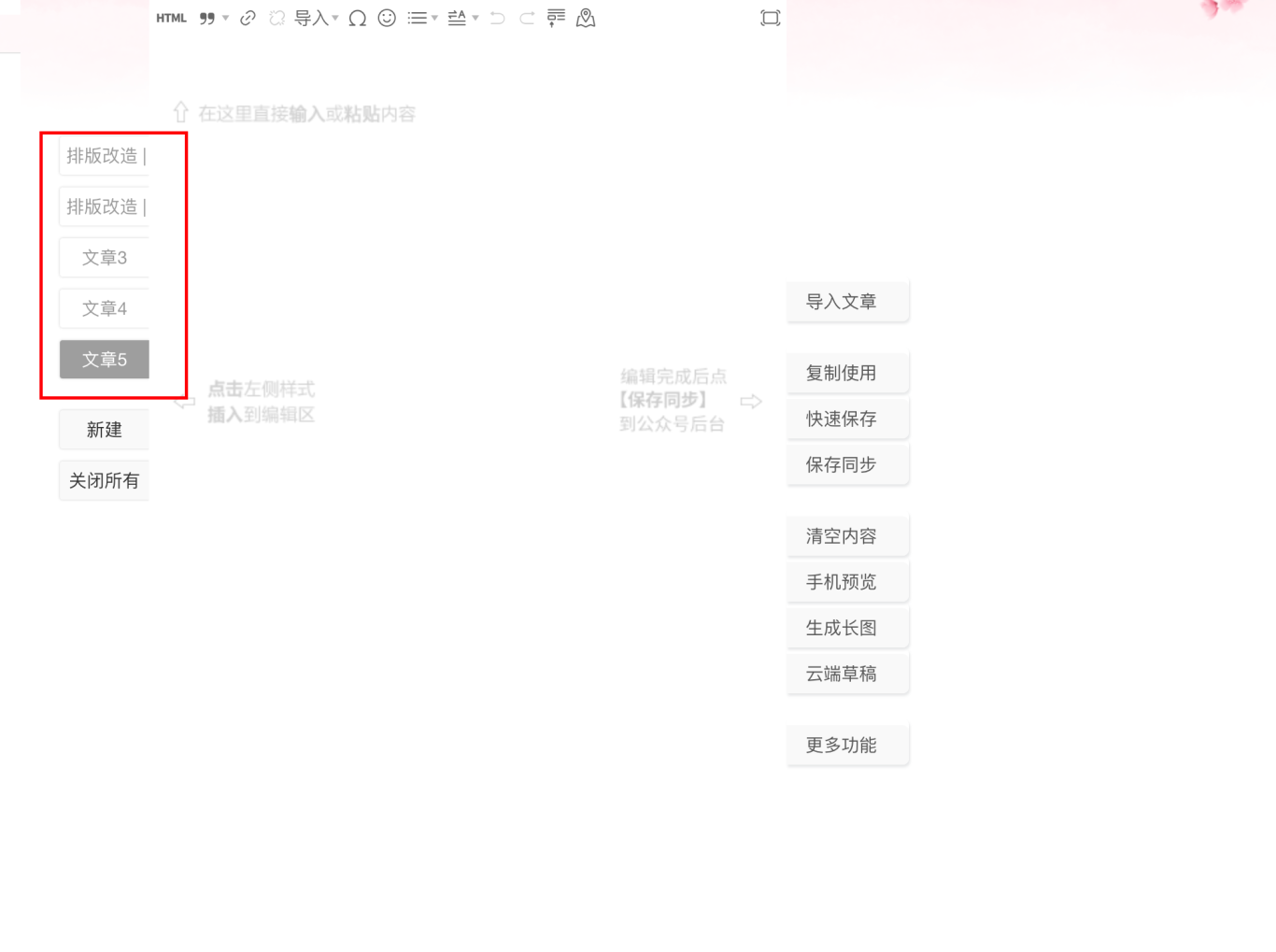
- 开启状态:左侧选项卡隐藏,界面更简洁。
步骤3:启用全屏写稿模式
完成上述设置后,真正的“全屏沉浸”开关就在编辑区正上方的工具栏里。找到一个类似 【双箭头】 或明确标有 【全屏写稿】 的按钮,点击它。
这时,你会立刻进入一个没有任何工具栏的纯净编辑空间,这就是全屏沉浸模式了!
重要提示:正如官方资料所指出的,“当开启【全屏写稿模式】时,只会显示当前编辑的图文,其他开启的图文将自动隐藏。” 这意味着,即使你之前打开了多个文章选项卡,在全屏模式下也会被智能隐藏,确保你的绝对专注。
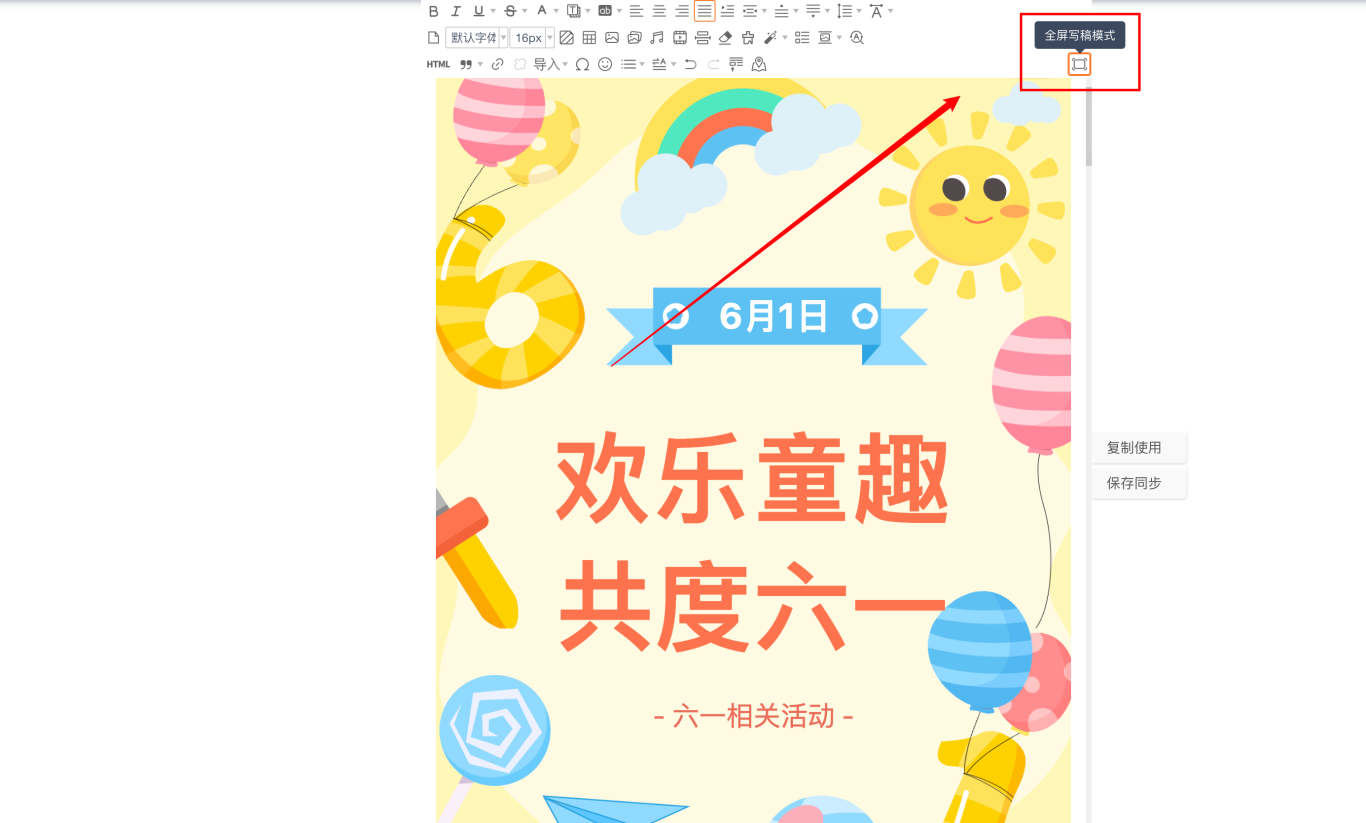
如何退出? 很简单,在全屏模式下,只需按下键盘上的 【ESC】 键,即可瞬间退出,回到常规编辑界面。
三、高效组合拳:让全屏模式发挥最大价值
仅仅开启全屏模式还不够,结合135编辑器的其他强大功能,才能让你的文章排版技巧产生质的飞跃。
- 先AI写作,后沉浸排版:在进入全屏模式前,不妨先用135编辑器的 “AI写作” 功能生成文章草稿或灵感大纲。这样,你在全屏模式下要做的就是优化和排版,而不是从零开始憋字,效率自然翻倍。
- 巧用10万+正版素材库:在全屏模式下调整好文字后,退出全屏,可以快速从海量的正版图片、图标素材库中寻找配图。不用担心版权风险,这也是提升公众号排版专业度和安全性的关键。
- 复杂排版分段进行:当需要制作复杂的SVG互动图文时,可以采取“混合模式”。在全屏模式下专注完成SVG组件的结构搭建和文案填写,退出全屏后再进行细节参数微调和动画预览,这样工作流更清晰。
结语:从工具到伙伴,让创作更轻松
现在,你已经完全掌握了 135编辑器全屏沉浸模式怎么开 的方法。它不仅仅是一个隐藏按钮的功能,更是135编辑器致力于提升用户创作体验的一个缩影。
作为拥有11年技术沉淀的一站式AI内容创作平台,135编辑器早已超越了单纯的排版工具范畴。它通过AI写作、AI配图、AI排版的深度整合,构建了完整的智能创作流程,目标正是成为每一位内容创作者最可靠的AI生产力引擎。无论是追求极致的写作专注度,还是需要高效完成新媒体运营的全套工作,它都能提供强大支持。
希望这篇教程能帮你解锁这个高效功能,在内容创作的道路上事半功倍。快去试试吧,感受一下全神贯注排版带来的心流体验!





