
做公众号、小红书或者PPT的时候,是不是经常想把头像、产品图或者封面图裁成圆形、星形或者其他酷炫的形状?
结果呢?要么打开PS,一顿操作猛如虎,一看时间半小时;要么用手机APP,抠图边缘总是不自然,还带着烦人的白边。更别提那些复杂的异形裁剪了,简直让人头大。
试了一圈,从在线网站到各种修图软件,要么收费,要么步骤繁琐。直到我最近在后台捣鼓排版时,发现了一个被严重低估的“隐藏功能”——它就在我们新媒体人几乎每天都在用的 135编辑器 里。这个操作简单到离谱,而且完全免费!
保姆级圆形裁剪教程来了👇
别以为135编辑器只是个排版工具,它的图片处理能力,尤其是形状裁剪,绝对是“扫地僧”级别的。下面手把手教你,保证一看就会。
核心原理:我们不是“硬裁”,而是借助编辑器里海量的圆形样式模板,把图片“装”进去,实现完美适配。这招比任何手动裁剪都精准。
-
第一步:找到并选中一个带圆形图片的样式。
在135编辑器的样式中心,搜索“圆形”或者“图片样式”,你能找到成千上万种设计好的圆形图片框。选中一个你喜欢的,把它插入到编辑区。 -
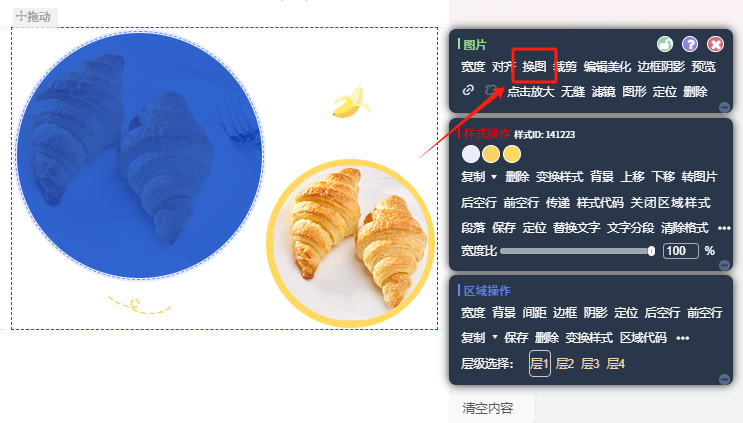
第二步:点击样式中的图片,选择“换图”。
点击你刚插入的样式里的圆形图片区域,右侧会弹出一个图片工具栏。找到并点击 “换图” 按钮。
-
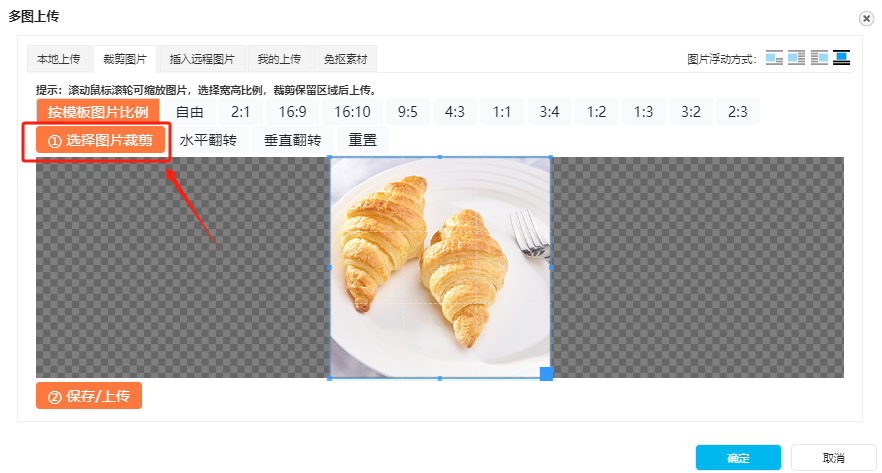
第三步:上传图片,并选择“图片裁剪”。
点击“换图”后,会进入图片选择界面。这里不要直接点“确定”!请点击上方的 “选择图片裁剪” 功能键。这才是关键一步!
-
第四步:上传你的图片,完成裁剪。
从你的电脑里选择想要变成圆形的图片上传。神奇的事情发生了:系统会自动识别圆形区域,你只需要微调一下图片的显示范围,然后点击“确定”。一张严丝合缝的圆形图片就诞生了!
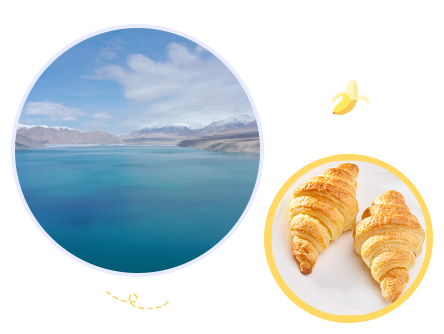
看,整个过程不到30秒,没有任何技术门槛。而且效果是矢量级别的清晰,绝对不会出现毛边或变形。
避坑指南与高阶玩法
-
为什么不用“裁剪”工具直接裁?
因为直接裁剪是裁成矩形,而我们的方法是将图片“嵌入”到预设的形状蒙版里,这才是制作异形图片(圆形、心形、多边形)的正确姿势。 -
样式变形了怎么办?
如果你直接上传的图片把原来的圆形样式撑变形了,那一定是漏掉了上面的第三步。请务必通过 “换图” -> “选择图片裁剪” 这个路径操作,这是保证图片完美适应形状的关键。 -
想玩更花的形状?
135编辑器里可不止有圆形。在样式中心搜索“星形”、“对话框”、“异形”等关键词,海量的形状模板任你选。用同样的方法,你可以把图片变成任何你想要的形状,瞬间提升设计感。 -
效率狂人的终极偷懒技巧:
如果你连选样式都觉得麻烦,可以试试135编辑器升级后的 AI配图 功能。直接输入文章内容或关键词,AI不仅能帮你找图,还能智能推荐适配的样式和裁剪方案,连上面这几步都省了,这才是真正的“10倍效率提升”。
写在最后
很多时候,解决问题的方法就藏在最常用的工具里。135编辑器这个老牌排版神器,早就默默进化成了涵盖AI写作、智能配图和版式设计的一站式内容创作平台。
别再为了一张圆形图片去折腾专业软件了。这个免费、在线、秒上手的方法,赶紧收藏起来用吧!工具直接百度搜 “135编辑器” 就能找到,快去试试看!



