
还在为复制粘贴带来的混乱格式而烦恼吗?想知道 135编辑器怎么自动清除格式 吗?作为拥有11年技术沉淀、服务超2000万用户的一站式AI内容创作平台,我们深知格式问题对排版效率的影响。今天,就为你带来一个“手把手”的实操教程,让你一键告别格式混乱,快速进入高效排版状态。
为什么需要清除格式?排版前的关键一步
无论是从Word文档、网页还是其他编辑器复制内容到135编辑器,常常会携带原有的字体、颜色、大小、行距等格式。这些“外来”格式会与你精心设置的公众号排版样式冲突,导致整体版面不协调,极大地影响 微信图文美化 的最终效果。
手动调整这些零散的格式不仅繁琐,还容易遗漏。因此,在开始正式的 新媒体运营 内容排版前,使用“清除格式”功能进行统一净化,是提升效率、保证版面纯净度的最佳实践。
手把手教学:如何用135编辑器一键清除格式?
操作非常简单,只需三个步骤,就能让你的内容回归“纯文本”状态,方便你重新应用135编辑器内统一、美观的样式。
步骤一:选中需要清理的文字内容
首先,在135编辑器的编辑区域内,用鼠标拖选你需要清除格式的文字。你可以选择整篇文章,也可以只选择某一段落。
步骤二:找到并点击【清除格式】按钮
选中文字后,在编辑器上方的工具栏中,找到那个像橡皮擦一样的图标,它就是 【清除格式】 按钮。将鼠标悬停其上,会显示功能提示。
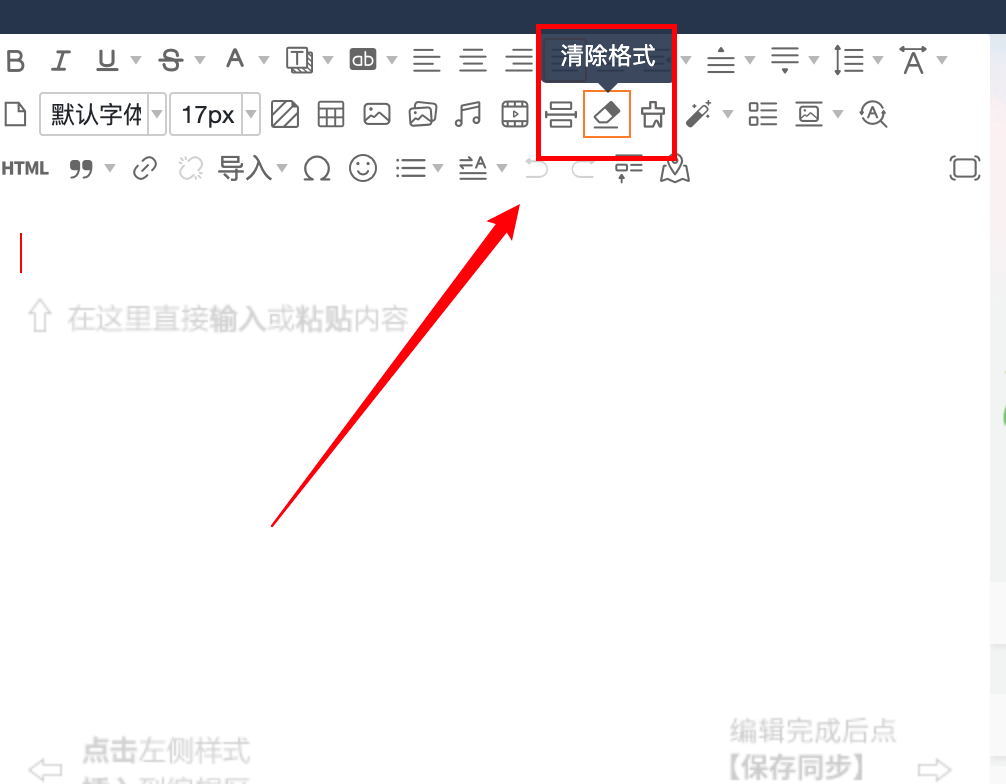
步骤三:一键完成,格式瞬间归零
点击 【清除格式】 按钮后,你会发现之前选中的所有文字,其字体、字号、颜色、加粗、斜体、下划线等自定义格式全部被清除了,恢复为编辑器默认的基础样式。
至此,你就获得了一段“干净”的文本,接下来可以自由地应用135编辑器提供的海量样式、模板进行 文章排版技巧 的发挥了,效率提升立竿见影。
效率进阶:结合AI功能,实现全流程智能排版
清除格式只是提升排版效率的第一步。作为全面升级的AI驱动专业运营全流程伙伴,135编辑器还能为你做更多:
- 告别找图烦恼:当你的“干净”文本需要配图时,无需跳出编辑器四处搜索。直接使用内置的 AI配图 功能,或从 10万+正版素材库 中精准查找,图片尺寸自动适配,让图文搭配更省心。
- 解锁高阶玩法:基础排版完成后,想增加互动性?可以轻松插入各种 SVG互动 特效,如点击展开、滑动看图等,让你的公众号文章脱颖而出。
- 拥抱智能革命:如果你从零开始创作,不妨试试 AI写作 生成初稿,再结合 AI排版 智能推荐样式。我们致力于让每一位用户实现 “排版效率提升10倍”,将更多精力专注于内容创意本身。
总结
所以,关于 135编辑器怎么自动清除格式,你学会了吗?总结起来就是:选中 → 点击【清除格式】按钮 → 完成。这个简单却至关重要的功能,是保证你排版起点纯净、提升整体效率的基石。
135编辑器始终致力于超越工具属性,成为你 AI驱动的一站式内容创作伙伴。从清除格式这样的基础操作,到AI写作、智能排版、海量素材与SVG特效等高级功能,我们为你的每一个创作环节提供可靠支持。现在就打开135编辑器,体验流畅、高效的专业排版之旅吧!




