想让你的微信公众号文章更具互动性和吸引力吗?公众号SVG效果无疑是当前最热门的微信排版利器之一。其中,点击换图效果结合音频播放,能瞬间提升内容的视觉冲击力和用户体验。本文将手把手教你制作一个防误触的点击换图式QQ音乐音频海报,使用GIF图实现动态效果,让你的文章脱颖而出。
效果展示与应用场景
本教程实现的公众号SVG效果是:用户点击文章中的特定区域(通常是GIF动态封面图),即可触发QQ音乐播放,同时图片会切换为另一张GIF图,营造出“播放即换装”的酷炫互动体验。防误触设计确保了只有点击指定区域才会触发效果,避免用户误操作。
这种效果非常适合用于:
* 音乐推荐、专辑发布
* 节日/活动氛围营造
* 品牌故事讲述,用音乐和画面结合增强感染力
* 提升文章整体的互动排版水准
重要前提:本效果仅支持通过微信后台“音频”功能搜索到的、带有QQ音乐官方logo和完整封面的音乐。不支持从微信后台素材库自行上传的音频文件。
如果需要使用素材库音频,请搜索效果“点击换图式音频海报-防误触(Gif图)”。
分步制作教程:点击换图音频海报
第一步:插入SVG样式
在SVG编辑器或支持SVG排版的微信编辑器(如135编辑器)中,找到并点击【点击换图QQ音乐音频海报-防误触(gif图)】样式,将其插入编辑区。
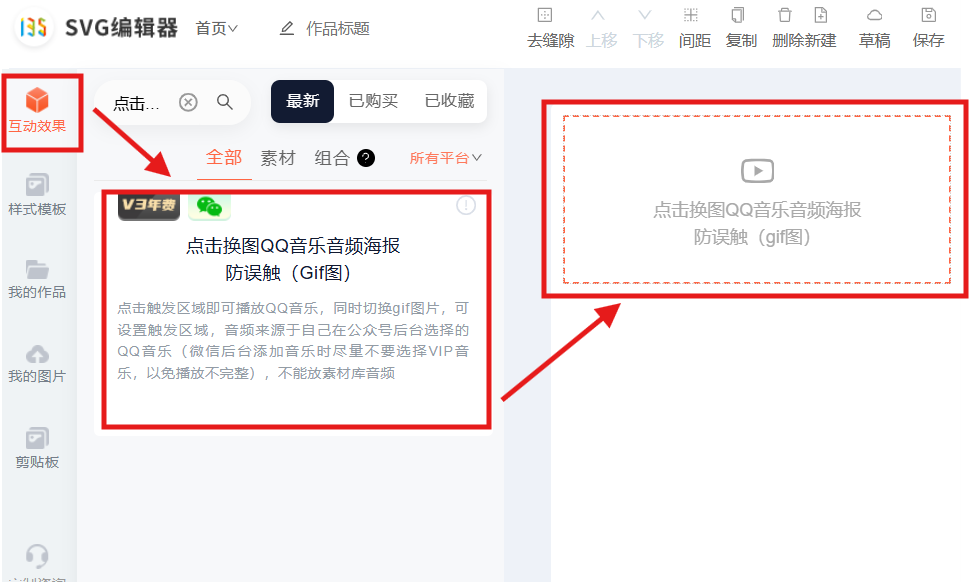
第二步:获取QQ音乐代码
这是实现音频播放功能的核心。有两种主流方法,此处重点介绍通过微信公众号后台直接获取代码的方式:
- 新建图文:在微信公众号后台,创建一篇新的图文消息。
- 插入音频:点击编辑栏中的【音频】按钮。
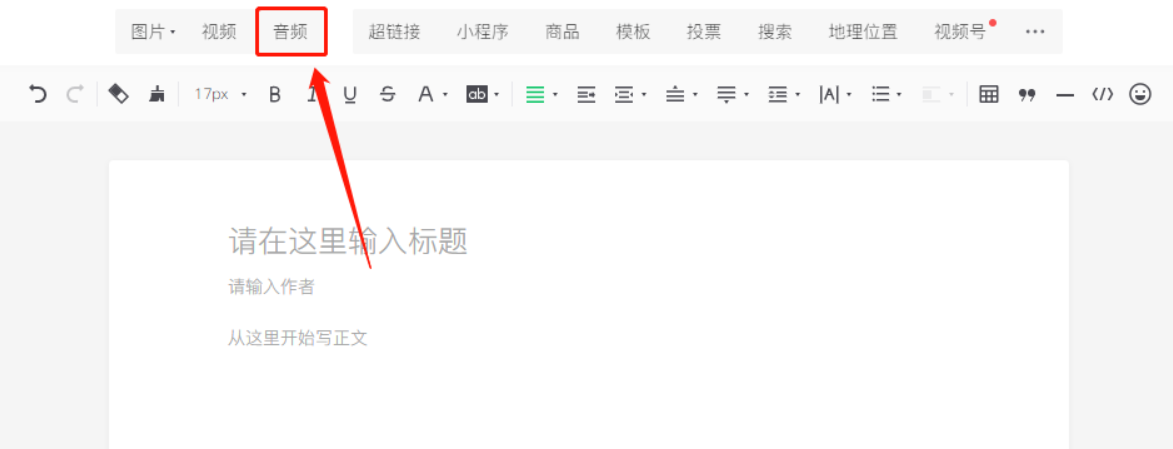
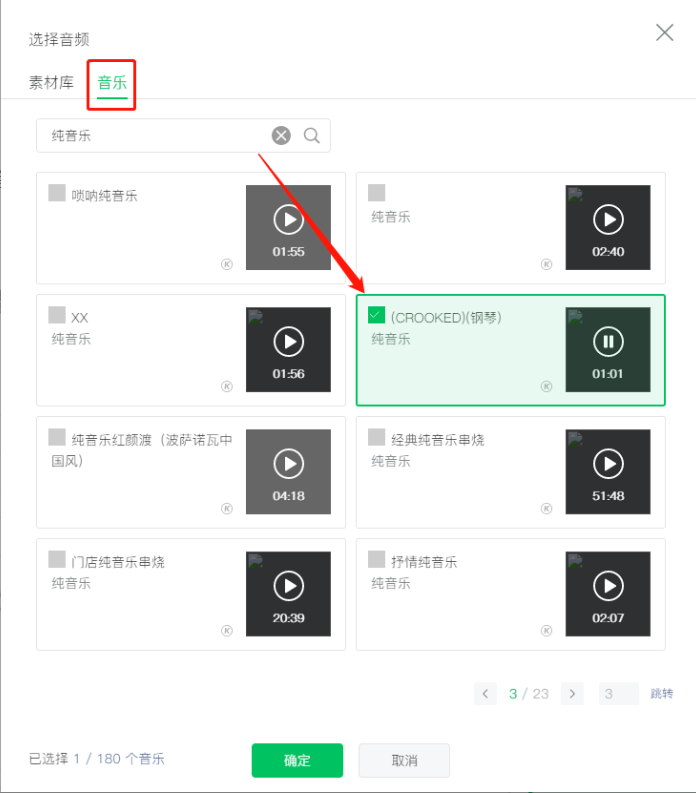
- 搜索QQ音乐:在弹出窗口的【音乐】选项卡中,输入歌名或歌手进行搜索,从结果中勾选一首QQ音乐(认准QQ音乐logo),点击确定,并完善标题和封面图后保存。
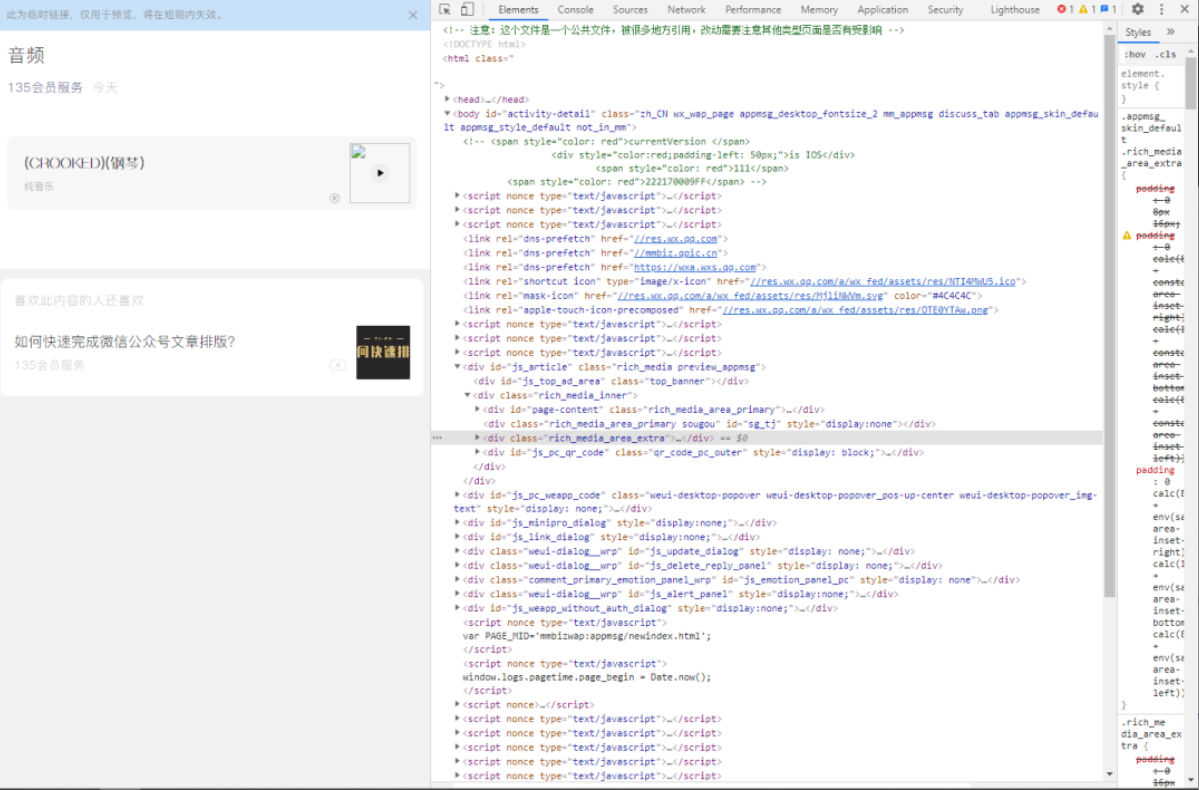
- 打开开发者工具:在素材库中找到这篇刚保存的带音频的图文,点击标题进入临时预览页面。在页面上按F12键,或右键点击选择【检查】,调出浏览器开发者工具。
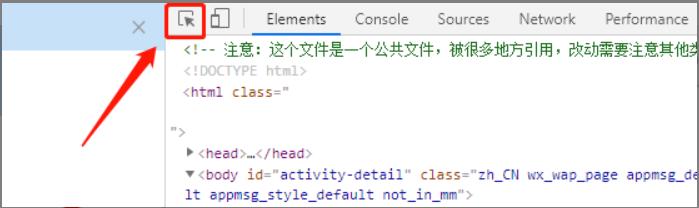
- 定位音频代码:点击开发者工具左上角的“元素选择”图标(或按Ctrl+Shift+C),然后将鼠标移动到预览页面的音频播放器区域并点击。开发者工具会自动定位并高亮显示对应的代码块。
- 复制代码:在高亮的代码中,找到以
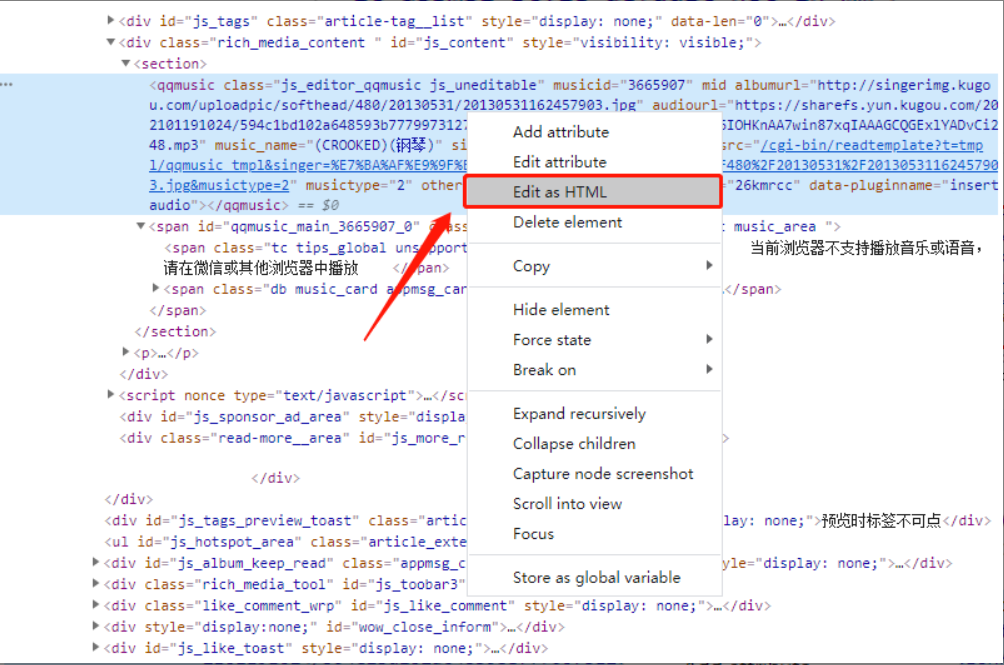
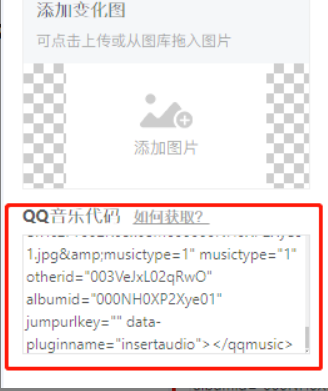
qqmusic://开头的这段代码。在其上右键,选择【Edit as HTML】,然后复制整个代码框内的内容。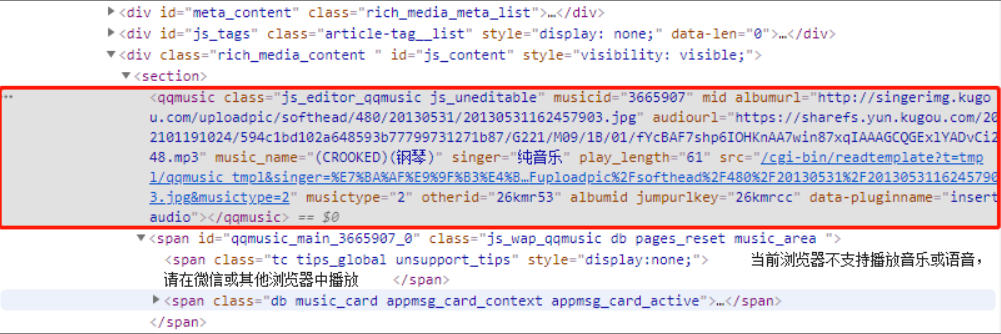
小贴士:第一种:点击这里查看如何使用工具提取 QQ音乐代码(备用方法)。
第三步:粘贴音乐代码并上传图片
- 粘贴代码:回到编辑器,将刚才复制的QQ音乐代码,粘贴到样式指定的输入框中。
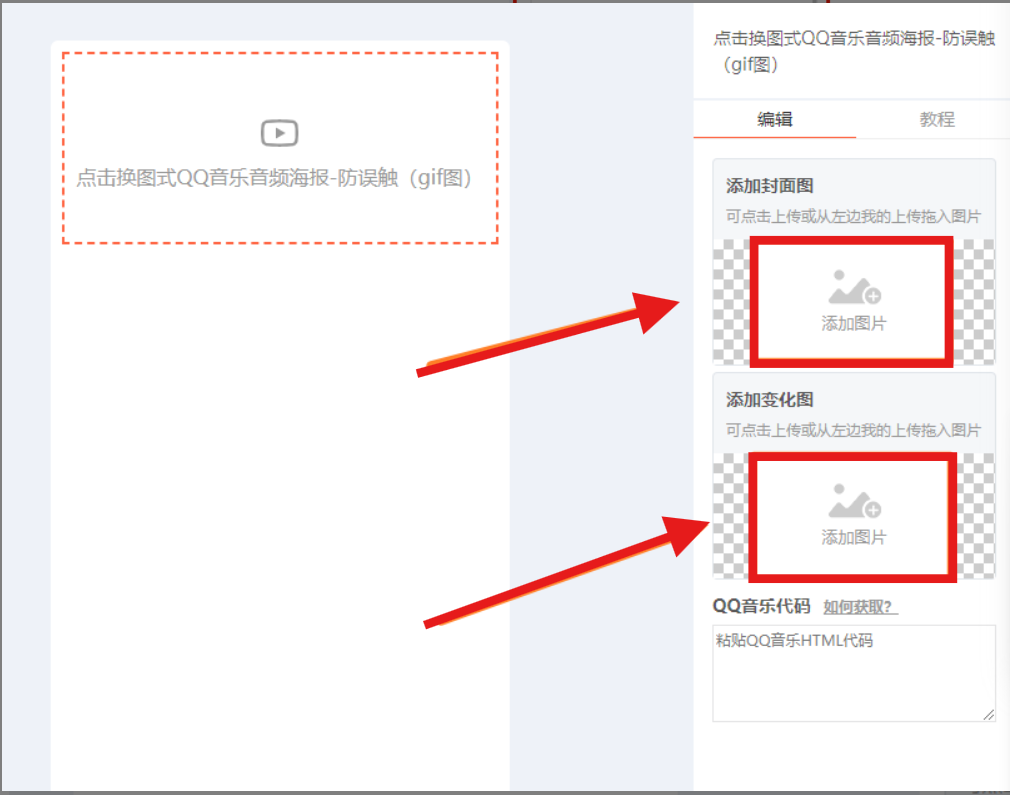
- 上传GIF图片:在样式右侧找到【添加图片】按钮,分别为样式上传两张GIF图:
- 封面gif图:用户最初看到的动态图。
- 变化gif图:用户点击播放后切换显示的动态图。
关键:两张GIF图的宽度和高度尺寸必须保持一致,以确保切换时画面不抖动。图片宽度建议适应手机屏幕。
第四步:调整触发区域
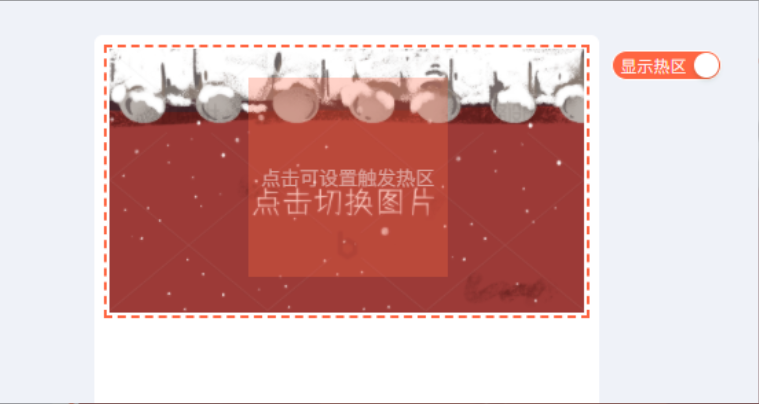
样式上通常会有一个半透明的红色方框,代表点击触发区域。你可以用鼠标拖动这个方框,调整其位置和大小,使其精准覆盖你希望用户点击才能播放音乐的区域(如播放按钮图标处)。区域外的点击将不会触发任何效果,从而实现防误触。
第五步:同步或导出至公众号
制作完成后,你可以使用编辑器的【同步】功能,直接将文章保存到微信公众号平台素材库。也可以使用【导出】功能,生成代码或文件。
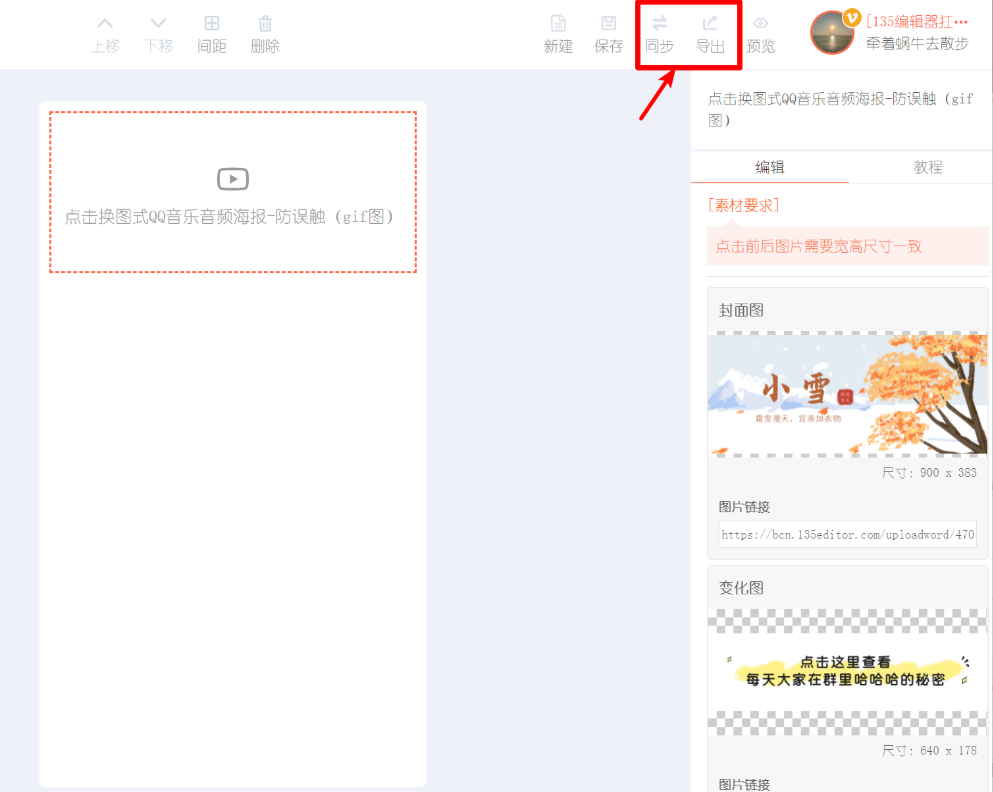
* 点击查看如何使用【同步】
* 点击查看如何使用【导出】
总结与进阶工具推荐
通过以上五个步骤,一个互动感十足的公众号SVG点击换图音频海报就制作完成了。这种点击互动效果能有效提升用户的停留时间和参与度,是新媒体运营的优质技能。
掌握基础操作后,你可以尝试制作更复杂的SVG效果,如滑动展开、点击播放语音、重力感应等,打造独一无二的互动文章。
想更高效、更专业地制作各类公众号SVG效果?强烈推荐你尝试专业的SVG编辑器。作为135编辑器家族的核心成员,这款在线SVG编辑器提供了海量精美的SVG互动模板,涵盖点击换图、滑动展开、指纹解锁、拖拽擦除等数十种热门效果。它完全可视化操作,无需任何代码基础,就能轻松实现令人惊艳的微信SVG排版,是内容创作者和运营者的必备神器。
– END –
如果您的疑问尚未被解决,请在帮助中心内【联系客服】。
我们诚挚邀请您给135编辑器提供【意见和建议】。
微信关注135编辑器 ID:editor135 ,获取更多排版干货知识。