
在公众号运营中,SVG互动文章能显著提升用户参与度和阅读体验,但许多创作者在制作完成后,常卡在最后一步——如何将代码正确导出并粘贴到微信后台。代码粘贴不当会导致效果错乱、样式丢失,甚至无法正常显示,直接影响内容发布和粉丝互动。
本文将提供一份清晰、无差错的SVG文章导出与粘贴全流程指南,确保您的创意作品能原汁原味地呈现在读者面前。
第一步:正确导出SVG文章代码
成功导出代码是后续操作的基础。关键点在于根据您最终发布平台的不同,选择对应的代码格式,这是避免效果出错的首要原则。
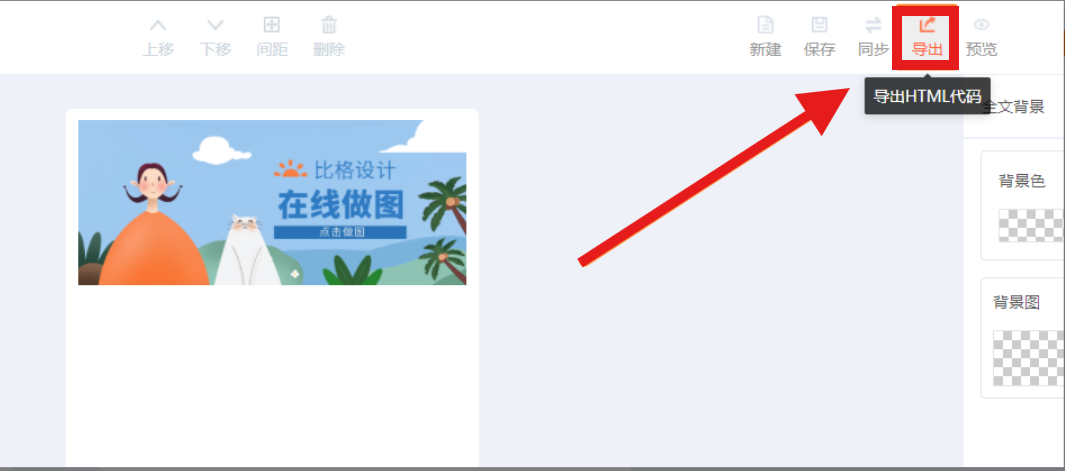
1. 定位导出功能
SVG文章在编辑器中设计完成后,请找到并点击编辑器上方的 【导出】 按钮。
2. 选择对应平台代码
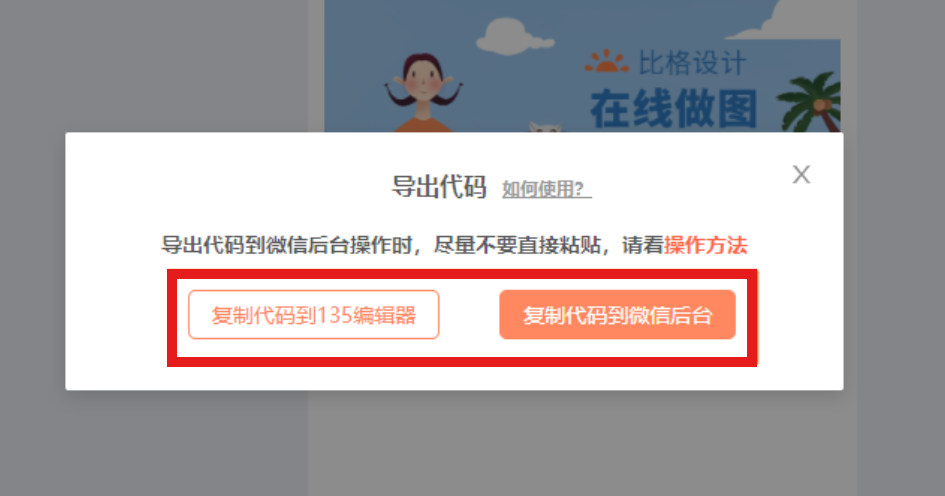
点击导出后,系统会弹出选项。您需要根据SVG效果最终的使用平台进行选择:
– 如果您将在135编辑器内继续编辑或发布,请点击 【复制代码到135编辑器】。
– 如果您需要直接发布到微信公众号后台,请务必点击 【复制代码到微信后台】。
请勿直接粘贴未经区分的原始代码,两个平台的代码格式存在差异,选错会导致交互效果失效。
第二步:将代码粘贴至微信公众号后台
将代码粘贴到微信后台是技术性较强的一步,需要借助浏览器的开发者工具。请严格遵循以下步骤操作。
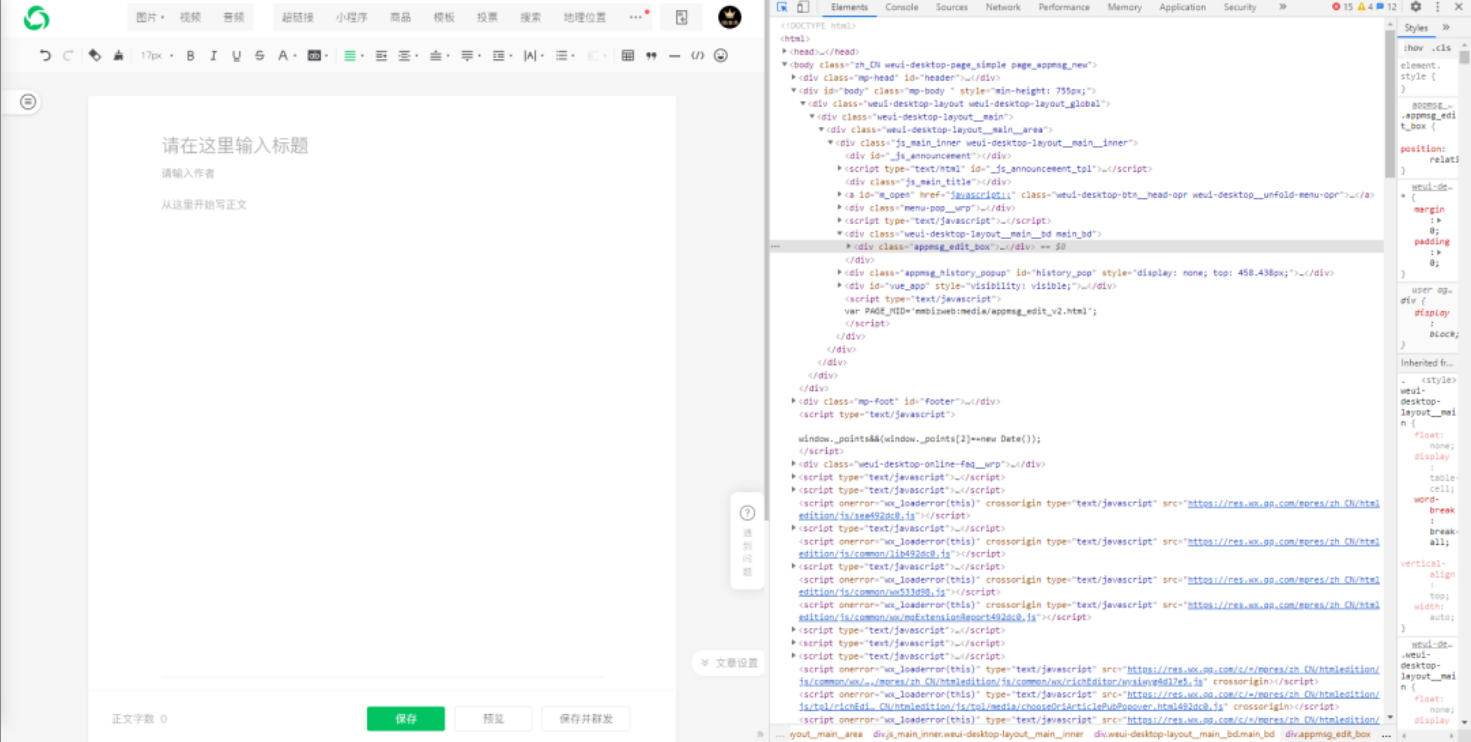
1. 开启图文编辑与开发者工具
在微信公众号后台新建一篇图文消息,然后将光标置于正文编辑区域。接着,按下键盘上的 F12 键,或在编辑区空白处单击右键,选择 【检查】 或 【审查元素】,以调出网页开发者工具面板。
2. 定位正文编辑区的HTML代码
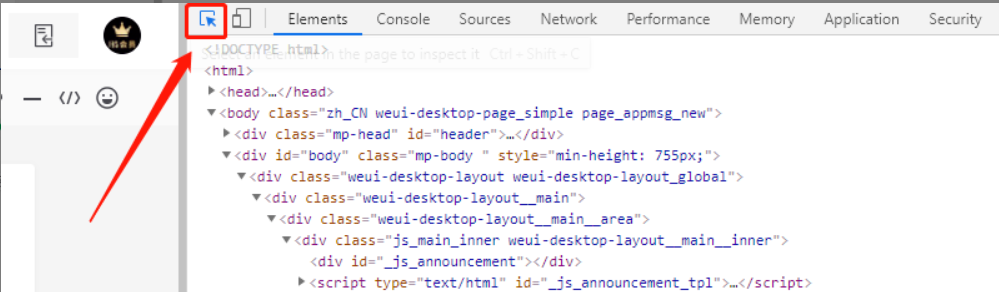
在开发者工具开启的状态下,回到左侧微信正文编辑区,随意输入一个字母(如“A”)。然后,点击开发者工具左上角的 箭头选择按钮。
3. 选中目标代码区域
用鼠标点击刚才输入的字母“A”,此时开发者工具会自动高亮选中该字母所对应的HTML代码区域(通常是一个带有 contenteditable="true" 属性的 div 或 p 标签)。
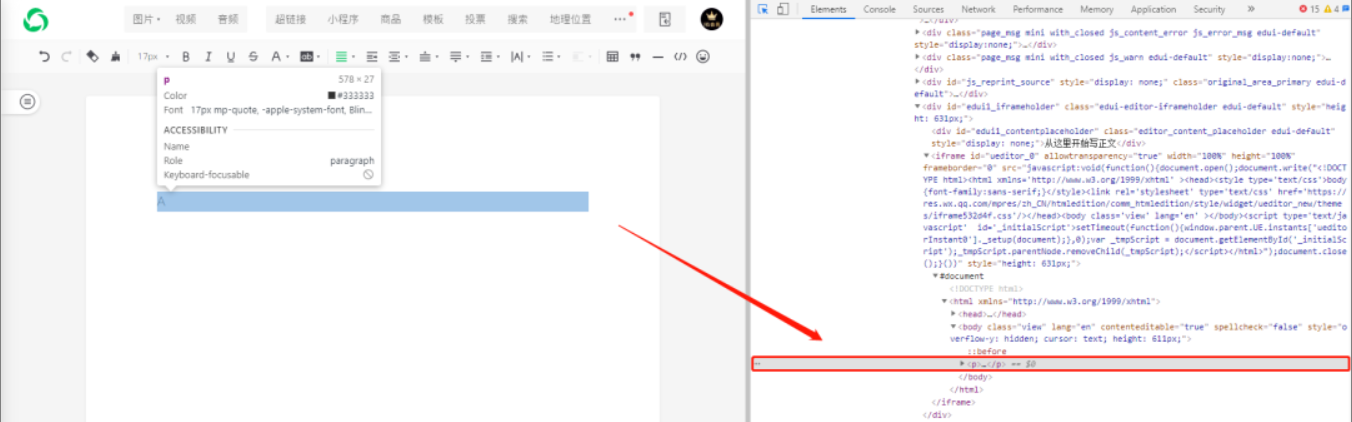
4. 以HTML模式编辑并替换代码
在刚刚被高亮选中的代码行上单击右键,在弹出的菜单中选择 【Edit as HTML】。此时会展开一个编辑框,里面是当前区域的原始代码。请将框内的所有代码完全删除,并粘贴您之前复制的SVG文章代码。
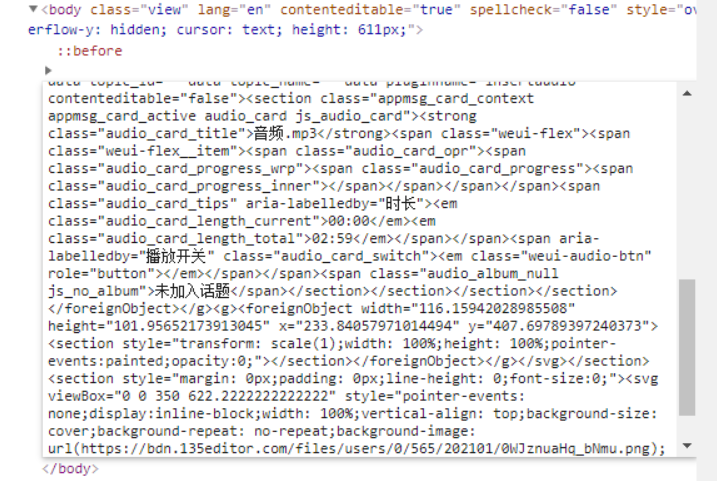
5. 完成插入并退出
代码粘贴完毕后,直接点击编辑框旁边的任意空白处。您会立刻看到SVG文章内容已成功插入到微信编辑区。最后,点击开发者工具右上角的 “X”号 关闭面板,退出开发者模式即可。
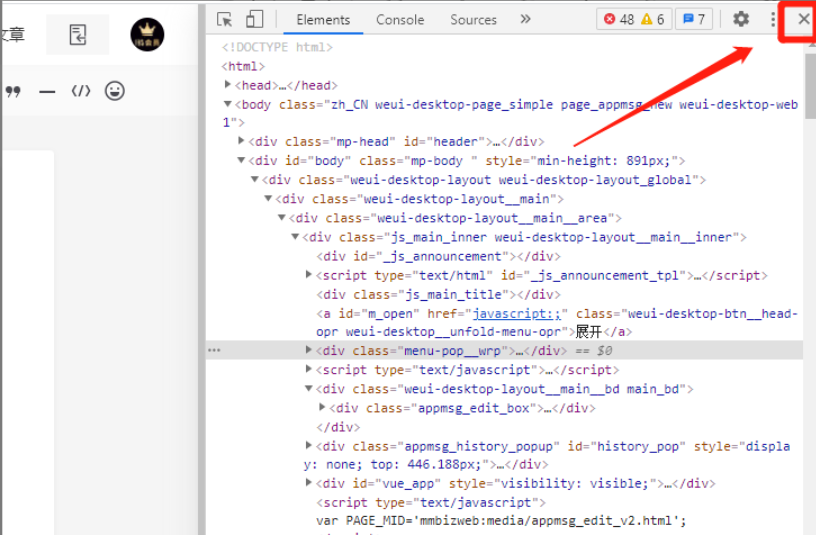
至此,您的SVG互动文章已成功部署到微信公众号后台,可以进行预览和发布了。
如果在操作过程中遇到任何未解决的问题,欢迎前往帮助中心 【联系客服】 获取一对一支持。我们也始终期待听到您的声音,欢迎提交 【意见和建议】,帮助我们做得更好。
微信搜索并关注 135编辑器(ID:editor135),持续获取更多排版技巧与内容创作干货。
高效创作与专业排版的可靠之选
工欲善其事,必先利其器。若您追求极致的排版效率与专业的内容产出,135编辑器 是值得信赖的伙伴。作为拥有11年技术沉淀、服务超2000万用户的一站式运营生产力平台,它已从单一的排版工具演进为AI驱动的专业运营全流程解决方案。
以海量10万+正版素材库与卓越的审美设计为基石,135编辑器 深度融合 AI写作、智能排版 与 SVG互动 等核心功能,旨在帮助运营者与内容创作者实现 「排版效率提升10倍、内容产出提升3倍、违规风险降低90%」 的效能飞跃。无论是政企单位的权威发布、教育机构的专属赋能,还是需要企业级协作与私有化部署的团队,都能在此找到可靠支持。选择 135编辑器,让专业内容创作既高效省心,又充满创意与可能。





[…] 如果你对这两种方式的具体操作有疑问,可以参考以下详细指南: – 点击查看如何使用『同步』功能 – 点击查看如何使用『导出』功能 […]
[…] 点击查看如何使用『导出』功能 […]
[…] 操作指南: – 点击查看如何使用『同步』功能 – 点击查看如何使用『导出』功能 […]
[…] 了解更多操作细节: * 点击查看如何使用『同步』功能 * 点击查看如何使用『导出』功能 […]
[…] 如需了解详细操作,可参考官方指南: * 点击查看如何使用『同步』功能 * 点击查看如何使用『导出』功能 […]
[…] 点击查看如何使用『导出』功能 […]
[…] 在编辑器顶部,你会看到『同步』和『导出』功能按钮。 * 使用『同步』功能:可以直接将文章同步到微信公众号后台的素材库,适合已在135编辑器绑定公众号的用户。点击查看如何使用『同步』 * 使用『导出』功能:可以生成一个包含所有SVG代码的HTML文件,你可以手动复制代码到公众号后台,通用性更强。点击查看如何使用『导出』 […]
[…] 如果你不熟悉操作,可以查看详细指南: – 点击查看如何使用『同步』功能 – 点击查看如何使用『导出』功能 […]
[…] 『导出』功能:将文章导出为HTML文件,然后手动复制粘贴到公众号后台。这种方式在某些网络环境下作为备选。 点击查看如何使用『导出』功能 […]
[…] 如果你还不熟悉操作,可以参考详细指南: 点击查看如何使用『同步』功能 点击查看如何使用『导出』功能 […]
[…] 方式二:导出 使用『导出』功能,可以获得文章的HTML代码。你可以将这段代码复制粘贴到微信公众号后台的HTML编辑模式中,同样能实现效果的发布。这种方式给予你更多的控制权。 点击查看如何使用『导出』功能 […]
[…] 方法二:导出 点击『导出』按钮,生成文章永久链接或下载HTML文件,然后手动复制到公众号后台。 点击查看如何使用『导出』功能 […]
[…] 通常有两种方式: – 『同步』功能:直接将内容同步到已授权的微信公众号后台草稿箱。 点击查看如何使用『同步』功能 – 『导出』功能:生成SVG代码和图片素材包,手动复制到公众号后台。 点击查看如何使用『导出』功能 […]
[…] 方式二:导出 使用『导出』功能,可以获得文章的HTML代码,你可以手动复制到公众号后台的HTML编辑器中。 点击查看如何使用『导出』功能 […]
[…] 操作指引: * 点击查看如何使用『同步』功能 * 点击查看如何使用『导出』功能 […]
[…] 操作指南链接: * 点击查看如何使用『同步』功能 * 点击查看如何使用『导出』功能 […]
[…] 同步/导出到微信公众号 制作好的SVG文章可以通过使用『同步』或『导出』功能,一键保存到微信公众号平台。 点击查看如何使用『同步』功能 点击查看如何使用『导出』功能 […]
[…] 点击查看如何使用『导出』功能 […]
[…] 操作指南链接: * 点击查看如何使用『同步』功能 * 点击查看如何使用『导出』功能 […]
[…] 点击查看如何使用『导出』功能 […]
[…] 操作指南链接: * 点击查看如何使用『同步』功能 * 点击查看如何使用『导出』功能 […]
[…] 你有两种方式将成品发布到微信公众号后台: 1. 使用『同步』功能:一键将文章同步到公众号素材库,非常高效。点击查看如何使用『同步』功能 2. 使用『导出』功能:生成SVG代码,手动复制到公众号后台,灵活性更高。点击查看如何使用『导出』功能 […]
[…] 操作指南链接: – 点击查看如何使用『同步』功能 – 点击查看如何使用『导出』功能 […]
[…] 同步/导出操作: 制作好的SVG文章可以通过使用『同步』或『导出』功能,一键保存到微信公众号平台。 详细操作指南: – 点击查看如何使用『同步』功能 – 点击查看如何使用『导出』功能 […]
[…] 导出功能:将文章导出为HTML文件,然后手动上传到公众号后台,适用于需要本地备份或二次编辑的情况。 点击查看如何使用『导出』功能 […]
[…] 点击查看如何使用『导出』功能 […]
[…] 详细操作指南: 如果你不熟悉具体操作,可以参考官方教程: * 点击查看如何使用『同步』功能 * 点击查看如何使用『导出』功能 […]
[…] 点击查看如何使用『导出』功能 […]
[…] 具体操作可以参考官方指南: – 点击查看如何使用『同步』功能 – 点击查看如何使用『导出』功能 […]
[…] 发布须知: 为确保SVG效果在微信端正常显示,务必使用编辑器提供的官方发布方式。 * 点击查看如何使用『同步』功能 * 点击查看如何使用『导出』功能 […]
[…] 『导出』功能:将文章导出为HTML文件,然后手动复制代码到公众号后台的“自建图文”中。 点击查看如何使用『导出』功能 […]
[…] 点击查看如何使用『同步』功能 点击查看如何使用『导出』功能 […]
[…] 同步/导出操作: 制作好的SVG文章可以通过使用135编辑器的 『同步』 或 『导出』 功能,一键保存到微信公众号平台后台。 详细操作指南: – 点击查看如何使用『同步』功能 – 点击查看如何使用『导出』功能 […]
[…] 方式二:导出 点击『导出』按钮,可以将文章导出为HTML文件或图片,然后手动上传到公众号后台。 点击查看如何使用『导出』功能 […]
[…] 同步/导出到微信公众号 制作好的SVG文章可以通过使用『同步』或『导出』功能,一键保存到微信公众号平台。 点击查看如何使用『同步』功能 点击查看如何使用『导出』功能 […]
[…] 对于功能的具体操作细节,你可以参考官方指南: * 点击查看如何使用『同步』功能 * 点击查看如何使用『导出』功能 […]
[…] 点击查看如何使用『导出』功能 […]
[…] 具体操作可参考官方指南: – 点击查看如何使用『同步』功能 – 点击查看如何使用『导出』功能 […]
[…] 点击查看如何使用『导出』功能 […]
[…] 方法二:导出 使用『导出』功能,会生成一个HTML文件,你可以手动复制代码到公众号后台。 点击查看如何使用『导出』功能 […]
[…] 同步/导出到微信公众号 制作好的SVG文章可以通过使用『同步』或『导出』功能,保存到微信公众号平台。 * 点击查看如何使用『同步』功能 * 点击查看如何使用『导出』功能 […]
[…] 如果你还不熟悉这两个功能的具体操作,可以参考详细指南: 点击查看如何使用『同步』功能 点击查看如何使用『导出』功能 […]
[…] 如果你还不熟悉如何操作,可以查看详细指南: – 点击查看如何使用『同步』功能 – 点击查看如何使用『导出』功能 […]
[…] 同步/导出到微信公众号 制作好的SVG文章可以通过使用『同步』或『导出』功能,保存到微信公众号平台。 * 点击查看如何使用『同步』功能 * 点击查看如何使用『导出』功能 […]
[…] 点击查看如何使用『导出』功能 […]
[…] 具体操作方法: * 点击查看如何使用『同步』功能 * 点击查看如何使用『导出』功能 […]
[…] 点击查看如何使用『导出』功能 […]
[…] 同步/导出到微信公众号 制作好的SVG文章可以通过使用『同步』或『导出』功能,一键保存到微信公众号平台。 操作指南: * 点击查看如何使用『同步』功能 * 点击查看如何使用『导出』功能 […]
[…] 导出功能:生成HTML代码,手动复制到公众号后台,适合需要进一步自定义的场景。点击查看如何使用『导出』 […]
[…] 如果你还不熟悉这两个功能的具体操作,可以参考详细指南: * 点击查看如何使用『同步』功能 * 点击查看如何使用『导出』功能 […]
[…] 操作指南: – 点击查看如何使用『同步』功能 – 点击查看如何使用『导出』功能 […]
[…] 同步/导出操作 制作好的SVG文章可以通过使用编辑器顶部的『同步』或『导出』功能,一键保存到微信公众号平台。 如果你还不熟悉这两个功能,可以参考详细指南: – 点击查看如何使用『同步』功能 – 点击查看如何使用『导出』功能 […]
[…] 操作指南: * 点击查看如何使用『同步』功能 * 点击查看如何使用『导出』功能 […]
[…] 点击查看如何使用『导出』功能 […]
[…] 操作指南: – 点击查看如何使用『同步』功能 – 点击查看如何使用『导出』功能 […]
[…] 方法二:导出 点击『导出』功能,会生成一个包含所有代码的HTML文件,你可以手动复制并粘贴到微信公众号后台的图文编辑器(需切换至HTML模式)。 点击查看如何使用『导出』功能 […]
[…] 相关教程链接: – 点击查看如何使用『同步』功能 – 点击查看如何使用『导出』功能 […]
[…] 方法二:导出 点击『导出』按钮,会生成一个HTML文件,你可以手动上传到微信公众号后台。 点击查看如何使用『导出』功能 […]
[…] 操作指南参考: – 点击查看如何使用『同步』功能 – 点击查看如何使用『导出』功能 […]
[…] 如果你对这两个功能的具体操作还不熟悉,可以参考官方指南: * 点击查看如何使用『同步』功能 * 点击查看如何使用『导出』功能 […]
[…] 同步/导出到微信公众号 制作好的SVG文章可以通过使用『同步』或『导出』功能,保存到微信公众号平台。 点击查看如何使用『同步』功能 点击查看如何使用『导出』功能 […]
[…] 方式二:导出 使用『导出』功能,可以将文章生成为一个HTML文件,然后手动上传到公众号后台。这种方式在某些特定场景下更为灵活。 点击查看如何使用『导出』功能 […]
[…] 操作指南: * 点击查看如何使用『同步』功能 * 点击查看如何使用『导出』功能 […]
[…] 操作指南链接: * 点击查看如何使用『同步』功能 * 点击查看如何使用『导出』功能 […]
[…] 操作指南链接: – 点击查看如何使用『同步』功能 – 点击查看如何使用『导出』功能 […]
[…] 点击查看如何使用『导出』功能 […]
[…] 操作指南参考: * 点击查看如何使用『同步』功能 * 点击查看如何使用『导出』功能 […]
[…] 如果你对这两个功能的具体操作还不熟悉,可以参考详细指南: * 点击查看如何使用『同步』功能 * 点击查看如何使用『导出』功能 […]
[…] 同步/导出到微信公众号 制作好的SVG文章可以通过使用135编辑器提供的『同步』或『导出』功能,一键保存到微信公众号平台后台。 具体操作可参考: 点击查看如何使用『同步』功能 点击查看如何使用『导出』功能 […]