想让你的公众号图文实现酷炫的互动效果,提升用户点击率和转化率吗?公众号SVG效果中的“点击换图”功能,结合小程序跳转,无疑是实现品效合一的利器。本文将为你详细拆解如何制作一个点击切换图片、且底图可跳转小程序的SVG互动效果,无需代码,通过SVG编辑器即可轻松完成。
效果展示与应用场景
本教程实现的最终效果是:
– 点击互动:用户点击图片后,图片会切换为另一张。
– 无缝引流:作为底层的初始图片,可承载小程序跳转链接,且不显示微信默认的跳转角标,视觉更整洁。
– 适用于:产品对比展示、活动前后效果预览、优惠券领取引导等场景,在提供视觉惊喜的同时,直接引导用户进入小程序完成下单、领券等操作。
分步教程:手把手制作点击换图SVG效果
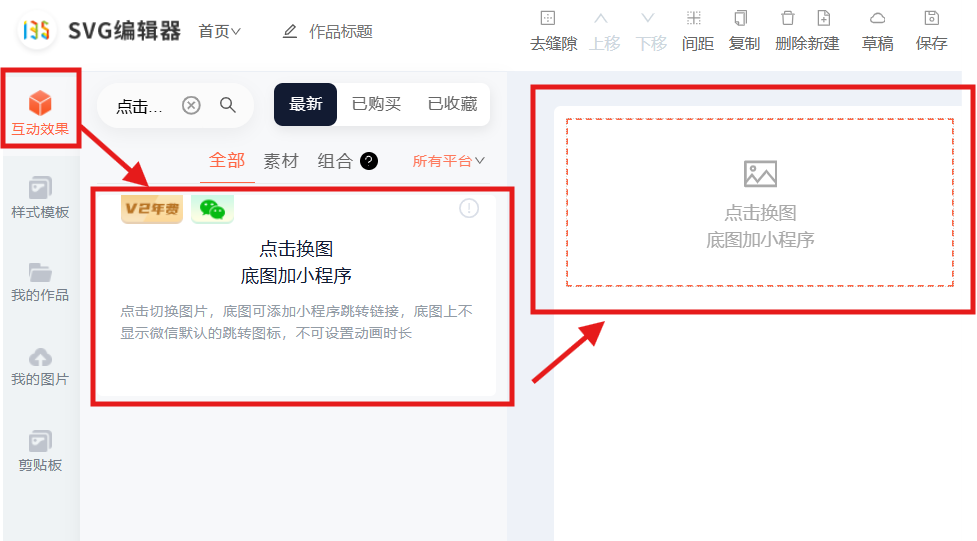
第一步:添加SVG素材模板
登录你的微信编辑器(如135编辑器),在素材库中找到 【点击换图-底图加小程序】 素材,点击将其添加到编辑区。这是实现该SVG排版效果的基础框架。
第二步:上传点击前后的图片
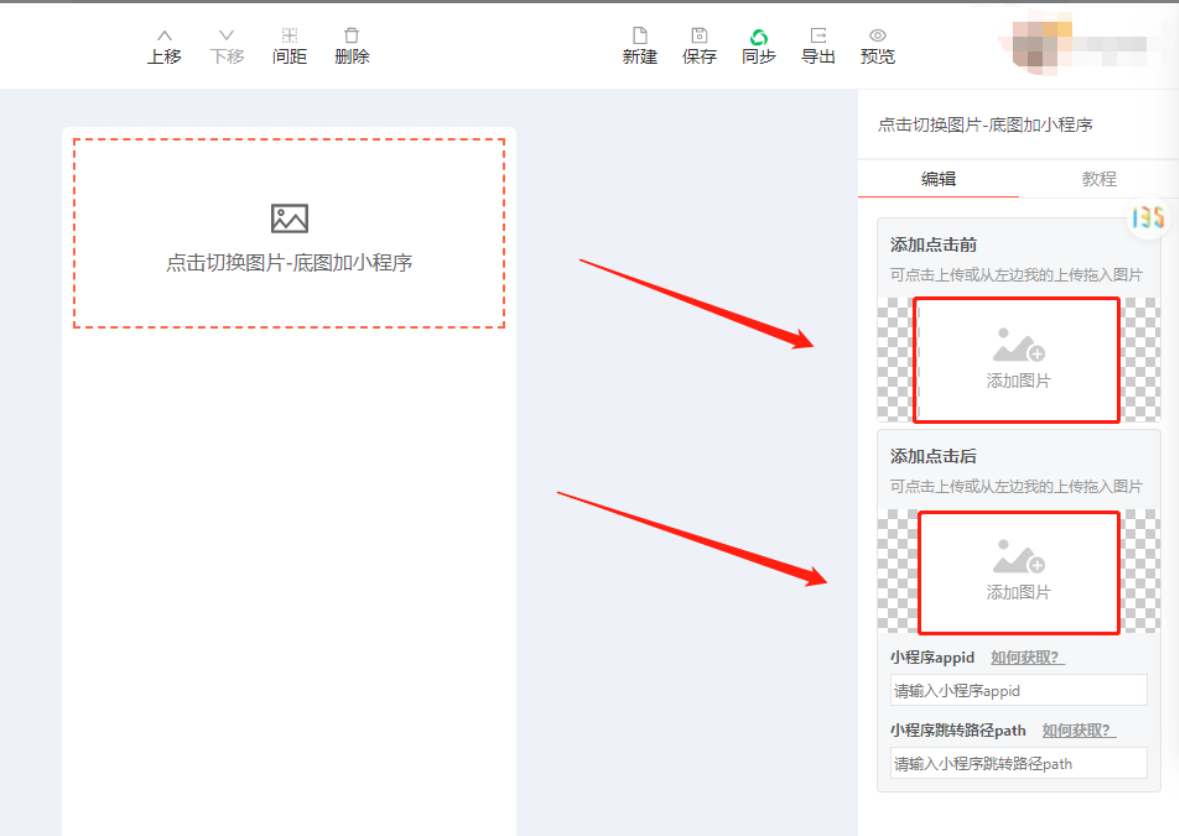
在编辑器右侧面板,找到 【添加图片】 按钮。你需要分别上传“点击前”和“点击后”的两张图片。
关键注意事项:为确保切换效果流畅自然,前后两张图片的宽高尺寸必须保持一致。建议提前使用图片处理工具调整好。
第三步:配置小程序跳转参数
上传图片后,在下方输入栏中,需要填写小程序的AppID和页面路径Path。
– AppID:小程序的唯一身份标识。
– Path:希望用户跳转至的小程序具体页面地址。
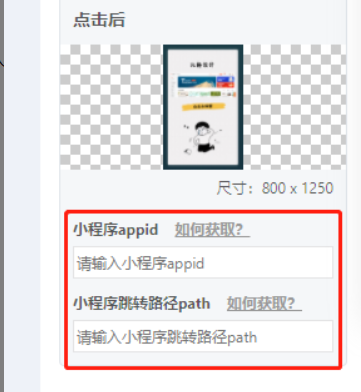
如果你不清楚如何获取这些参数,可以参考以下官方指南:
点击查看如何获取小程序appid
点击查看如何获取小程序跳转路径path
第四步:预览与同步至公众号
所有设置完成后,务必点击预览,在手机端模拟测试点击换图效果及小程序跳转是否正常。
确认无误后,即可使用 【同步】 功能,将这篇带有SVG互动效果的文章直接保存到微信公众号后台的素材库。
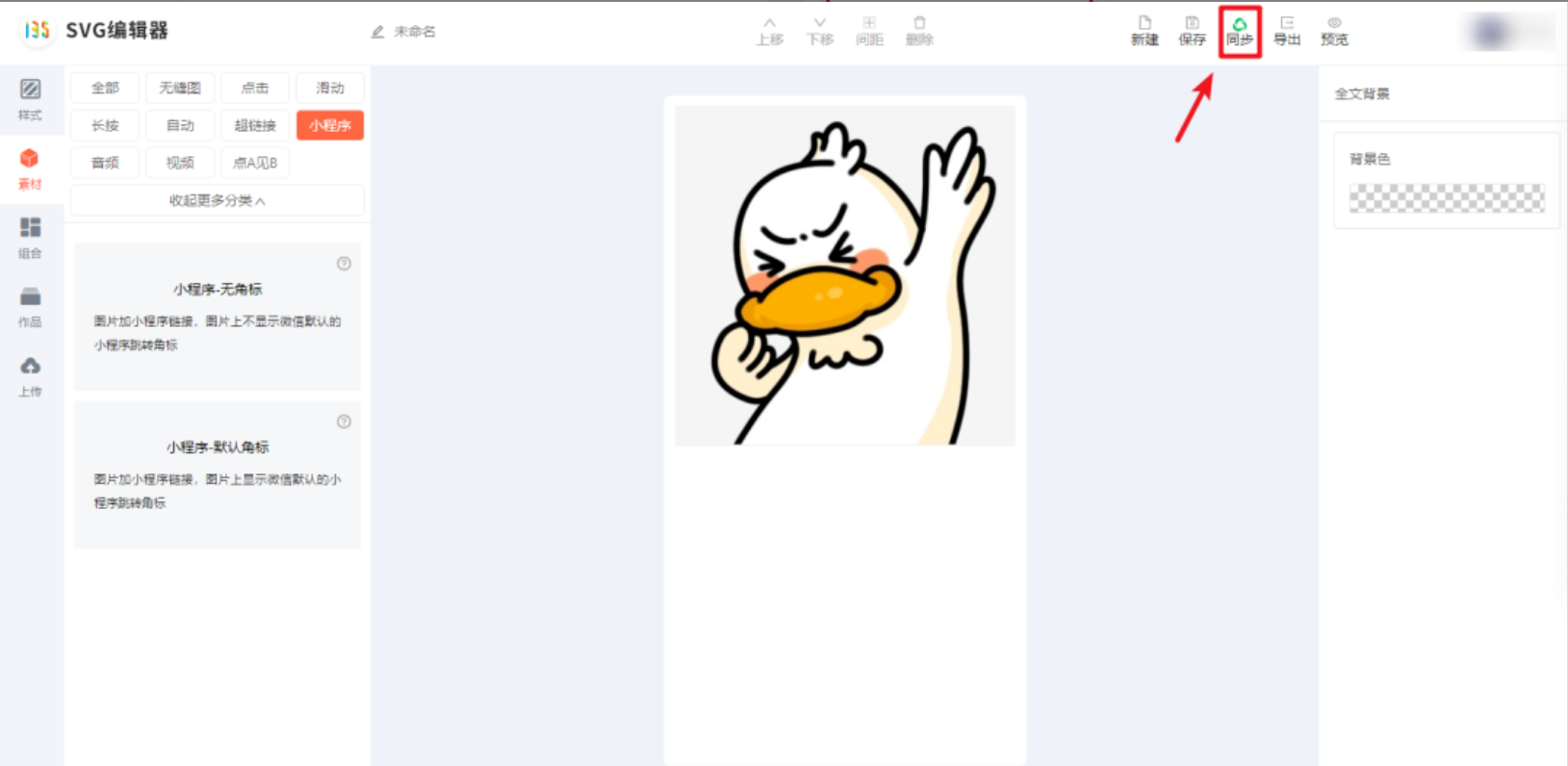
点击查看如何使用【同步】
你也可以选择 【导出】 功能,生成HTML代码,用于其他平台。
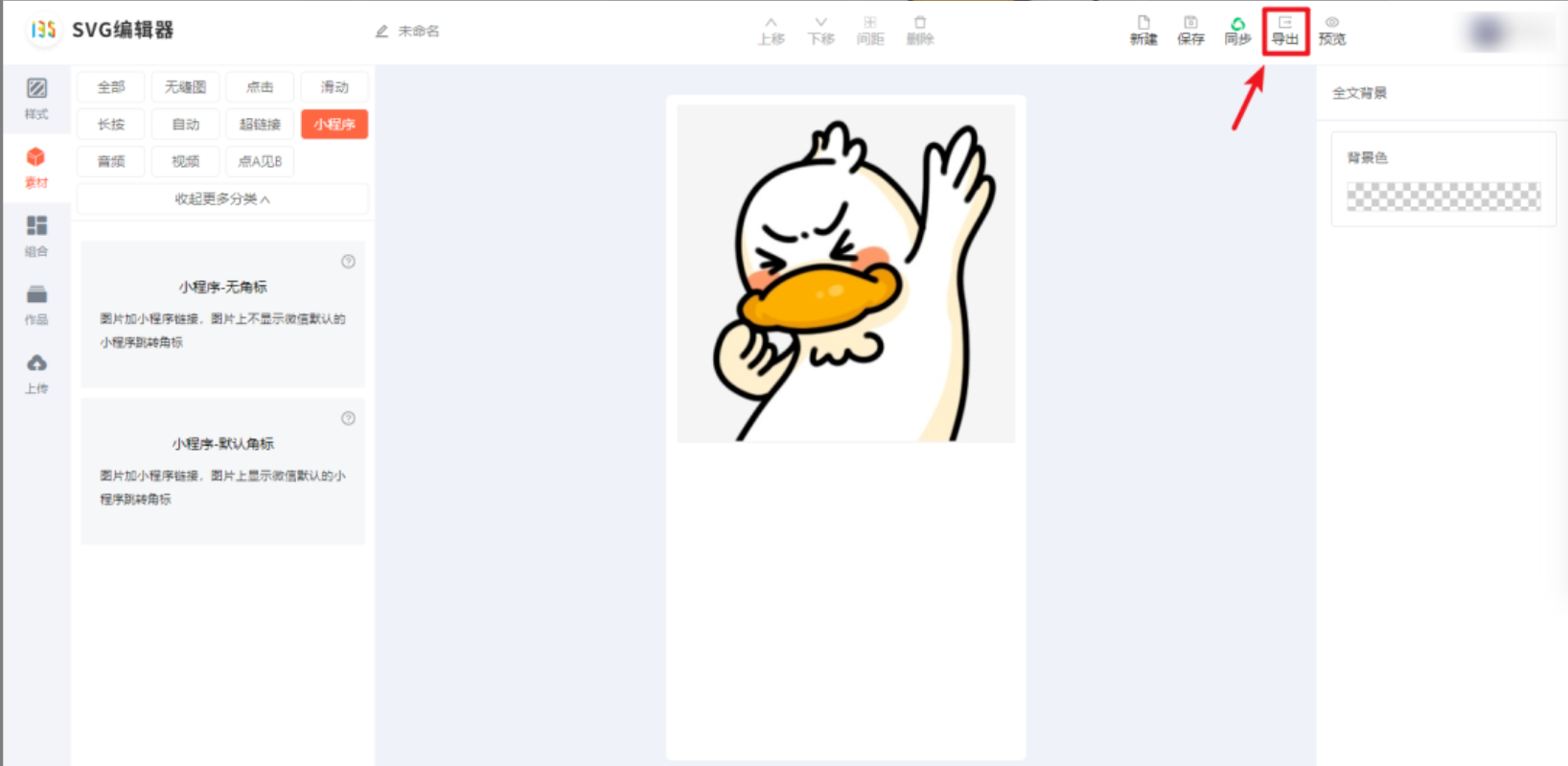
点击查看如何使用【导出】
总结与工具推荐
通过以上四个步骤,你就能成功创建一个融合了视觉互动与商业转化的公众号SVG效果。点击换图不仅能提升内容趣味性,结合小程序跳转更能有效缩短用户转化路径,是新媒体运营中的高阶玩法。
掌握核心要点:图片尺寸一致、正确填写小程序参数、预览测试。
想更高效地制作更多酷炫的公众号SVG互动效果,如滑动展开、点击播放语音、重力感应等吗?强烈推荐你尝试专业的SVG编辑器。作为135编辑器家族的核心成员,这款在线SVG编辑器提供了海量现成模板,覆盖上述所有互动类型,操作直观拖拽,真正实现无需代码基础,分钟级制作高级SVG排版,是提升公众号内容竞争力的必备工具。
更多帮助与互动
如果您的疑问尚未被解决,请在帮助中心内【联系客服】。
我们诚挚邀请您给135编辑器提供【意见和建议】。
微信关注135编辑器 ID:editor135 ,获取更多排版干货知识。