
想让你的公众号文章告别静态图文,瞬间提升用户参与度和停留时间吗?传统的图文形式往往让读者快速划过,而SVG互动效果,特别是“点击换图”功能,能通过简单的点击交互,将阅读体验从被动接收转变为主动探索。这不仅大幅提升了内容的趣味性,也是增强用户粘性、引导关键行动的有效手段。
本文将为你提供一份零基础的详细指南,从素材上传到最终发布,一步步教你如何在公众号文章中实现专业的“多区域点击换图”效果。
第一步:添加“多区域点击换图”互动素材
所有精彩的互动都始于一个正确的开始。首先,你需要在编辑器的素材库中找到核心的互动组件。
- 在编辑器的左侧功能面板中,定位到 『互动效果』 栏目。
- 展开其下的 【点击】 分类,你会看到一系列点击触发的互动素材。
- 从中找到并点击 『多区域点击换图』 素材,它将被直接添加到中间的编辑区域,这是你构建所有互动效果的画布。
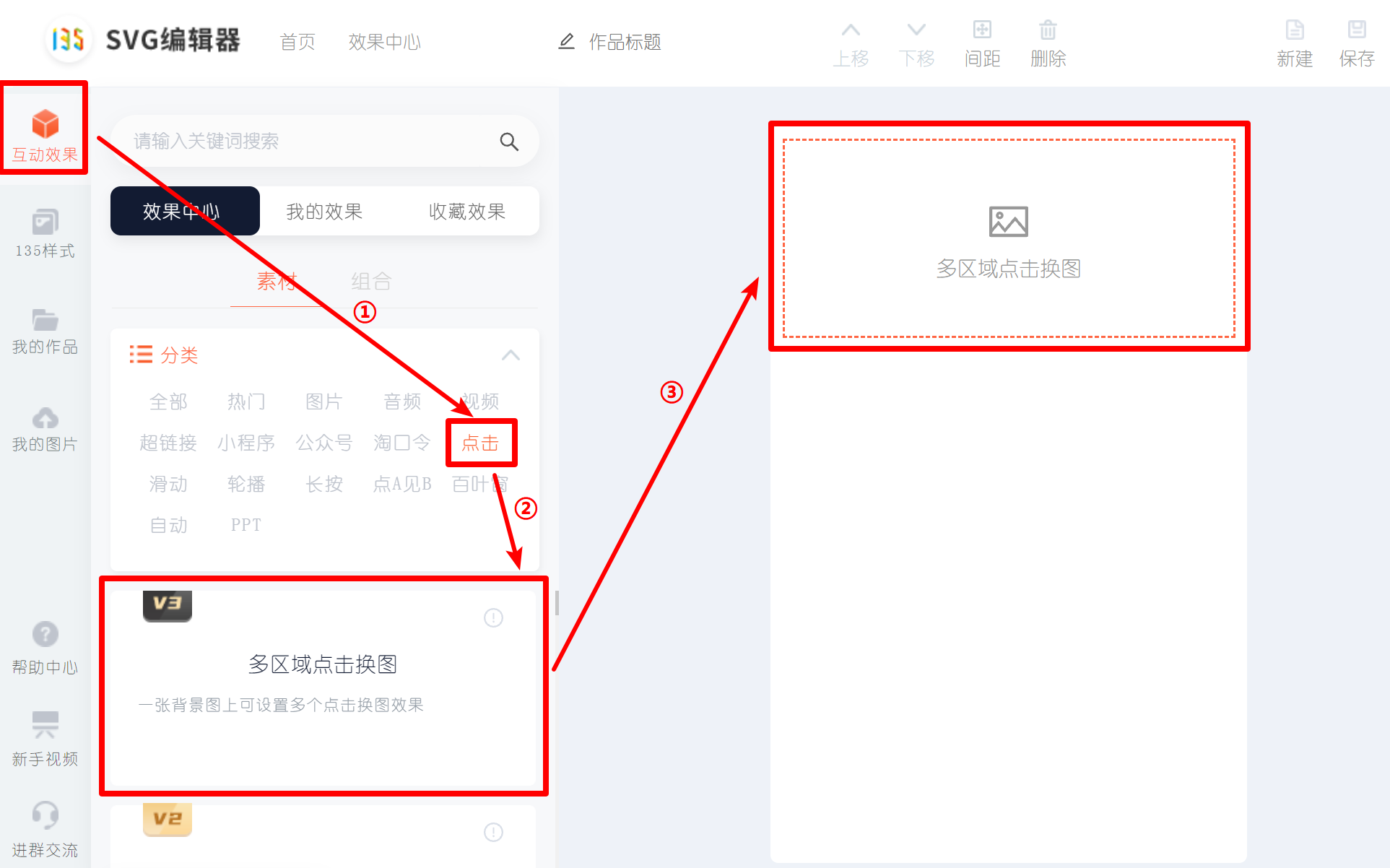
提示:选择“多区域”意味着你可以在同一张背景图上设置多个可点击区域,实现更复杂的交互剧情或产品展示。
第二步:上传并精确设置你的图片素材
素材添加后,接下来就是填充内容。这一步决定了互动效果的视觉呈现与用户体验。
1. 上传背景图与替换图片
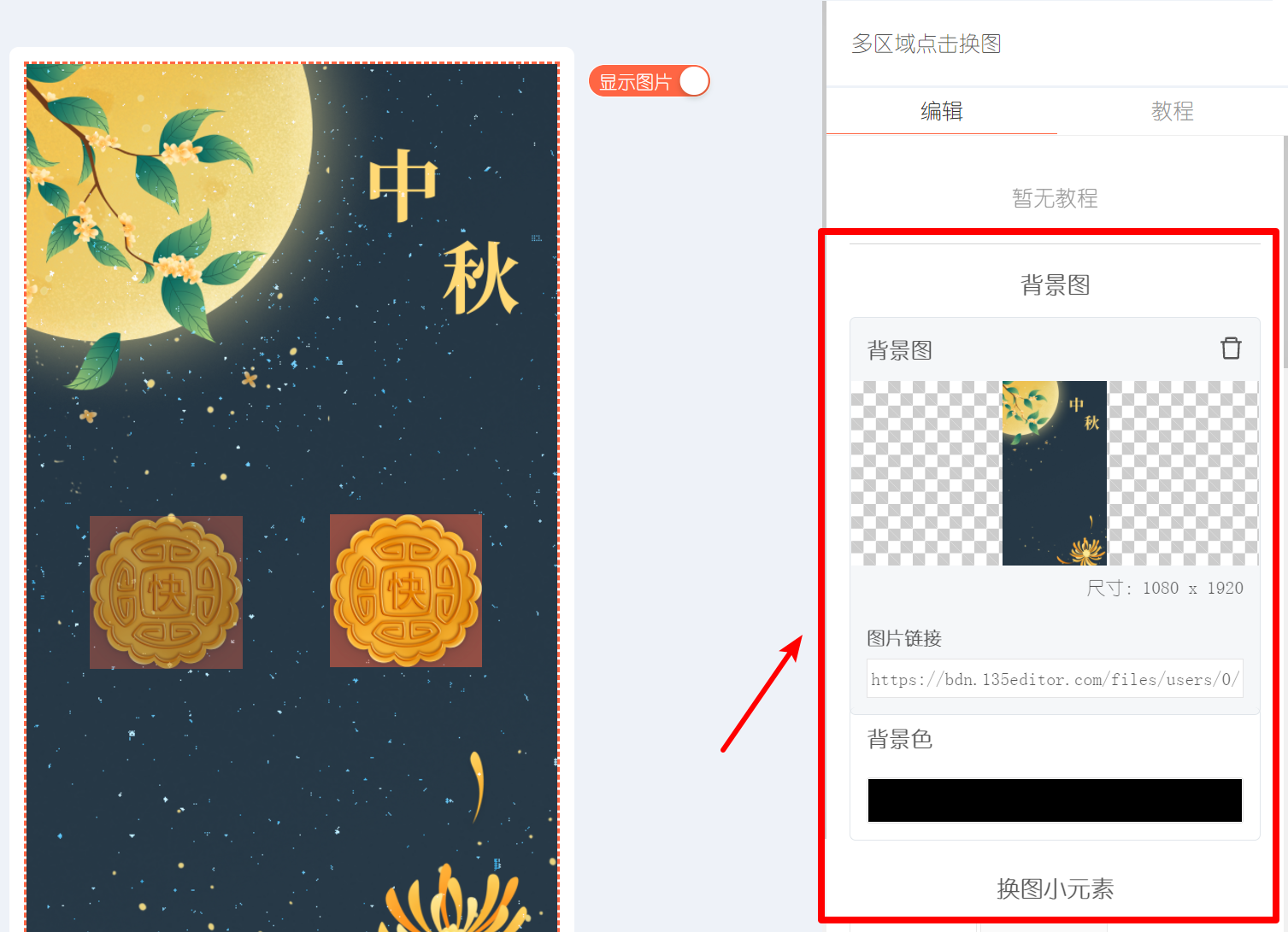
在编辑器的右侧面板,找到 『添加图片』 按钮。你需要按顺序上传两类图片:
– 背景图:作为互动底图,是所有点击动作发生的基础场景。
– 换图前后图片:即每个可点击区域在“点击前”与“点击后”所显示的图片。通常,点击后图片用于揭示答案、展示细节或切换状态。
2. 自由调整图片位置与大小
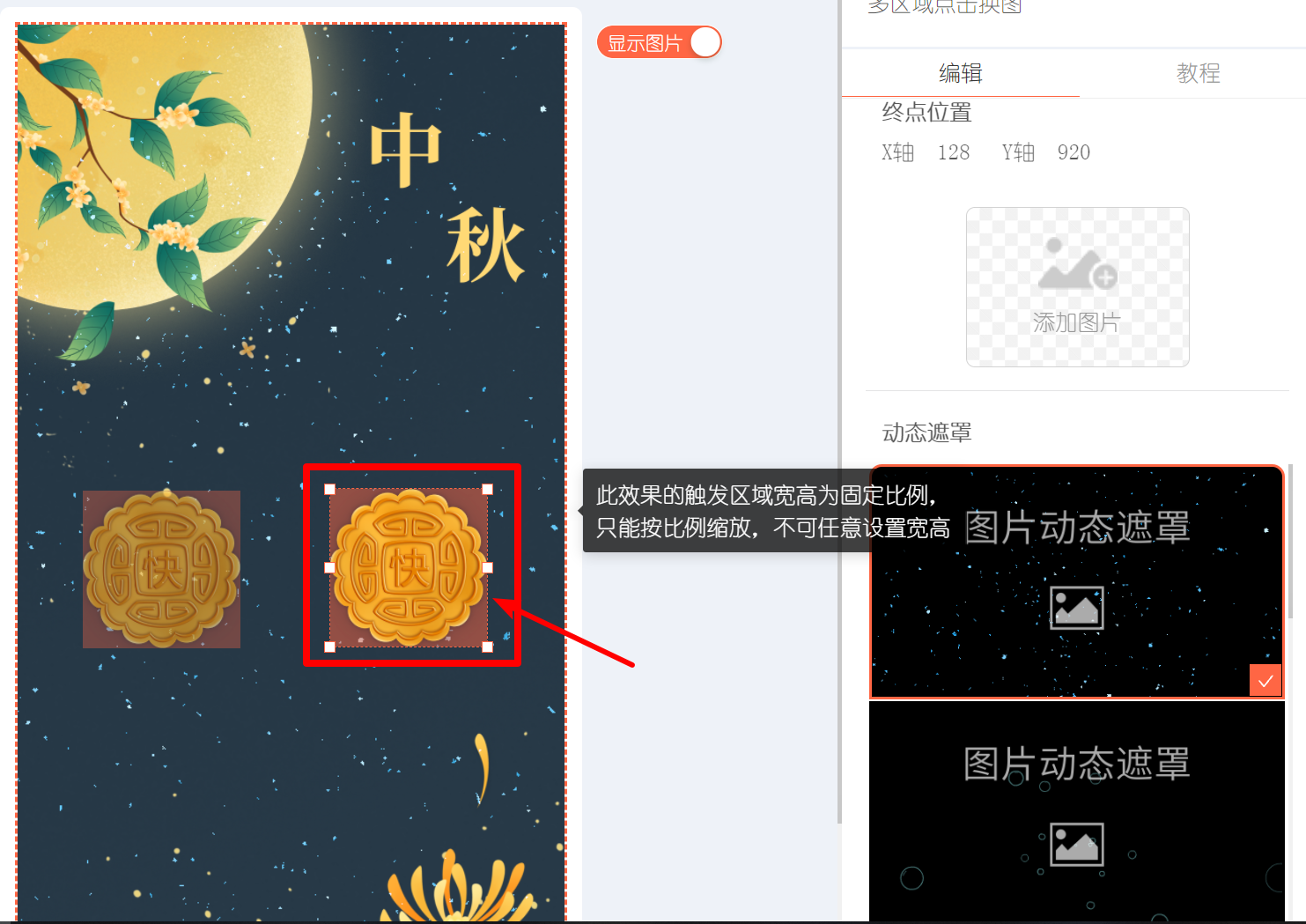
上传图片后,你可以通过鼠标进行直观的调整:
– 拖动:直接用鼠标按住图片并移动,将其放置到背景图上的任意位置。
– 缩放:拖动图片角落的控制点,可以等比例缩放图片尺寸,确保不变形,精准匹配背景图中的目标区域。
3. 使用坐标实现精准对齐(进阶技巧)
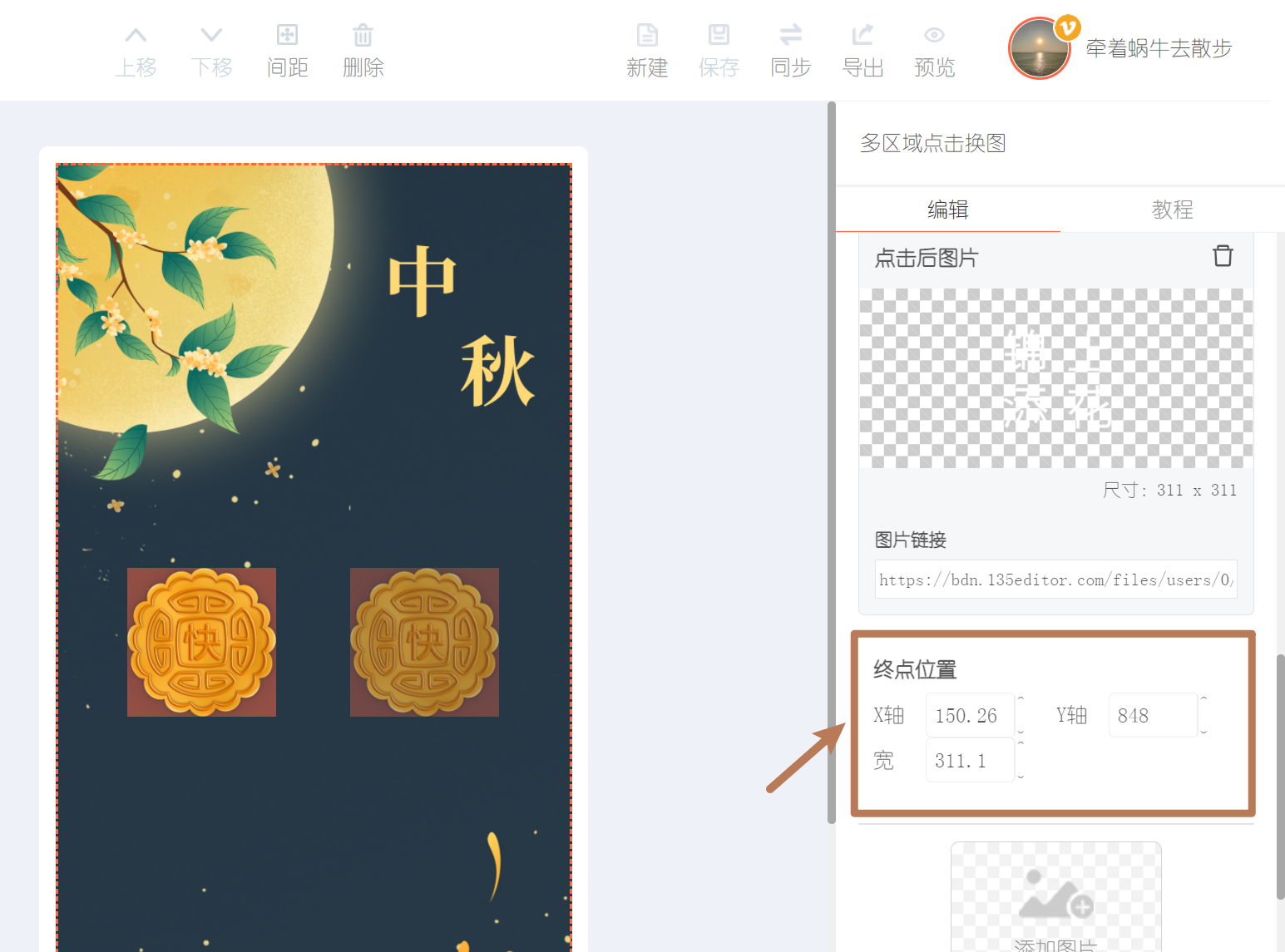
对于追求像素级精准或多元素对齐的复杂设计,手动拖动可能不够精确。此时,可以利用 “位置设置” 中的X轴(横坐标)和Y轴(纵坐标)数值进行微调:
– 实现同行对齐:将需要水平排列的多个元素的 Y轴数值设置为相同。
– 实现同列对齐:将需要垂直排列的多个元素的 X轴数值设置为相同。
这种方法能确保多个互动元素整齐划一,提升整体设计的美观度与专业性。
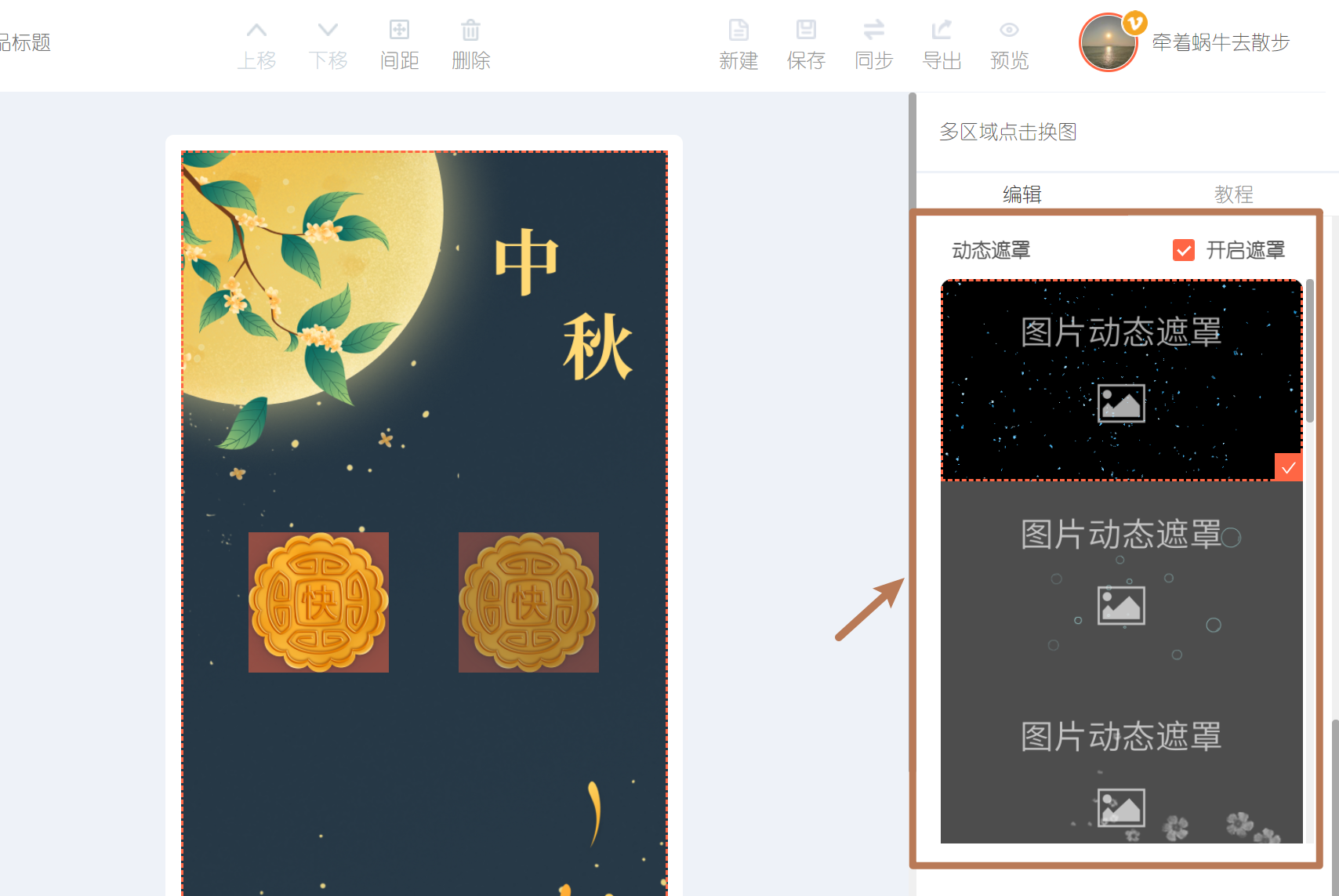
4. 为背景图添加动态遮罩增强效果
为了让背景图更具视觉吸引力或引导用户视线,你还可以为其添加各种动态遮罩效果,如渐显、擦除、粒子消散等。这能让静态的背景“活”起来,在用户点击前就营造出浓厚的互动氛围。
第三步:将制作好的SVG文章同步或导出到公众号
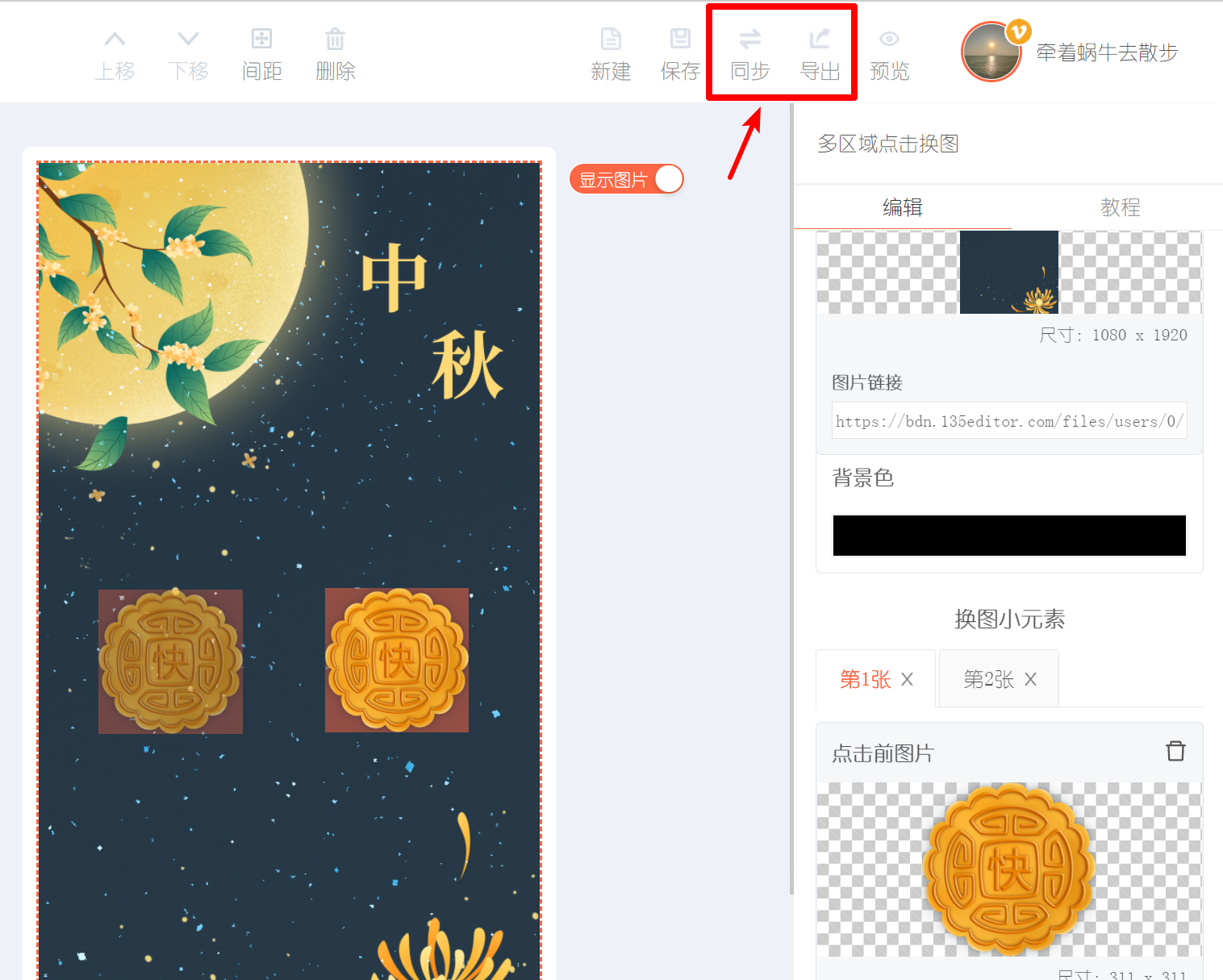
互动效果制作完成后,最后一步就是将其发布到你的微信公众号平台。这里提供了两种便捷的途径:
- 同步:此功能通常能将文章内容(包括复杂的SVG代码)一键推送至公众号素材库,省去手动复制代码的麻烦,尤其适合长文或包含多种互动形式的文章。点击查看如何使用『同步』
- 导出:此功能会生成相应的代码或文件,你可以手动复制到公众号后台的编辑器中。它提供了更大的灵活性,方便进行最后的本地检查或修改。点击查看如何使用『导出』
掌握“点击换图”这类SVG互动效果,是打造差异化公众号内容的关键一步。从提升打开率到增加分享意愿,互动内容的价值已被反复验证。如果你希望更高效、更专业地完成从内容构思、排版设计到互动制作的完整流程,一个强大的工具至关重要。
我们推荐你尝试使用135编辑器。作为拥有11年技术沉淀、服务超2000万用户的一站式运营生产力平台,135编辑器已从单一的排版工具演进为AI驱动的专业运营全流程伙伴。它以10万+正版素材库与卓越的审美设计为基石,深度整合AI写作、智能排版与SVG互动等核心功能,能切实帮助运营者实现「排版效率提升10倍、内容产出提升3倍、违规风险降低90%」的目标。无论是政企单位的权威内容保障、教育机构的专属赋能,还是支持团队协作与私有化部署的企业级需求,135编辑器都致力于成为内容创作者最可靠的生产力引擎,让专业内容创作既高效又安心。




