
想让你的公众号文章拥有酷炫的点击换图、滑动展开、点击播放语音等SVG互动效果吗?制作完成只是第一步,如何将精心设计的SVG文章成功同步到微信公众号平台,是许多运营者面临的实操难题。本文将手把手教你完成公众号授权与SVG文章同步的全流程,确保你的互动创意完美落地。
一、效果展示与核心价值
在深入学习操作步骤前,让我们先明确目标。通过本文的教程,你将能:
– 将135编辑器等SVG编辑器制作的互动排版文章,一键同步至公众号后台。
– 确保所有公众号SVG效果(如点击互动、滑动效果)在粉丝端正常显示。
– 掌握授权绑定公众号的正确方法,避免因权限问题导致同步失败。
二、SVG文章同步前的必备步骤:授权公众号
重要前提:在同步任何SVG互动文章前,你必须先将目标公众号授权给内容制作平台(如135编辑器)。这是确保同步功能畅通无阻的关键。
2.1 找到同步与授权入口
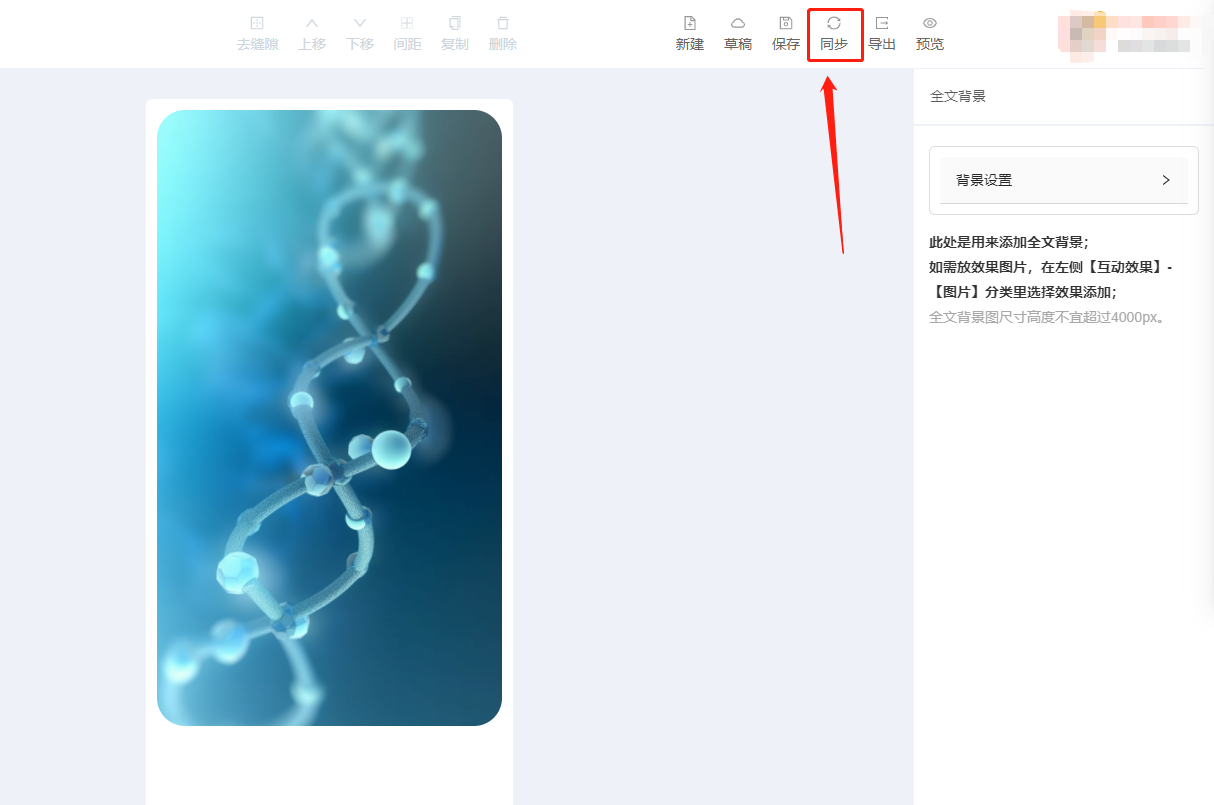
- SVG文章制作完成后,在编辑器顶部找到并点击【同步】按钮。
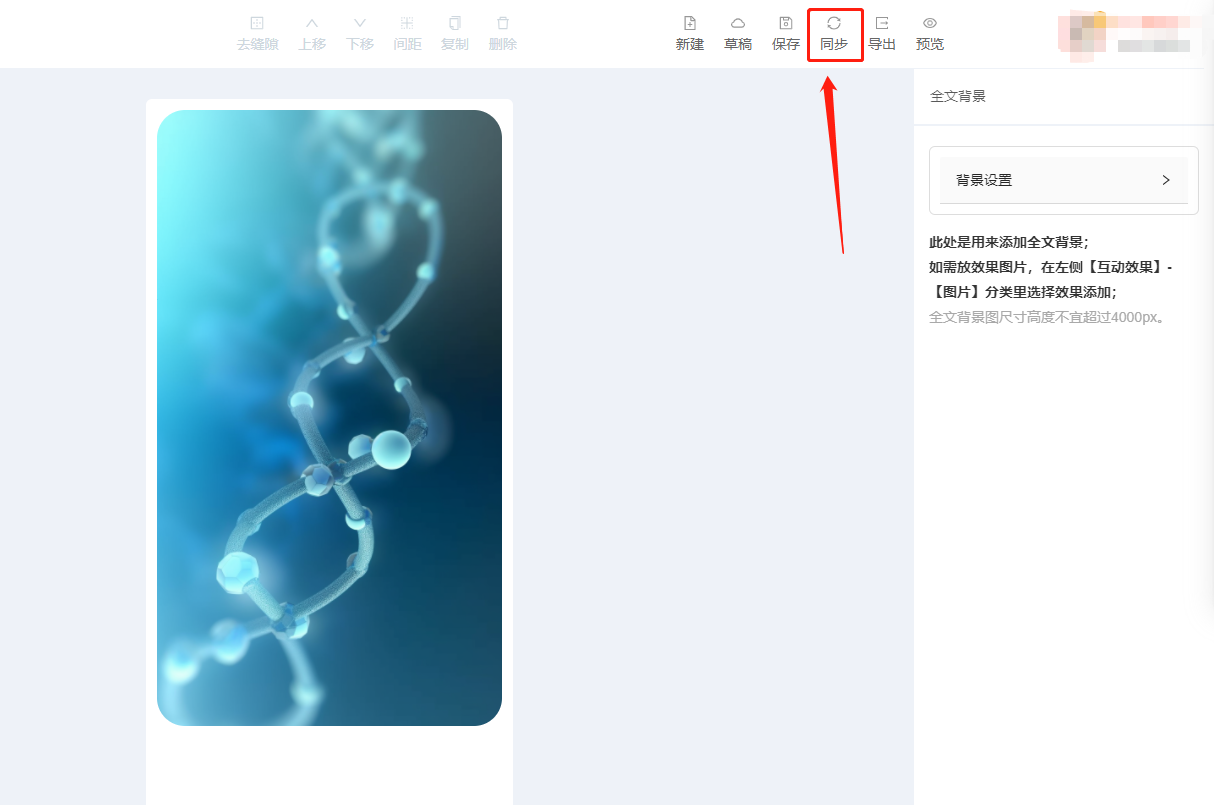
2.2 详细授权操作流程
授权需通过公众号的管理员微信扫码完成,运营者扫码无效。请按以下步骤操作:
步骤一:进入个人中心
点击编辑器界面右上角的用户头像下拉框,选择“您的用户编号:133……”进入个人中心后台。
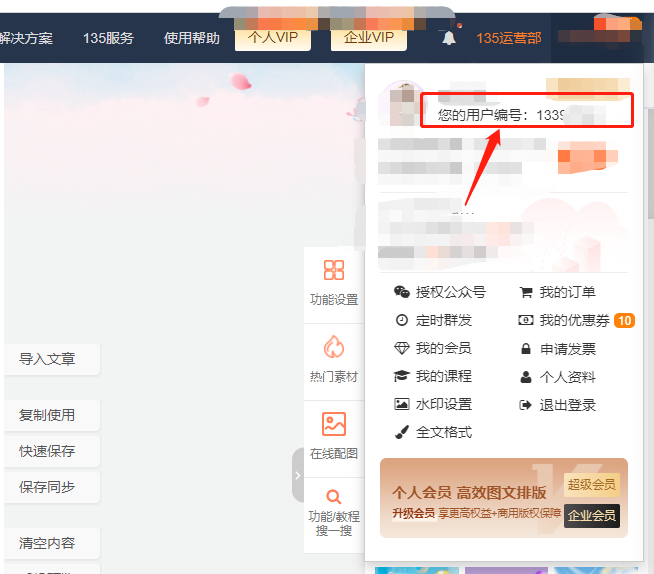
步骤二:进入公众号管理页面
在个人中心,点击左侧菜单栏的“我的公众号”。
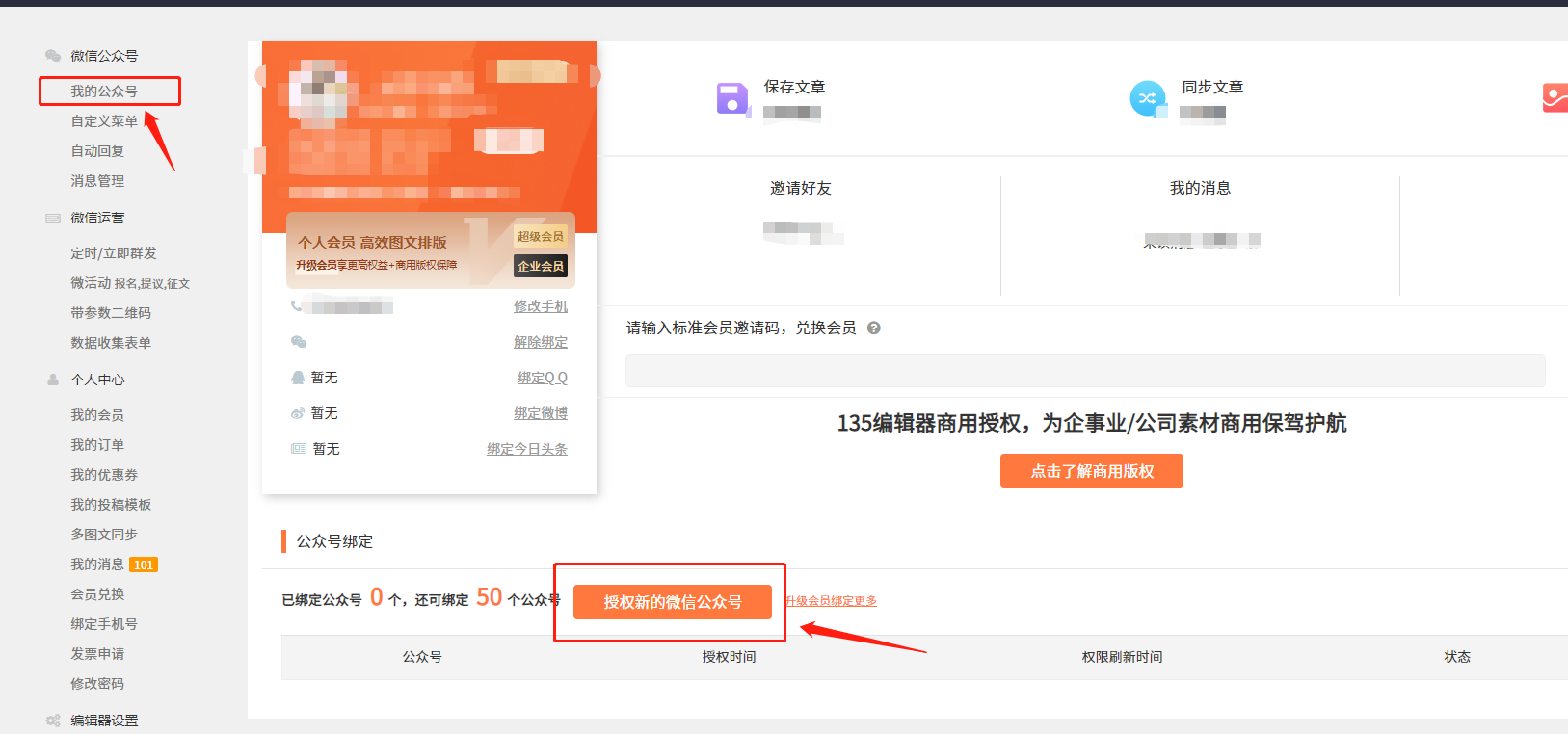
步骤三:开始授权新公众号
在“我的公众号”页面,点击“授权新的微信公众号”按钮。
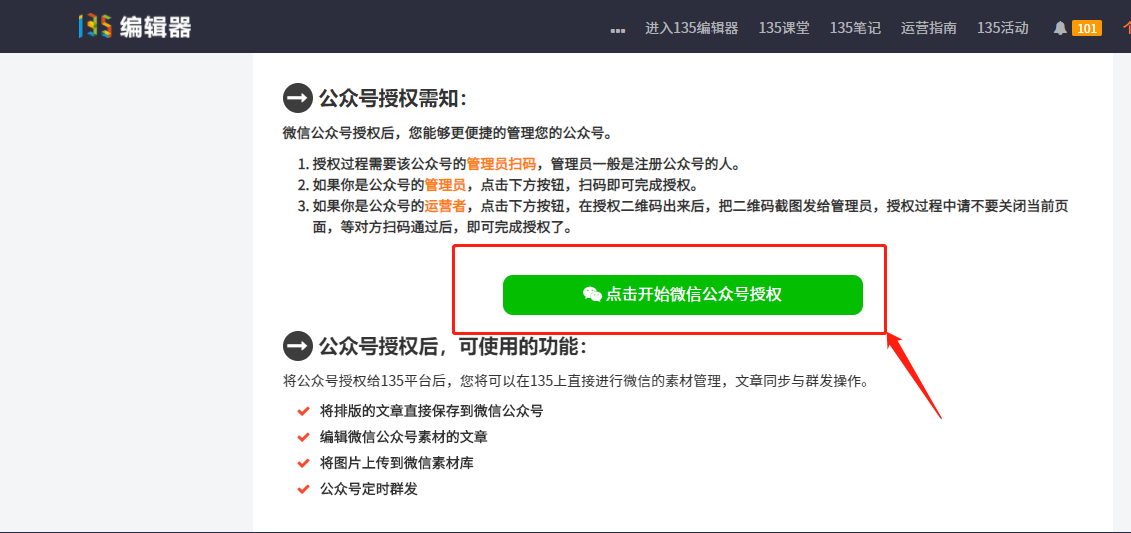
步骤四:管理员扫码确认
平台会生成一个授权二维码。请使用公众号绑定的管理员微信号进行扫码,并在手机上确认授权。
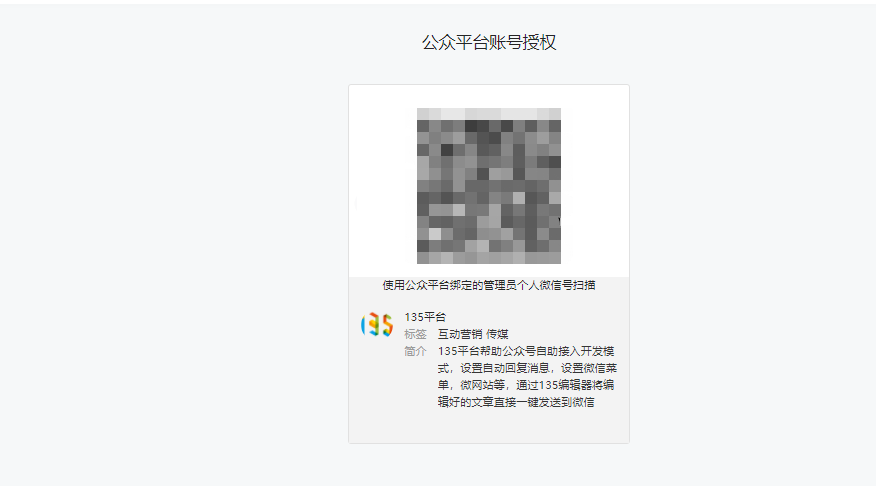
核心注意事项:
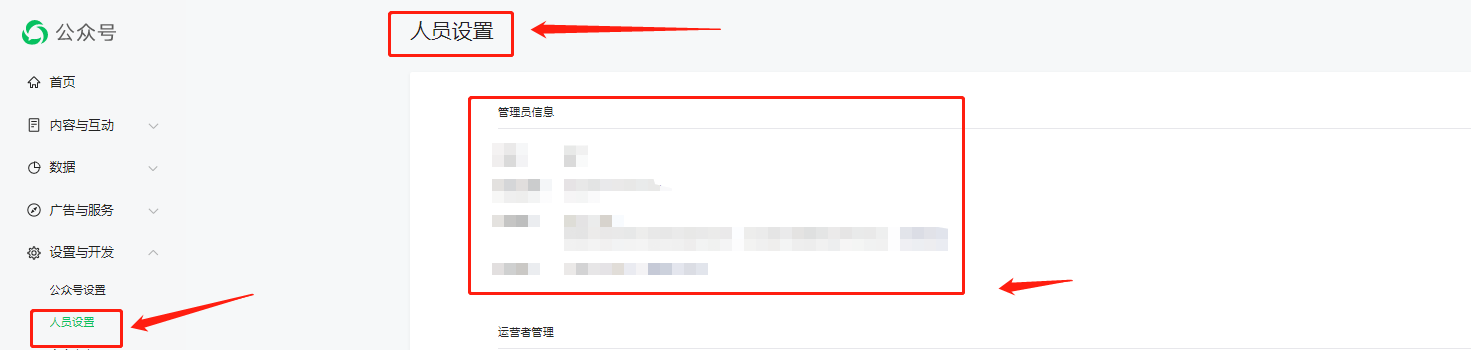
授权必须使用管理员微信号扫码,运营者扫码无效。 你可以在微信公众平台【设置与开发】->【人员设置】中查看公众号的管理员信息。
三、一键同步SVG文章至微信公众号
成功授权后,即可将制作好的SVG互动文章同步到公众号素材库。
3.1 进入同步设置
在SVG编辑器完成内容设计后,再次点击顶部的【同步】按钮。
3.2 填写发布信息并同步
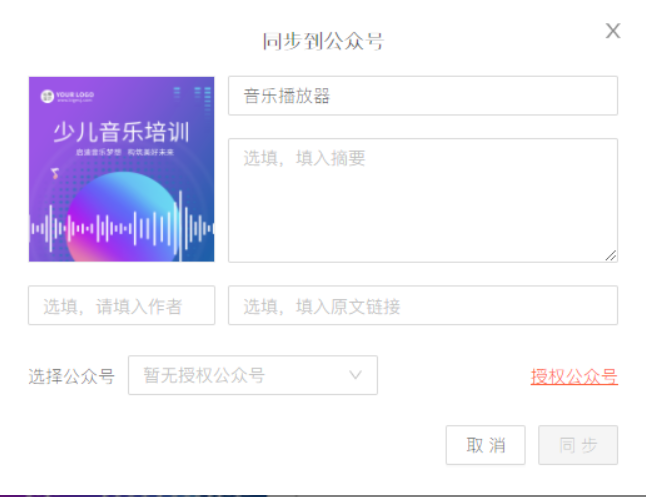
在同步设置弹窗中,你需要:
1. 上传文章封面图。
2. 填写文章标题和摘要。
3. 在“选择公众号”下拉列表中,选中已授权的目标公众号。
4. 确认信息无误后,点击“同步”按钮,即可将包含点击换图、滑动等效果的SVG文章推送至公众号后台的“图文素材”中。
同步完成后,你只需登录微信公众号后台,从“素材管理”中找到该文章,即可进行群发或发布。
四、常见问题与解决方案
-
Q:同步后,SVG互动效果在公众号预览时不显示?
A:请确保同步前已正确完成公众号管理员授权,并且文章中的所有外链图片已上传至微信服务器(使用编辑器的“图片上传”功能)。 -
Q:可以同时授权多个公众号吗?
A:可以。在“我的公众号”页面,你可以重复上述授权流程,绑定多个公众号,并在同步时按需选择。
五、总结与工具推荐
掌握公众号授权与SVG文章同步,是玩转微信SVG互动排版的最后一道关键工序。它打通了从创意制作到最终发布的闭环,让你精心设计的交互体验得以在粉丝面前完美呈现。
无论你想实现点击换图、滑动展开长文,还是点击播放语音等效果,一个强大易用的工具至关重要。想制作更多酷炫的公众号SVG互动效果?推荐使用SVG编辑器。作为135编辑器家族的重要成员,它提供丰富的SVG特效模板,支持点击换图、滑动展开、擦除效果等多种互动玩法,无需代码基础也能轻松制作,极大提升了公众号内容的吸引力和转化率。
更多帮助
如果您的疑问尚未被解决,请在帮助中心内【联系客服】。
我们诚挚邀请您给135编辑器提供【意见和建议】。
微信关注135编辑器 ID:editor135 ,获取更多排版干货知识。




[…] * 点击查看如何使用『同步』功能 * […]
[…] 点击查看如何使用『同步』功能 […]
[…] – 点击查看如何使用『同步』功能 – […]
[…] – 点击查看如何使用『同步』功能 – […]
[…] – 点击查看如何使用『同步』功能 – […]
[…] * 点击查看如何使用『同步』功能将SVG文章发布到公众号 * […]
[…] * 点击查看如何使用『同步』功能 * […]
[…] * 点击查看如何使用『同步』功能 * […]
[…] * 点击查看如何使用『同步』功能 * […]
[…] * 点击查看如何使用『同步』功能 * […]
[…] * 『同步』功能: 直接将内容同步至公众号素材库,适合快速发布。 * 点击查看如何使用『同步』功能 * 『导出』功能: […]
[…] 点击查看如何使用『同步』功能 […]
[…] 点击查看如何使用『同步』功能将SVG文章发布到公众号 […]
[…] 点击查看如何使用『同步』功能:适合需要频繁修改和更新文章内容的场景,可实现编辑器与公众号后台的实时同步。 […]
[…] 点击查看如何使用『同步』功能 […]
[…] 点击查看如何使用『同步』功能 […]
[…] * 点击查看如何使用『同步』功能 * […]
[…] * 点击查看如何使用『同步』功能 * […]
[…] 1. 同步到公众号 使用编辑器的 『同步』 功能,可以将文章直接保存到微信公众号平台的素材库中。 点击查看如何使用『同步』功能 […]
[…] * 点击查看如何使用『同步』功能 * […]
[…] 方式一:同步 使用编辑器提供的『同步』功能,可以直接将排版好的文章(包含SVG效果)同步到你的微信公众号后台素材库。 点击查看如何使用『同步』功能 […]
[…] * 点击查看如何使用『同步』功能将SVG文章保存到公众号 * […]
[…] 方式一:同步 使用编辑器的『同步』功能,可以一键将文章同步到微信公众号后台的素材库,非常高效。 点击查看如何使用『同步』功能 […]
[…] * 点击查看如何使用『同步』功能 * […]
[…] – 点击查看如何使用『同步』功能 – […]
[…] * 点击查看如何使用『同步』功能 * […]
[…] – 点击查看如何使用『同步』功能 – […]
[…] 具体操作指南: * 点击查看如何使用『同步』功能 * […]
[…] 点击查看如何使用『同步』功能 […]
[…] * 点击查看如何使用『同步』功能 * […]
[…] 点击查看如何使用『同步』功能 […]
[…] 点击查看如何使用『同步』功能 […]
[…] 具体操作可参考: * 点击查看如何使用『同步』功能 * […]
[…] * 点击查看如何使用『同步』功能 * […]
[…] – 点击查看如何使用『同步』功能 – […]
[…] – 点击查看如何使用『同步』功能 – […]
[…] 提示:关于『同步』与『导出』功能的具体使用方法,可参考官方指南:如何使用『同步』 与 如何使用『导出』。 […]
[…] – 点击这里查看『同步』功能的详细使用教程 – […]
[…] – 点击查看如何使用『同步』功能 – […]
[…] 如果你对这两个功能的具体操作还不熟悉,可以参考详细指南: – 点击查看如何使用『同步』 – […]
[…] 点击查看如何使用『同步』功能 […]
[…] 方法一:一键同步 点击编辑器的『同步』功能,即可将排版好的SVG文章直接保存到你的微信公众号素材库。 点击查看如何使用『同步』功能 […]
[…] 点击查看如何使用【同步】功能 点击查看如何使用【导出】功能 […]
[…] 功能使用指南 – 点击查看如何使用『同步』功能 – […]
[…] * 点击查看如何使用『同步』功能 * […]
[…] – 点击查看如何使用『同步』功能 – […]
[…] 点击查看如何使用『同步』功能 […]
[…] * 点击查看如何使用『同步』功能 * […]
[…] * 点击查看如何使用『同步』功能 * […]
[…] 如果不熟悉同步或导出操作,可以查看详细指南: * 点击查看如何使用『同步』功能 * […]
[…] 点击查看如何使用『同步』功能 […]
[…] * 点击查看如何使用『同步』功能 * […]
[…] * 点击查看如何使用『同步』功能 * […]
[…] 点击查看如何使用『同步』功能 […]
[…] * 点击查看如何使用『同步』功能 * […]
[…] 使用『同步』功能:一键将内容同步至公众号后台草稿箱。 点击查看如何使用『同步』功能 […]
[…] – 点击查看如何使用『同步』功能 – […]
[…] 点击查看如何使用『同步』功能 […]
[…] 1. 使用『同步』功能:一键将文章同步至已授权的公众号素材库。点击查看如何使用『同步』 2. […]
[…] – 点击查看如何使用『同步』功能 – […]
[…] * 点击查看如何使用『同步』功能 * […]
[…] 点击查看如何使用『同步』功能 […]
[…] 点击查看如何使用『同步』功能 […]
[…] 『同步』功能:可以将内容直接同步到已授权的公众号素材库,高效便捷。点击查看如何使用『同步』 […]
[…] 点击查看如何使用『同步』功能 […]
[…] * 点击查看如何使用『同步』功能 * […]
[…] – 点击查看如何使用『同步』功能 – […]
[…] 点击查看如何使用『同步』功能 […]
[…] 同步到公众号:点击编辑器上方的『同步』按钮,即可将制作好的SVG图文直接保存到你的微信公众号素材库。 点击查看如何使用『同步』功能 […]
[…] * 点击查看如何使用『同步』功能 * […]
[…] 1. 同步功能:一键将文章同步到微信公众号后台素材库。 点击查看如何使用『同步』功能 […]
[…] 方式一:同步 使用编辑器的『同步』功能,可以直接将制作好的SVG文章保存到微信公众号平台的素材库中,非常便捷。 点击查看如何使用『同步』功能 […]
[…] 若对同步和导出功能的具体操作不熟悉,可以参考以下详细指南: * 点击查看如何使用『同步』功能 * […]
[…] – 点击查看如何使用『同步』功能 – […]
[…] * 点击查看如何使用『同步』功能 * […]
[…] 『同步』功能:一键将制作好的SVG文章同步到微信公众号后台的素材库,非常适合日常快速发布。 点击查看如何使用『同步』功能 […]
[…] 使用『同步』功能:可将内容直接同步到已授权的公众号素材库。点击查看如何使用『同步』 […]
[…] – 点击查看如何使用『同步』功能 – […]
[…] * 点击查看如何使用『同步』功能 * […]
[…] 方式一:同步 使用编辑器的『同步』功能,可以一键将排版好的文章(包括SVG效果)同步到已授权的微信公众号草稿箱。 点击查看如何使用『同步』功能 […]
[…] 详细操作指南: * 点击查看如何使用『同步』功能 * […]
[…] * 点击查看如何使用『同步』功能 * […]
[…] 点击查看如何使用『同步』功能 […]
[…] 点击查看如何使用『同步』功能 […]
[…] * 点击查看如何使用『同步』功能 * […]
[…] * 点击查看如何使用『同步』功能 * […]
[…] 方式一:同步 使用编辑器的『同步』功能,直接将文章保存到微信公众号后台的素材库。 点击查看如何使用『同步』功能 […]
[…] – 点击查看如何使用『同步』功能 – […]
[…] 点击查看如何使用『同步』功能 […]
[…] 方式一:同步 点击编辑器上方的 『同步』 按钮,文章将直接保存到你绑定的微信公众号后台素材库中。 点击查看如何使用『同步』功能 […]
[…] 方式一:一键同步 点击编辑器上方的『同步』按钮,即可将包含SVG效果的完整文章直接同步到已授权的微信公众号后台草稿箱,高效便捷。 点击查看如何使用『同步』功能 […]
[…] 方式一:同步 使用编辑器的『同步』功能,可以直接将文章(含SVG效果)保存到绑定的微信公众号素材库中,非常便捷。 点击查看如何使用『同步』功能 […]
[…] 点击查看如何使用『同步』功能将SVG文章保存到公众号 […]
[…] 方式一:同步 使用编辑器的『同步』功能,可以直接将排版好的文章(包括SVG互动效果)保存到你的微信公众号素材库。 点击查看如何使用『同步』功能 […]
[…] 方式一:同步 点击编辑器上方的『同步』按钮,可以将制作好的SVG互动文章直接保存到你所绑定的微信公众号平台草稿箱中。 点击查看如何使用『同步』功能 […]
[…] – 点击查看如何使用『同步』功能 – […]
[…] 方式一:同步 点击编辑器顶部的『同步』按钮,可以一键将SVG文章同步到已绑定的微信公众号后台素材库。 点击查看如何使用『同步』功能 […]
[…] 『同步』功能:一键将制作好的文章(含SVG效果)同步到微信公众号后台的素材库,非常高效便捷。 点击查看如何使用『同步』 […]
[…] * 点击查看如何使用『同步』功能 * […]
[…] * 点击查看如何使用『同步』功能 * […]
[…] 点击查看如何使用『同步』功能 […]
[…] 方法一:同步 使用编辑器的『同步』功能,可以直接将制作好的SVG文章保存到微信公众号后台的素材库中。 点击查看如何使用『同步』功能 […]
[…] 点击查看如何使用『同步』功能 […]
[…] 方式一:同步 使用编辑器的『同步』功能,可以直接将文章保存到微信公众号平台的素材库,这是最便捷的方式。 点击查看如何使用『同步』功能 […]
[…] – 点击查看如何使用『同步』功能 – […]
[…] 点击查看如何使用『同步』功能 […]
[…] * 点击查看如何使用『同步』功能 * […]
[…] 点击查看如何使用『同步』功能 […]
[…] 点击查看如何使用『同步』功能 点击查看如何使用『导出』功能 […]
[…] 方式一:同步 使用编辑器的『同步』功能,可以一键将文章同步到已授权的微信公众号后台草稿箱。 点击查看如何使用『同步』功能 […]
[…] 点击查看如何使用『同步』功能 […]
[…] 点击查看如何使用『同步』功能 […]
[…] * 点击查看如何使用『同步』功能 * […]
[…] * 点击查看如何使用『同步』功能 * […]
[…] – 点击查看如何使用『同步』功能 – […]
[…] * 点击查看如何使用『同步』功能 * […]
[…] 方式一:同步 使用编辑器的『同步』功能,可以直接将文章保存到微信公众号平台的素材库。 点击查看如何使用『同步』功能 […]
[…] 方式一:同步 使用编辑器的『同步』功能,可以一键将制作好的SVG图文同步到微信公众号后台的素材库,非常高效便捷。 点击查看如何使用『同步』功能 […]
[…] * 点击查看如何使用『同步』功能 * […]
[…] 『同步』功能:直接在编辑器内授权绑定你的公众号,即可一键将文章(包括所有SVG互动效果)同步到公众号素材库。 点击查看如何使用『同步』 […]
[…] 点击查看如何使用『同步』功能 […]
[…] – 点击查看如何使用『同步』功能 – […]
[…] * 点击查看如何使用『同步』功能 * […]
[…] 点击查看如何使用『同步』功能 […]
[…] 点击查看如何使用『同步』功能 […]
[…] * 点击查看如何使用『同步』功能 * […]
[…] – 点击查看如何使用『同步』功能 – […]
[…] 使用『同步』功能:可将文章直接保存到微信公众号平台的素材库。点击查看如何使用『同步』功能 […]
[…] – 点击查看如何使用『同步』功能 – […]
[…] – 点击查看如何使用『同步』功能 – […]
[…] 同步到公众号:使用编辑器的『同步』功能,将内容直接保存到微信公众号后台的素材库。 点击查看如何使用『同步』 […]
[…] * 点击查看如何使用『同步』功能 * […]
[…] * 点击查看如何使用『同步』功能 * […]
[…] * 点击查看如何使用『同步』功能 * […]
[…] 方式一:同步 点击编辑器上方的『同步』按钮,按照指引授权你的公众号,即可将制作好的SVG互动文章一键同步到公众号素材库。 点击查看如何使用『同步』功能 […]
[…] 方式一:一键同步 点击编辑器上方的『同步』功能,可以一键将文章(包括所有SVG效果)同步到已授权的微信公众号后台草稿箱。 点击查看如何使用『同步』功能 […]
[…] * 点击查看如何使用『同步』功能 * […]
[…] * 点击查看如何使用『同步』功能 * […]
[…] * 点击查看如何使用『同步』功能 * […]
[…] 点击查看如何使用『同步』功能 […]
[…] * 点击查看如何使用『同步』功能 * […]
[…] * 点击查看如何使用『同步』功能 * […]
[…] * 点击查看如何使用『同步』功能 * […]
[…] 方式一:同步 使用编辑器的『同步』功能,可直接将文章同步到微信公众号后台的草稿箱。 点击查看如何使用『同步』功能 […]
[…] 方式一:同步 使用编辑器的『同步』功能,可以直接将制作好的SVG文章保存到微信公众号平台的素材库中。这种方式便捷高效。 点击查看如何使用『同步』功能 […]
[…] 如果你对这两个功能的具体操作还不熟悉,可以参考详细指南: – 点击查看如何使用『同步』功能 – […]
[…] * 点击查看如何使用『同步』功能 * […]
[…] * 点击查看如何使用『同步』功能 * […]
[…] * 点击查看如何使用『同步』功能 * […]
[…] * 点击查看如何使用『同步』功能 * […]
[…] 点击查看如何使用『同步』功能 […]
[…] * 点击查看如何使用『同步』功能 * […]
[…] 点击查看如何使用『同步』功能 […]
[…] * 点击查看如何使用『同步』功能 * […]
[…] * 点击查看如何使用『同步』功能 * […]
[…] * 点击查看如何使用『同步』功能 * […]
[…] – 点击查看如何使用『同步』功能 – […]
[…] 点击查看如何使用『同步』功能 […]
[…] 点击查看如何使用『同步』功能 […]
[…] 同步:直接将内容同步到已授权的公众号素材库。点击查看如何使用『同步』功能 […]
[…] * 点击查看如何使用『同步』功能 * […]
[…] – 点击查看如何使用『同步』功能 – […]
[…] – 点击查看如何使用『同步』功能 – […]
[…] – 点击查看如何使用『同步』功能 – […]
[…] 点击查看如何使用『同步』功能 […]
[…] – 点击查看如何使用『同步』功能 – […]
[…] 点击查看如何使用『同步』功能 […]
[…] – 点击查看如何使用『同步』功能 – […]
[…] 点击查看如何使用『同步』功能 […]
[…] – 点击查看如何使用『同步』功能 – […]
[…] * 点击查看如何使用『同步』功能 * […]
[…] – 点击查看如何使用『同步』功能 – […]
[…] – 点击查看如何使用『同步』功能 – […]
[…] * 点击查看如何使用『同步』功能 * […]
[…] * 点击查看如何使用『同步』功能 * […]