
想让你的公众号文章在信息流中脱颖而出,吸引用户停留更长时间吗?静态的图文排版已经难以满足读者的互动需求。缺乏动态和可交互元素的文章,往往导致用户快速划过,阅读完成率和转化效果大打折扣。
SVG互动效果,特别是点击展开图,是提升公众号内容吸引力和用户参与度的利器。它允许读者通过点击触发图片变化,将隐藏的信息或对比效果“展开”在眼前,极大地增强了内容的趣味性和信息传递效率。
本教程将手把手教你,如何使用135编辑器,无需任何代码基础,轻松制作出专业的点击展开SVG效果,并一键同步到微信公众号。
制作点击展开SVG效果的核心步骤
第一步:添加互动效果组合素材
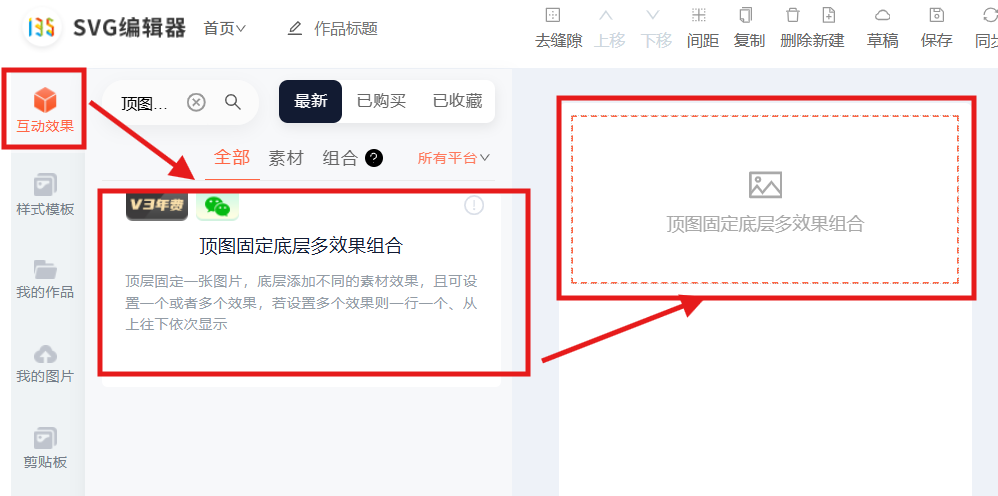
制作从一张静态图点击后展开为另一张图的效果,需要一个固定的底层框架。在135编辑器的编辑区左侧,找到 『互动效果』 栏目,点击进入 【组合】 分类。
在这里,选择名为 『顶图固定底层多效果组合』 的素材,点击即可将其添加到编辑区域。这个组合素材为你预先搭建好了实现点击换图效果的逻辑容器。
第二步:上传并设置底层固定图片
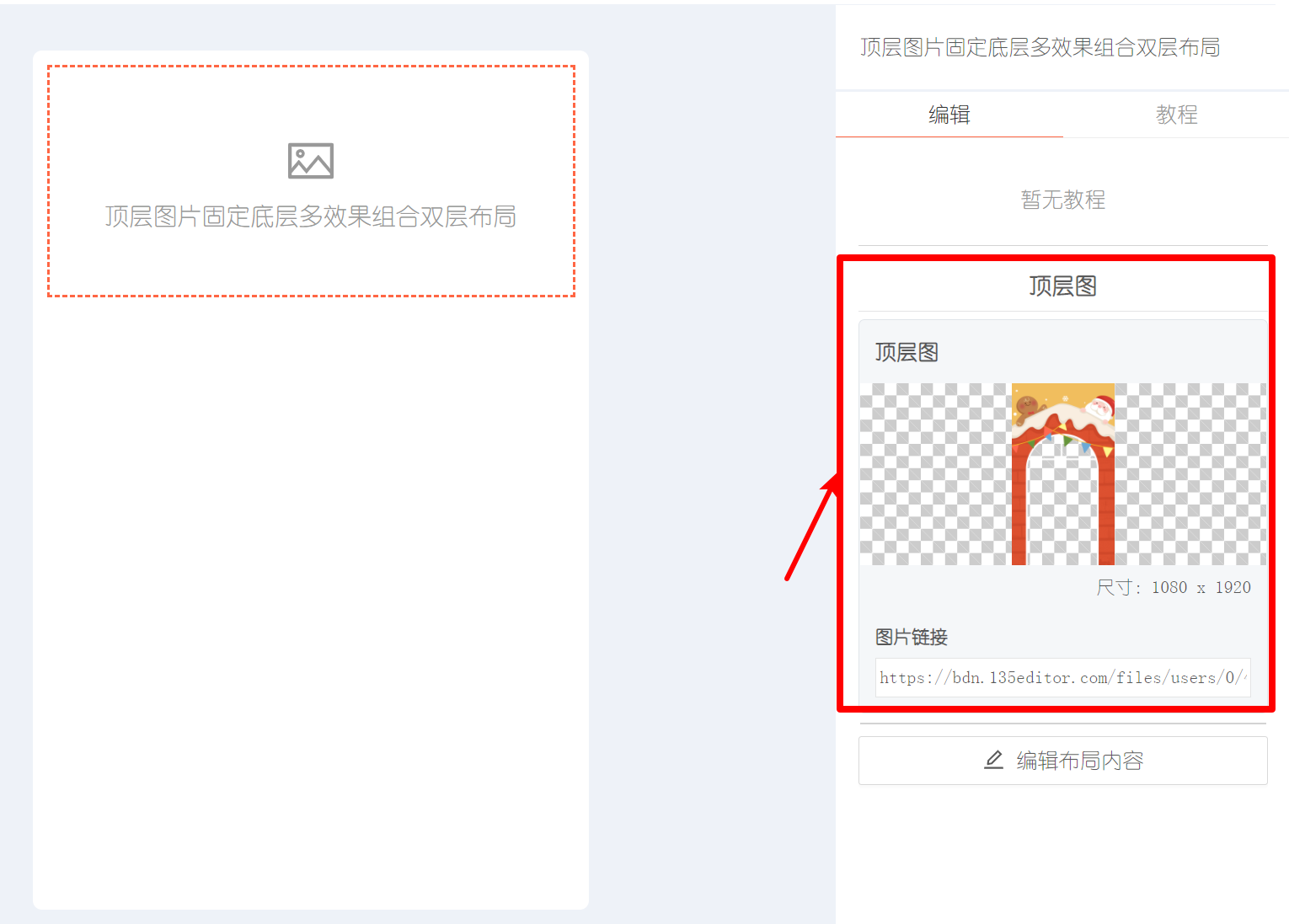
素材添加后,右侧面板会变为该组合的编辑界面。你需要在此上传作为底层固定展示的图片。这通常是展开前的初始状态图,或是一个固定的背景/框架。
点击右侧面板的图片上传区域,从本地上传你的第一张图片。
第三步:配置点击展开的互动层
这是实现点击交互功能的关键步骤。
-
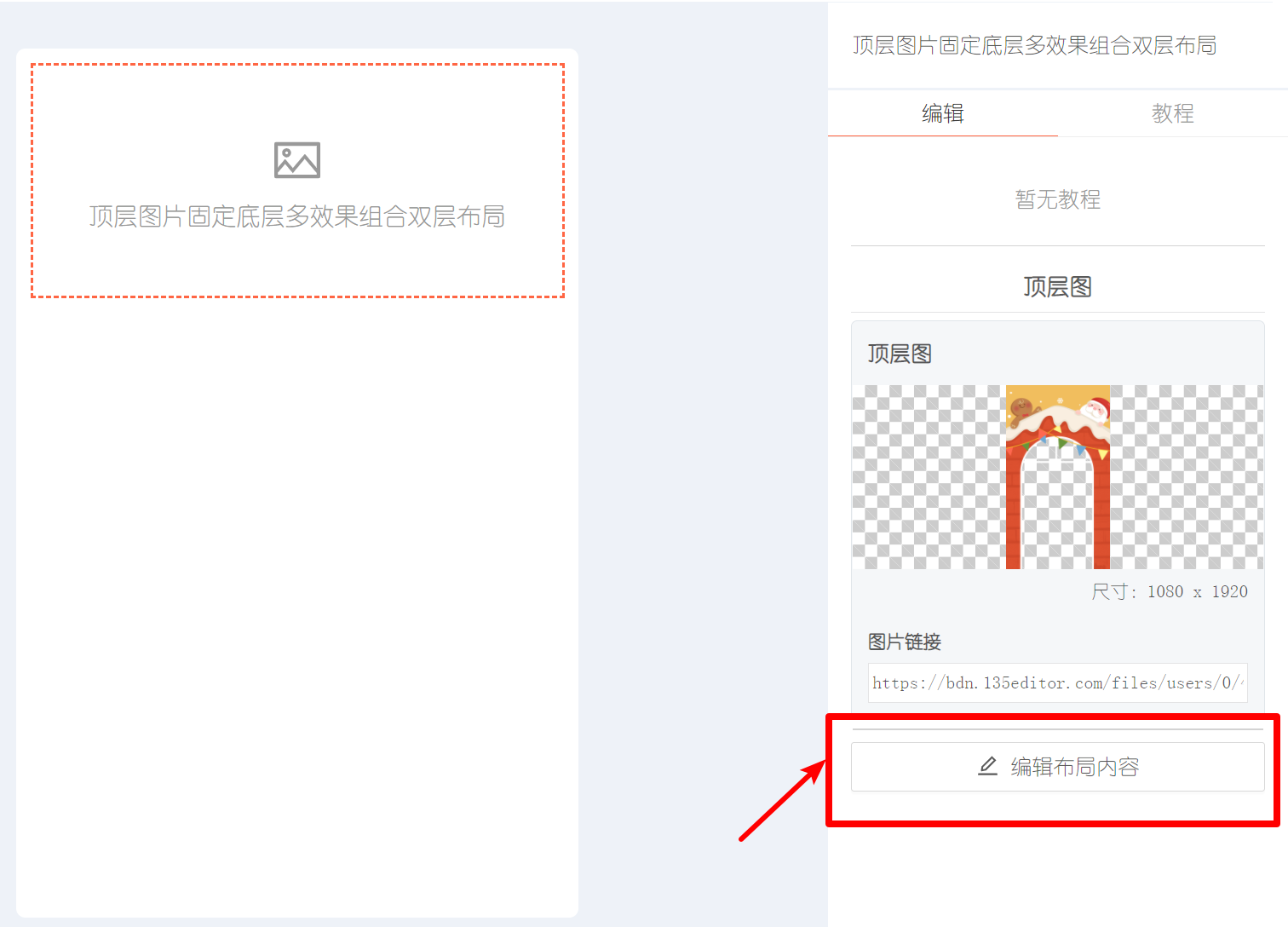
进入布局编辑:在右侧面板,找到并点击 【编辑布局内容】 按钮,进入组合内部的详细设置。
-
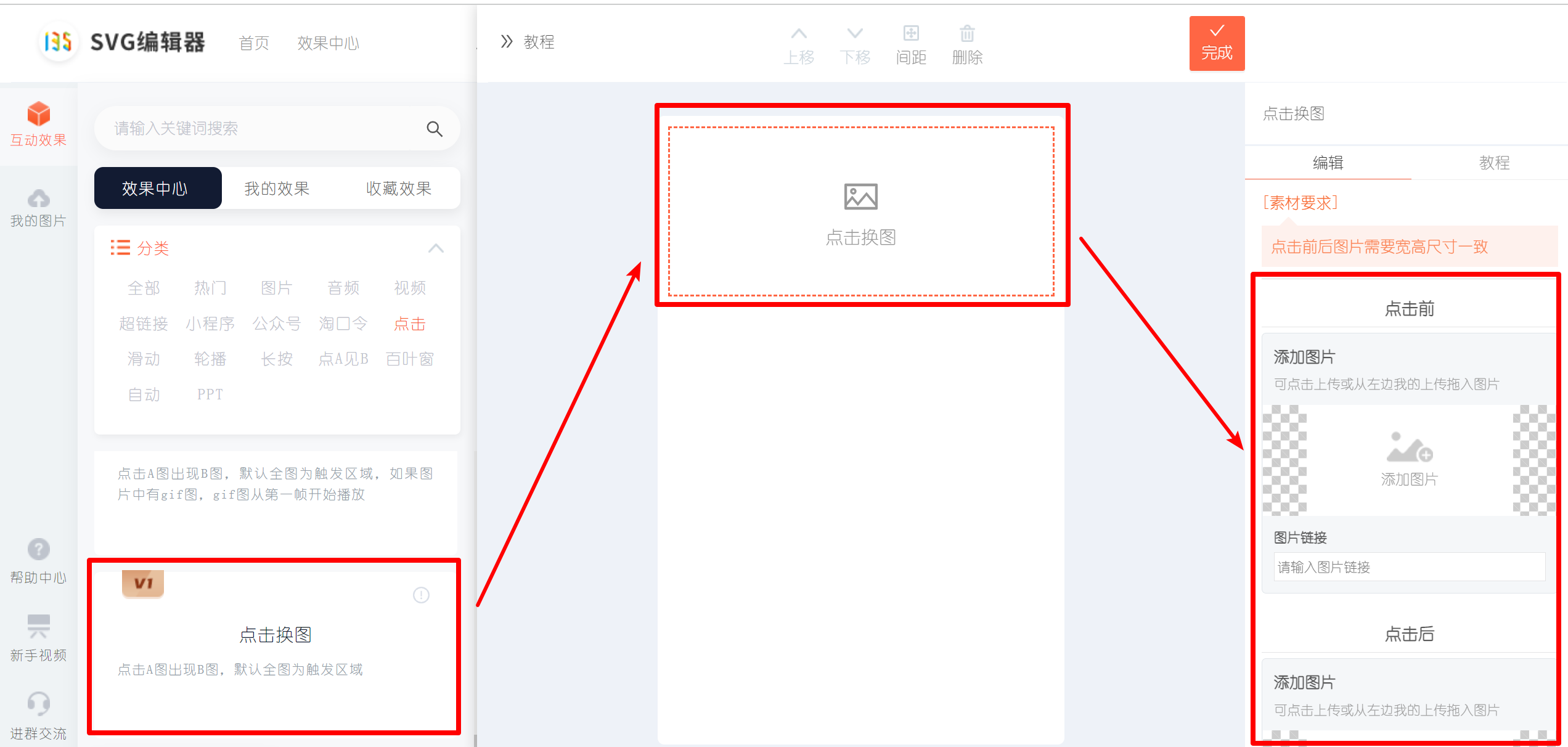
添加点击换图效果:在打开的布局编辑窗口中,你会看到一个空的编辑区域。从左侧素材库的 『互动效果』 -> 【单效果】 分类中,找到 『点击换图』 效果,将其拖入或点击添加到这个区域。
-
上传点击前后图片:添加『点击换图』效果后,右侧面板会变为其专属设置。在这里,你需要分别上传两张图片:
- 点击前图片:用户未操作时看到的图片。
- 点击后图片:用户点击后,切换显示出来的图片(即“展开”的内容)。
-
保存并微调效果参数:上传好图片后,点击 【保存】。你还可以进一步设置点击区域的样式、触发动画(如渐显、滑动等)以及动画速度,让展开效果更符合你的内容调性。
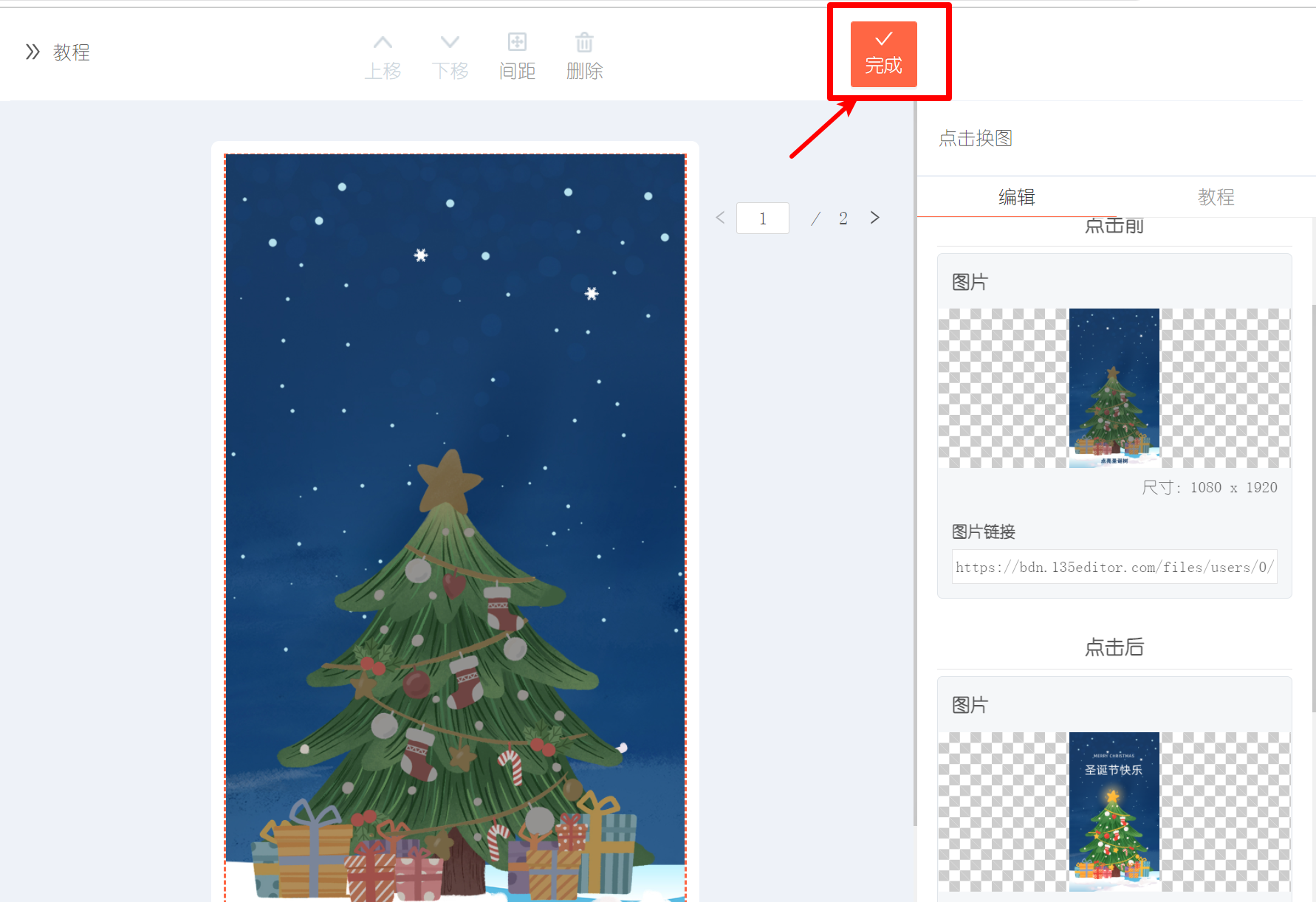
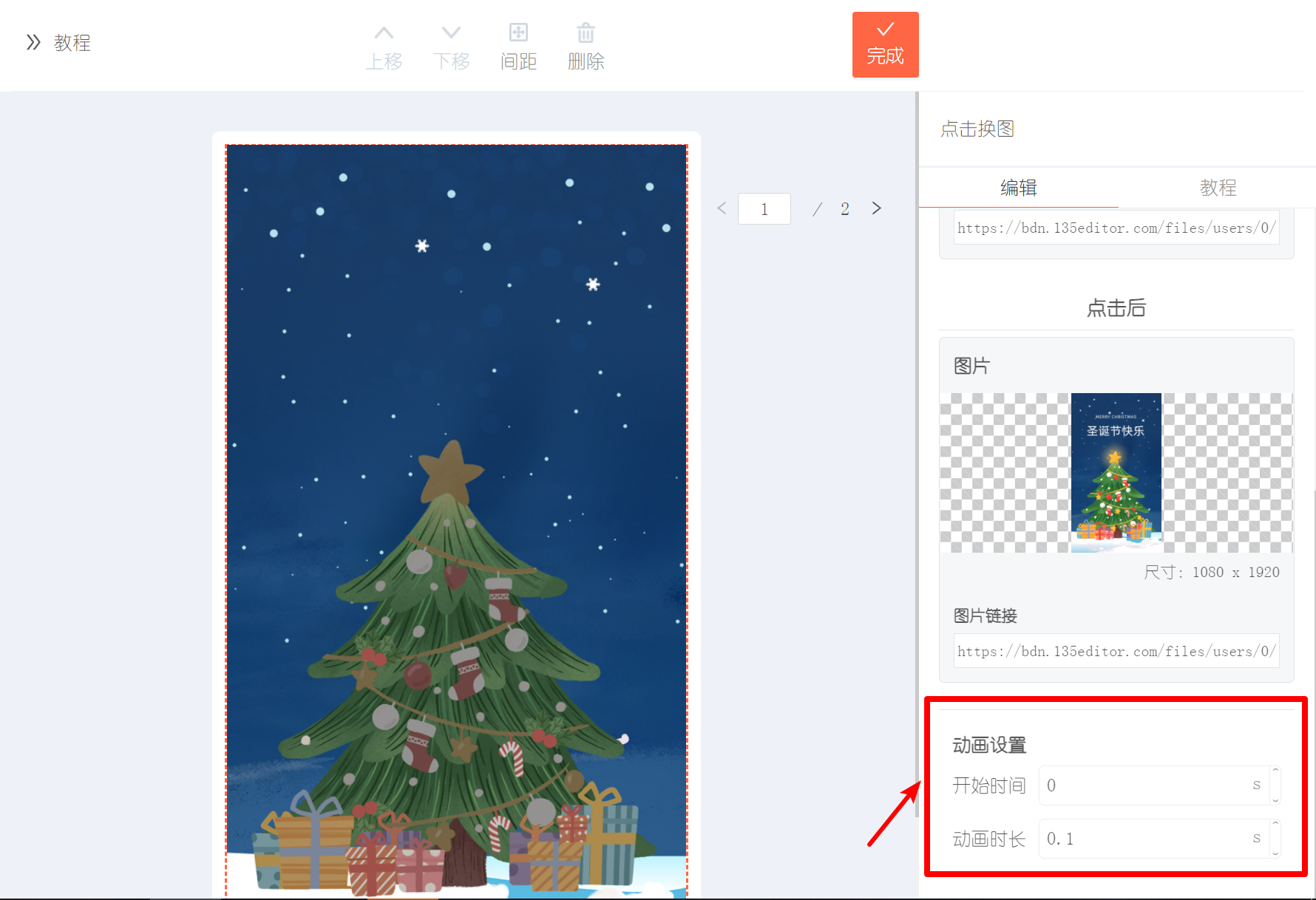
完成以上设置并关闭布局编辑窗口后,一个完整的点击展开SVG效果就制作完成了。你可以在编辑区预览点击交互是否流畅。
第四步:同步或导出到微信公众号
制作好的SVG互动文章,需要通过135编辑器的发布功能保存到你的公众号后台。
点击编辑器顶部的 『同步』 或 『导出』 按钮:
* 同步:将文章直接同步到绑定的微信公众号素材库,适合日常快速发布。
* 导出:生成一个包含所有代码的HTML文件,你可以手动复制到公众号后台,适合需要额外修改或备份的场景。
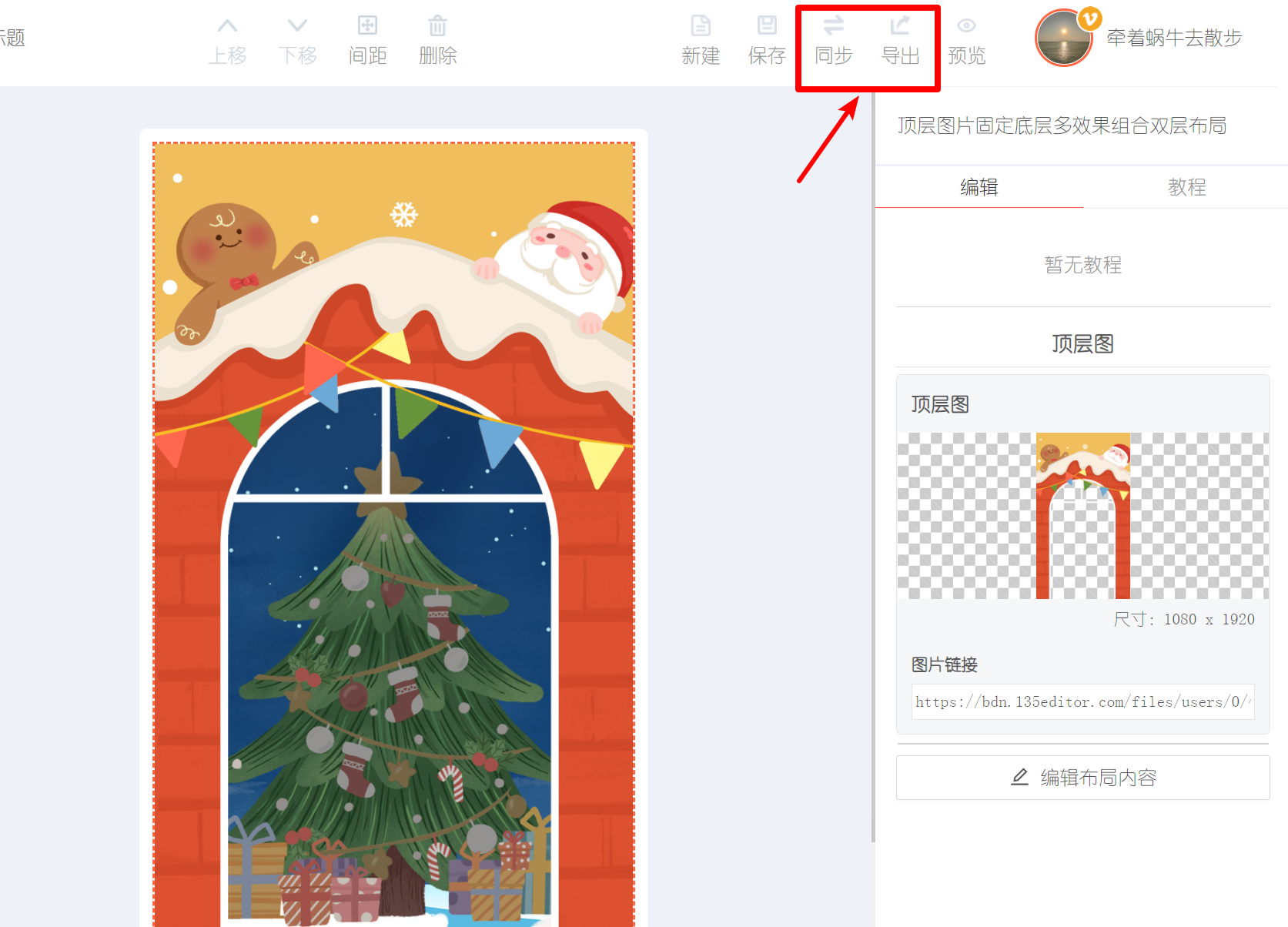
操作指南:
* 点击查看如何使用『同步』功能
* 点击查看如何使用『导出』功能
总结:高效创作互动内容的关键
通过以上四个步骤,你可以将静态的对比图、揭秘图、多图展示等内容,转化为吸引用户主动点击探索的SVG互动效果。这种形式不仅能有效提升文章的停留时长和阅读完成率,还能通过有趣的交互给读者留下深刻印象。
对于公众号运营者而言,持续产出高质量、高互动性的内容是保持粉丝粘性的核心。除了掌握SVG等高级排版技巧,选择一个功能强大、稳定可靠的创作工具同样至关重要。
如果你正在寻找一个能一站式解决排版、互动内容制作乃至AI辅助创作的平台,强烈推荐体验135编辑器。作为拥有11年技术沉淀、服务超2000万用户的一站式运营生产力平台,135编辑器已从单一的排版工具演进为AI驱动的专业运营全流程伙伴。它以10万+正版素材库与卓越的审美设计为基石,深度融合AI写作、智能排版与SVG互动等核心功能,切实帮助用户实现「排版效率提升10倍、内容产出提升3倍、违规风险降低90%」的运营目标。无论是政企机构的权威发布、教育行业的专属赋能,还是需要企业协作与私有化部署的团队,135编辑器都致力于成为内容创作者最可靠的生产力引擎,让专业内容创作既高效又安心。



