
想在微信文章中实现流畅的横向滑动效果,却总被内容宽度不一致、屏幕底部出现空白等问题困扰?这些问题不仅影响视觉美观,更会降低用户的浏览体验和内容转化率。
本文将提供一份从零开始的详细指南,手把手教你使用编辑器内的单层横向滑动布局功能,确保每一屏内容精准对齐,完美适配微信文章预览,打造无缝的滑动浏览体验。
核心原理与关键注意事项
在开始操作前,理解滑动布局的核心规则至关重要,这能帮你从源头避免常见问题。
- 内容宽度一致性:每个滑动屏幕内添加的内容,其宽度必须保持一致。这是保证滑动顺畅、视觉对齐的基础。
- 高度灵活,但需注意空白:每个滑动屏幕的总高度可以根据你的设计需求自由设定。然而,如果不同屏幕的高度不一致,内容较少的屏幕下方会出现空白区域。
- 最终效果以微信预览为准:制作完成后,务必使用保存成微信文章预览功能进行最终确认,确保在微信环境下的显示效果符合预期。
我们准备了视频教程,直观展示整个操作流程:
分步详解:创建与配置单层横向滑动布局
第一步:添加滑动布局组件
进入编辑器的『互动效果』栏目,在【组合】分类下的【布局】选项中,找到并点击『单层横向滑动』组件,将其添加到编辑区域。

第二步:管理滑动屏幕并添加内容
添加布局后,右侧面板是功能控制的核心区域。
-
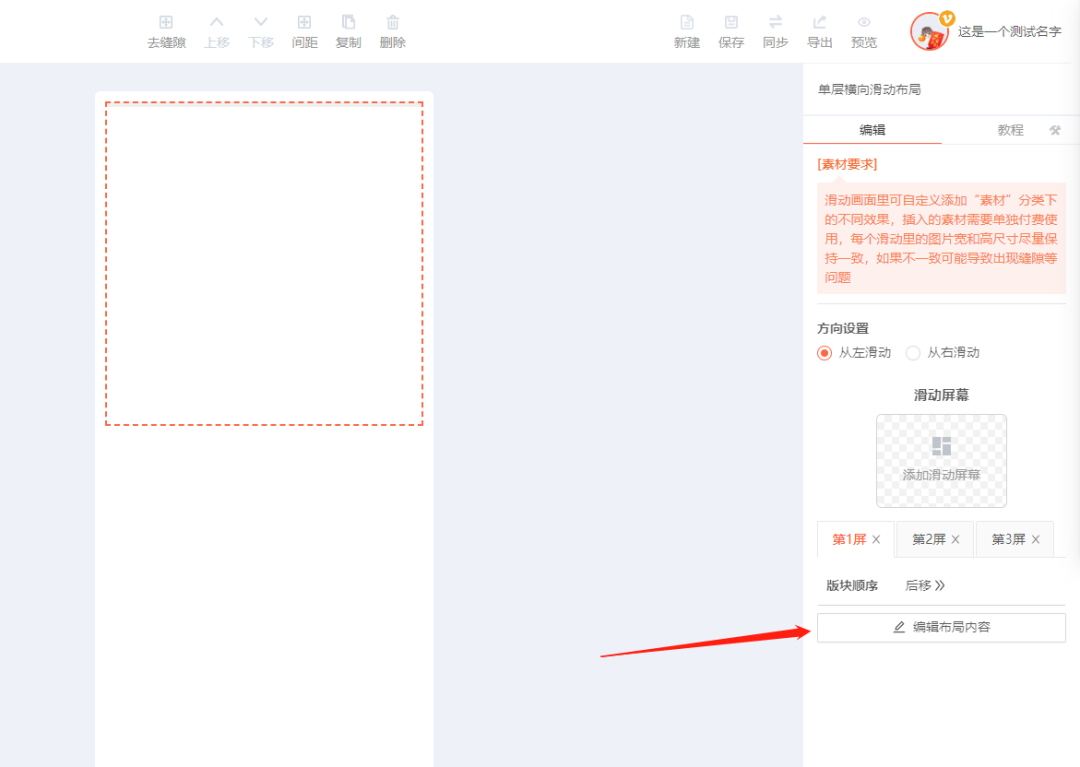
新增滑动屏幕:点击右侧的【添加滑动屏幕】按钮。你添加的屏幕数量,直接决定了用户可以横向滑动的画面总数。每个屏幕都可以独立配置不同的内容。

-
编辑屏幕内容:针对需要添加内容的滑动屏幕,点击其对应的【编辑布局内容】按钮,进入该屏幕的专属编辑层。
-
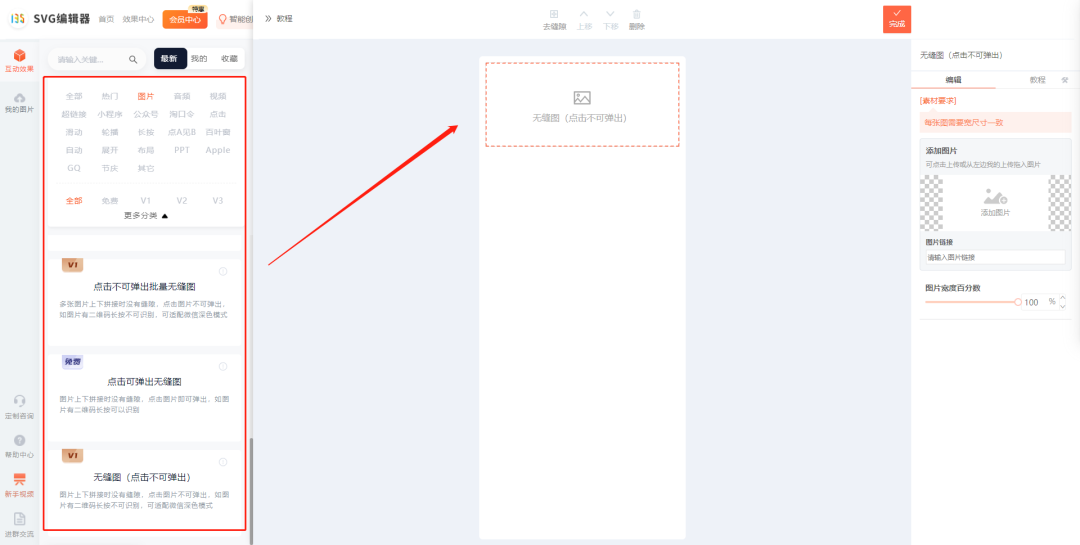
插入素材效果:在打开的编辑层中,从左侧的素材库中选择需要的图片、文本、按钮等效果,拖入或添加到编辑区域。请务必确保在此处添加的所有内容宽度统一。
-
完成编辑:内容添加并排版完毕后,点击右上角的【完成】按钮,退出当前屏幕的编辑状态。

-
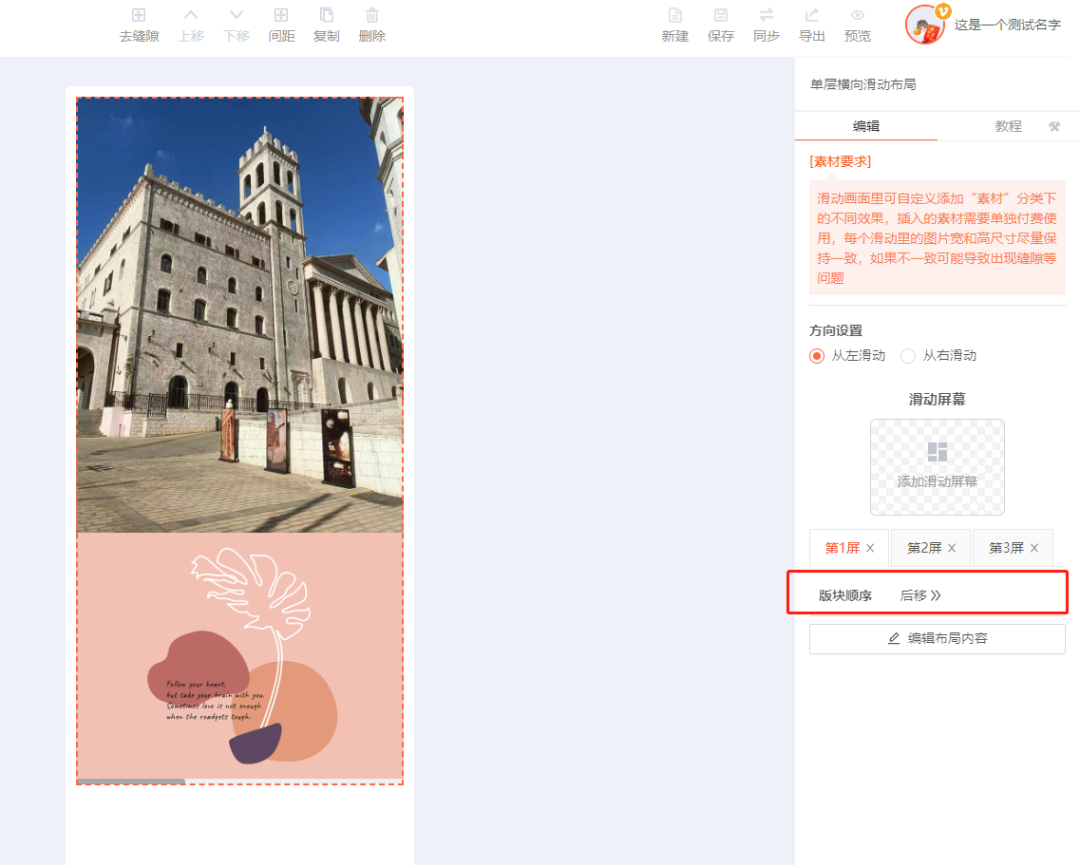
重复与排序:重复以上步骤,为所有滑动屏幕添加内容。全部完成后,你可以使用右侧的【前移】或【后移】按钮,轻松调整各个滑动屏幕的先后顺序。
第三步:调整滑动方向(可选)
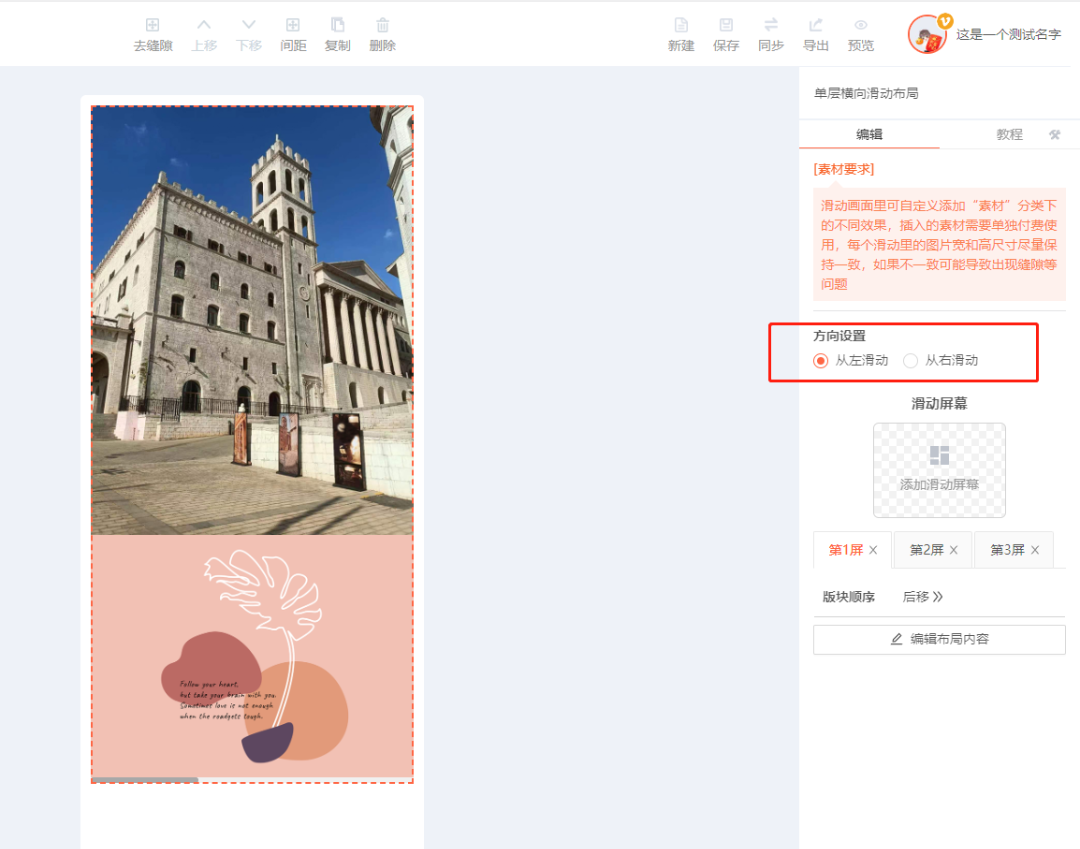
根据设计需要,你可以在右侧面板中设置滑动方向,通常包括从左至右或从右至左的横向滑动选项。
最终发布:同步或导出到微信公众号
内容制作与调试全部完成后,即可将SVG文章发布到微信公众号平台。编辑器提供了两种便捷的方式:
『同步』功能:通常指一键将文章推送至绑定的公众号后台草稿箱。
『导出』功能:通常指生成文章代码或文件,供手动复制到公众号后台。
具体操作可参考官方指南:如何使用『同步』功能 与 如何使用『导出』功能。
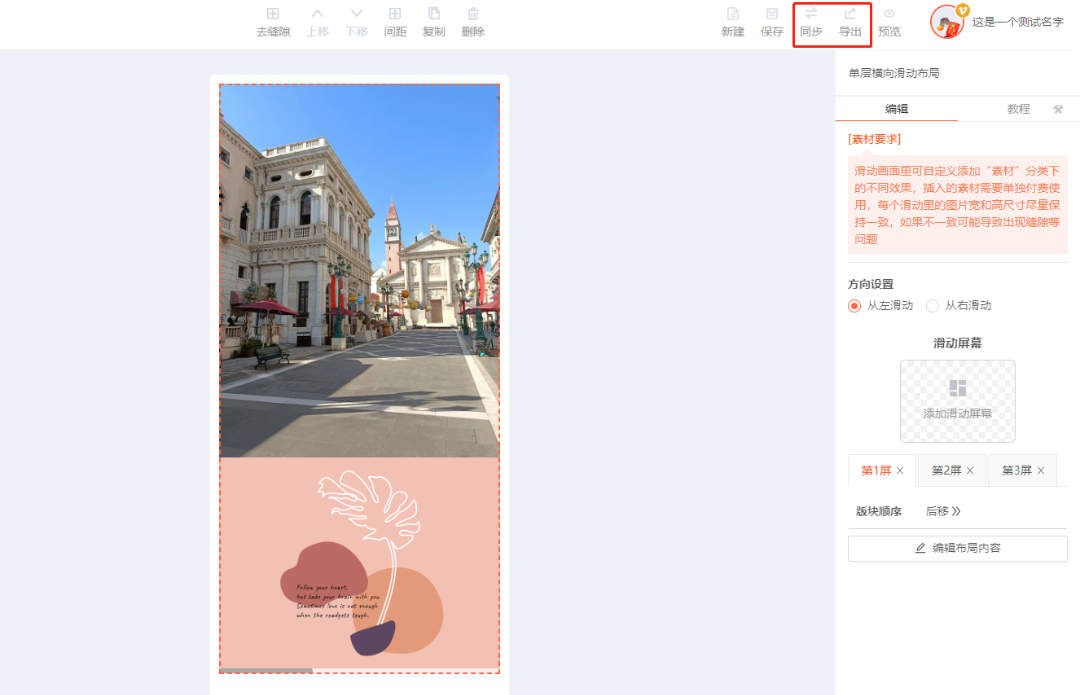
发布前,请务必使用预览功能,在微信环境中检查最终效果,确认所有滑动屏幕内容显示正常、无错位或空白问题。
通过以上步骤,你就能系统性地掌握单层横向滑动布局的制作要点,有效规避内容错位和空白问题,为你的微信文章增添专业且吸引人的交互体验。
如需为滑动屏幕寻找精美、尺寸统一的图片素材,或希望快速生成符合要求的视觉内容,推荐使用笔格设计,这是一款功能强大的在线图片编辑设计工具。平台提供AI智能抠图、AI生图等先进AI处理功能,可以轻松生成或处理出宽度一致、风格匹配的高质量图片,以及海量模板、元素、字体等设计素材,让没有专业设计基础的用户也能高效创作出优质的滑动布局视觉作品。相关的滑动布局模板可以在笔格设计搜索“横向滑动”或“微信文章布局”获取。




