
想让你的微信公众号文章在众多静态内容中脱颖而出,吸引用户滑动探索吗?传统的单屏图文展示方式容易让读者感到单调,而背景固定、顶层内容横向滑动的交互效果,则能有效提升文章的视觉吸引力和用户参与度。
这种布局的核心在于:每一屏滑动内容的宽度需保持一致,以确保滑动过程的流畅与协调。而每一屏的总高度则可以根据你的设计需求自由调整。需要注意的是,如果各屏高度不一致,内容较少的那一屏下方可能会出现空白区域,影响整体美观。因此,在最终发布前,务必保存为微信文章进行预览,确保其在微信环境下的展示效果符合预期。
一、效果演示与核心概念
为了让你快速了解最终效果和制作流程,我们准备了一段视频教程。
在开始制作前,理解两个关键点至关重要:
1. 固定背景与滑动层:背景图片在整个交互过程中保持不动,营造沉浸感;上层的多个“屏幕”则承载不同内容,实现横向滑动切换。
2. 屏幕高度一致性建议:虽然技术上允许高度不同,但统一各屏高度是避免底部空白、保证视觉整洁的最佳实践。
二、分步教程:创建你的滑动交互文章
第一步:添加滑动布局基础效果
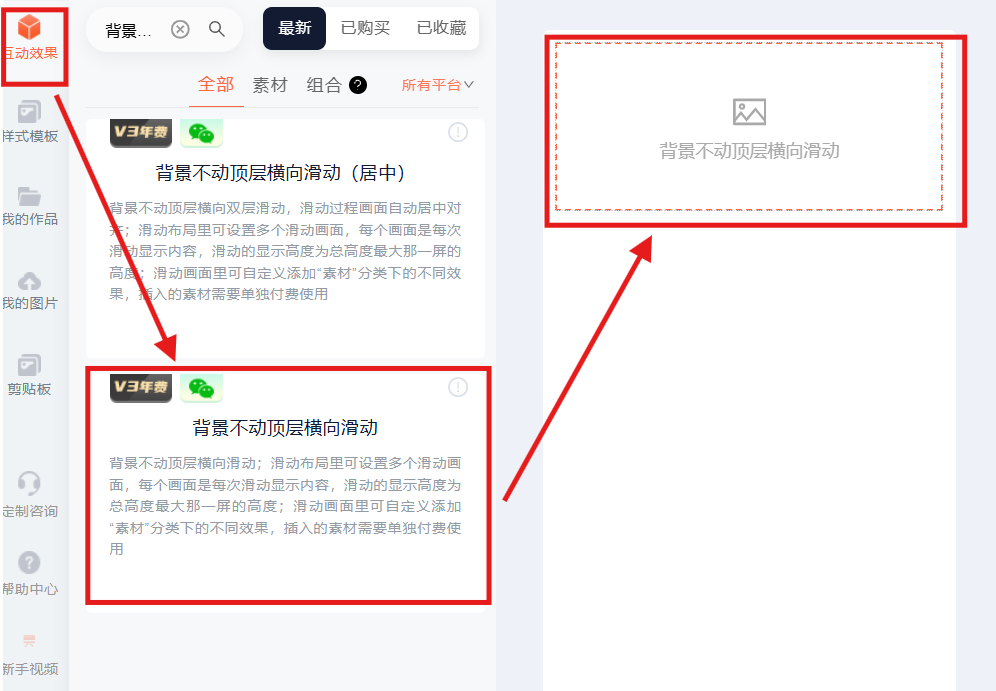
进入编辑器后,在左侧的『互动效果』面板中,找到【组合】分类下的【布局】选项。在这里,点击『背景不动顶层横向滑动』效果,将其添加到编辑区域。这是构建整个交互效果的框架。
第二步:配置滑动布局内容
添加基础框架后,右侧面板会出现该效果的专属设置选项。
-
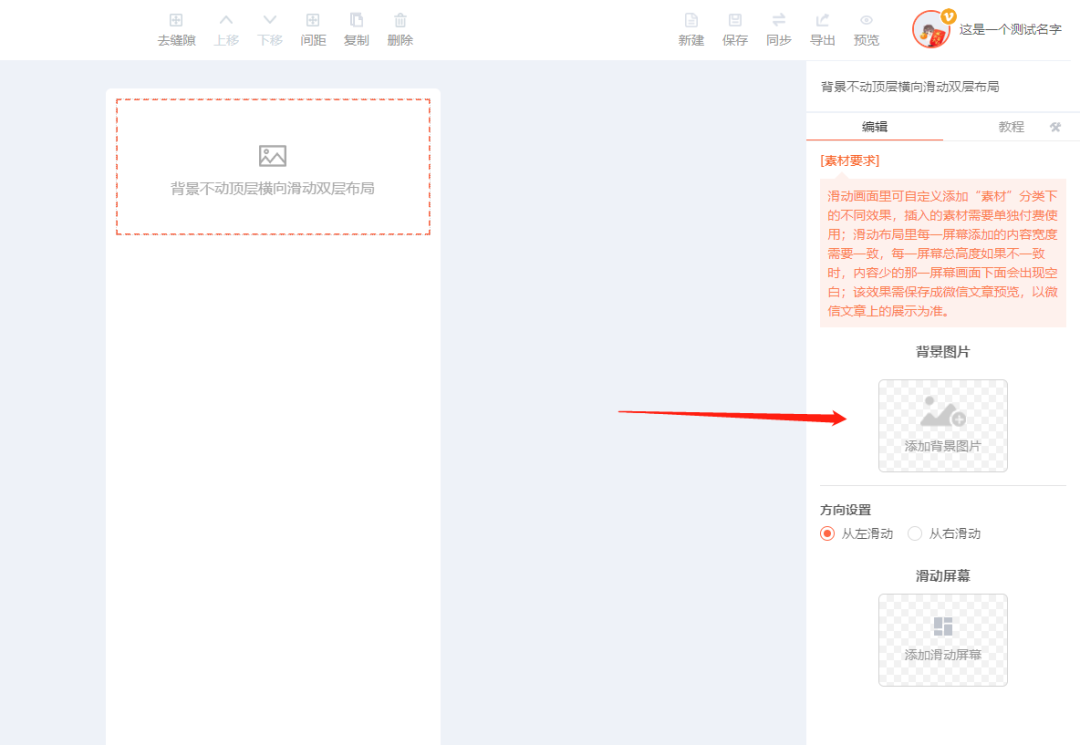
设置背景底图:点击右侧的【添加背景图片】按钮,上传或选择一张作为固定背景的图片。这张图将贯穿所有滑动屏幕,奠定文章的整体视觉基调。
-
新增滑动屏幕:点击【添加滑动屏幕】按钮来创建新的内容屏。你需要多少个可滑动的画面,就添加多少个滑动屏幕。每个屏幕都是独立的容器,可以放置完全不同的内容。

-
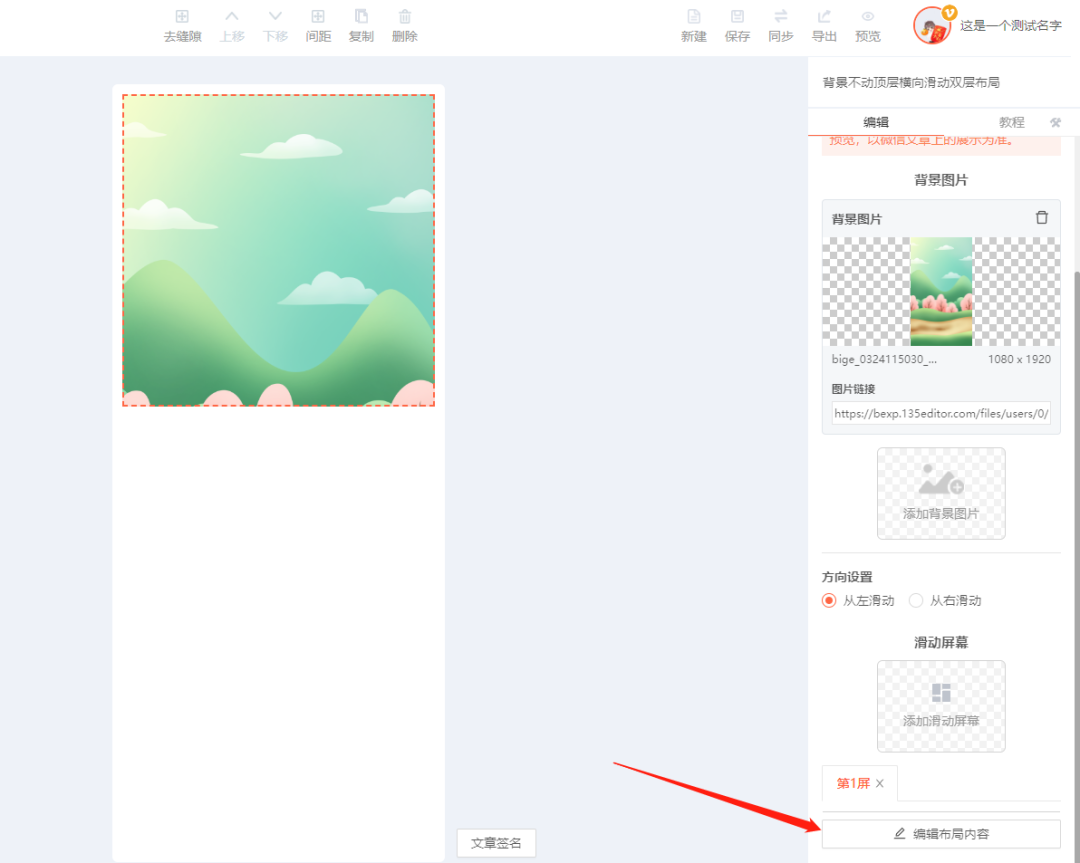
编辑单个屏幕内容:点击对应滑动屏幕下的【编辑布局内容】按钮,进入该屏幕的编辑状态。
-
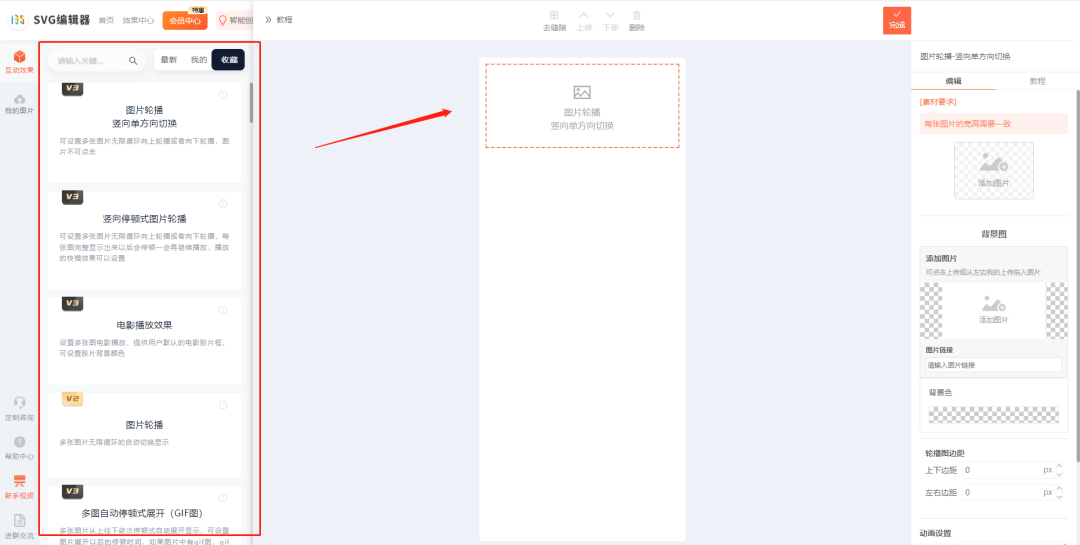
插入效果与素材:在打开的编辑层中,你可以从左侧的素材库中自由选择文本、图片、按钮、特效等元素,拖入编辑区进行组合设计,构建这一屏的完整内容。
-
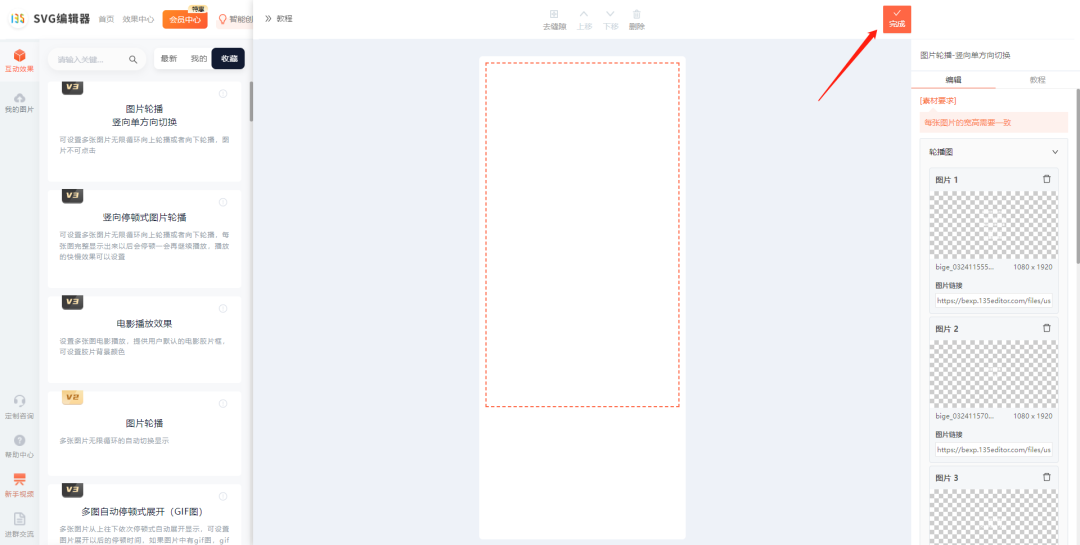
完成内容编辑:编辑满意后,点击右上角的【完成】按钮,保存并退出当前屏幕的编辑。
-
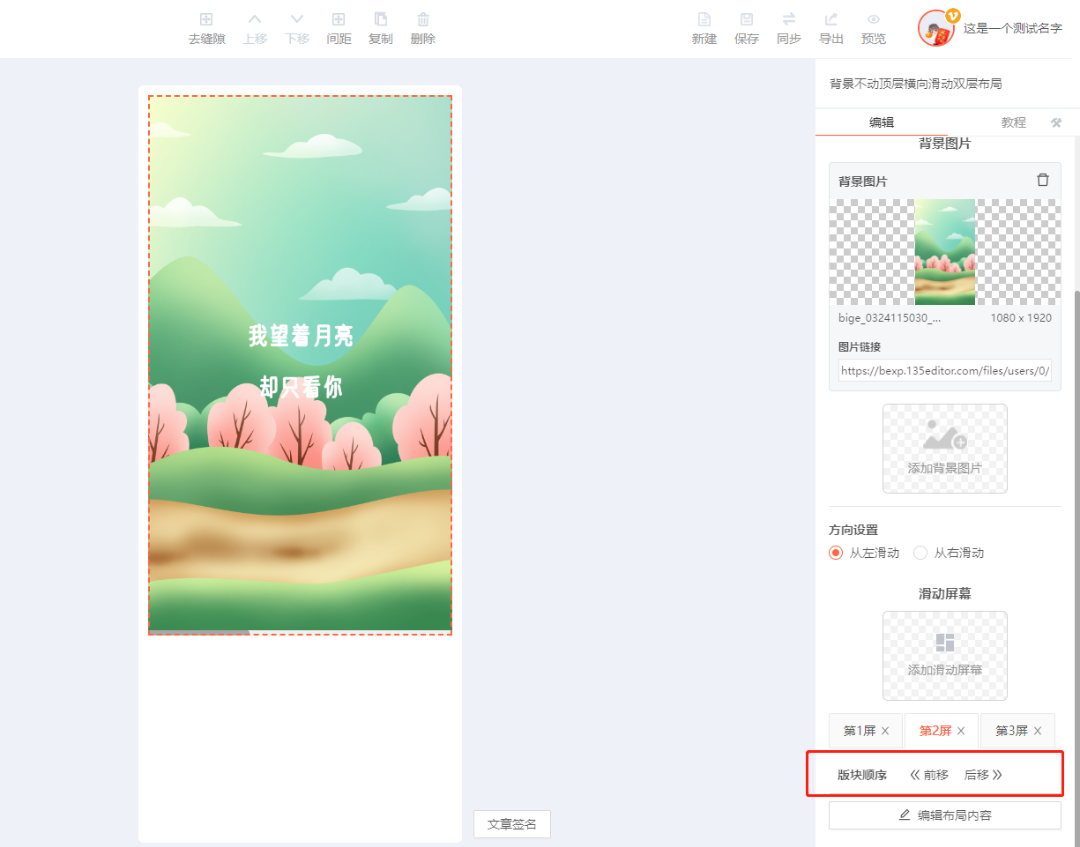
重复与顺序调整:重复以上步骤,为所有滑动屏幕添加内容。全部添加完毕后,你可以使用【前移】或【后移】按钮,灵活调整各个滑动屏幕的先后顺序。
-
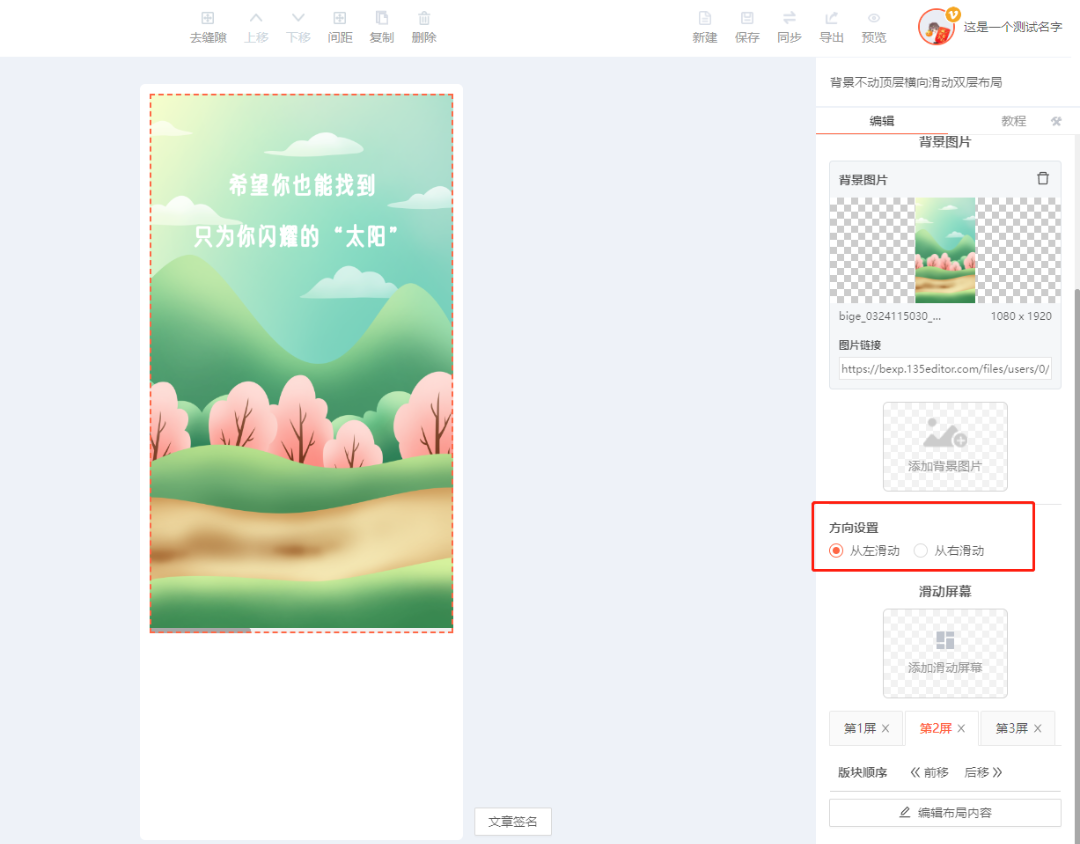
设置滑动方向(可选):根据设计需要,你还可以在设置中调整滑动的触发方向,例如设置为垂直滑动等。
第三步:同步或导出至微信公众号
交互内容制作完成后,最后一步就是将其发布到微信公众号。编辑器提供了两种便捷方式:
『同步』功能:一键将文章同步到已授权的微信公众号后台草稿箱。
『导出』功能:导出文章素材包,手动上传到公众号后台。

重要提示:无论选择哪种方式,发布前都必须在微信公众号后台的预览功能中进行最终确认,确保滑动效果、图片显示、文字排版在所有设备上均表现正常。
三、提升设计效率与效果的进阶建议
掌握基础操作后,如何让滑动效果更出彩?关键在于视觉的统一性和内容的节奏感。使用风格一致的配色、字体,并在各屏之间设计流畅的视觉引导,能让用户体验大幅提升。
对于希望快速产出高质量交互设计的用户,可以借助强大的在线设计工具。例如,在制作此类需要精细排版和视觉处理的文章时,推荐使用笔格设计。它不仅提供海量的公众号封面、内文模板和设计元素,更集成了AI智能抠图、AI生图等先进功能。即使没有专业设计基础,你也能轻松移除图片背景、生成所需视觉素材,快速组合出吸引眼球的滑动交互文章。文中提到的滑动布局模板及配套素材,可以在笔格设计中搜索“横向滑动”或“交互排版”获取,高效开启你的创意设计。




