
想让你的微信公众号文章在众多内容中脱颖而出,吸引读者更长时间停留并提升互动率吗?静态的图文排版有时显得过于平淡。一种创新的解决方案是使用多图自动停顿展开/点击回缩+展开的交互效果,它能引导用户视线,创造沉浸式的阅读体验。本文将手把手教你,如何在135编辑器中轻松实现这一高级交互效果,并最终发布到微信公众号。
一、效果核心优势与实现原理
这种交互效果的核心在于动态引导。它通过自动或点击触发的图片展开与回缩,模拟了用户浏览时的自然节奏,有效避免了信息过载。其优势主要体现在:
- 提升视觉吸引力:动态变化比静态图片更能抓住用户注意力。
- 优化信息呈现:通过分步展开,将复杂信息拆解,降低读者认知负担。
- 增强互动体验:用户可以通过点击控制内容的展开与回缩,参与感更强。
- 延长停留时间:有趣的交互能有效增加用户在页面上的停留时长。
实现这一效果,你需要一个支持SVG交互的编辑器,例如135编辑器。整个过程逻辑清晰,无需代码基础。
二、分步教程:创建多图停顿展开效果
第一步:添加核心交互素材
进入135编辑器,在左侧功能区的『互动效果』栏目下,找到【展开】分类。在这里,选择名为『多图自动停顿展开/点击回缩+展开』的素材,点击即可将其添加到文章编辑区域。这是所有效果的基础。

第二步:上传并配置所有图片素材
添加素材后,右侧面板会出现对应的设置区域。你需要按顺序上传三组关键图片。
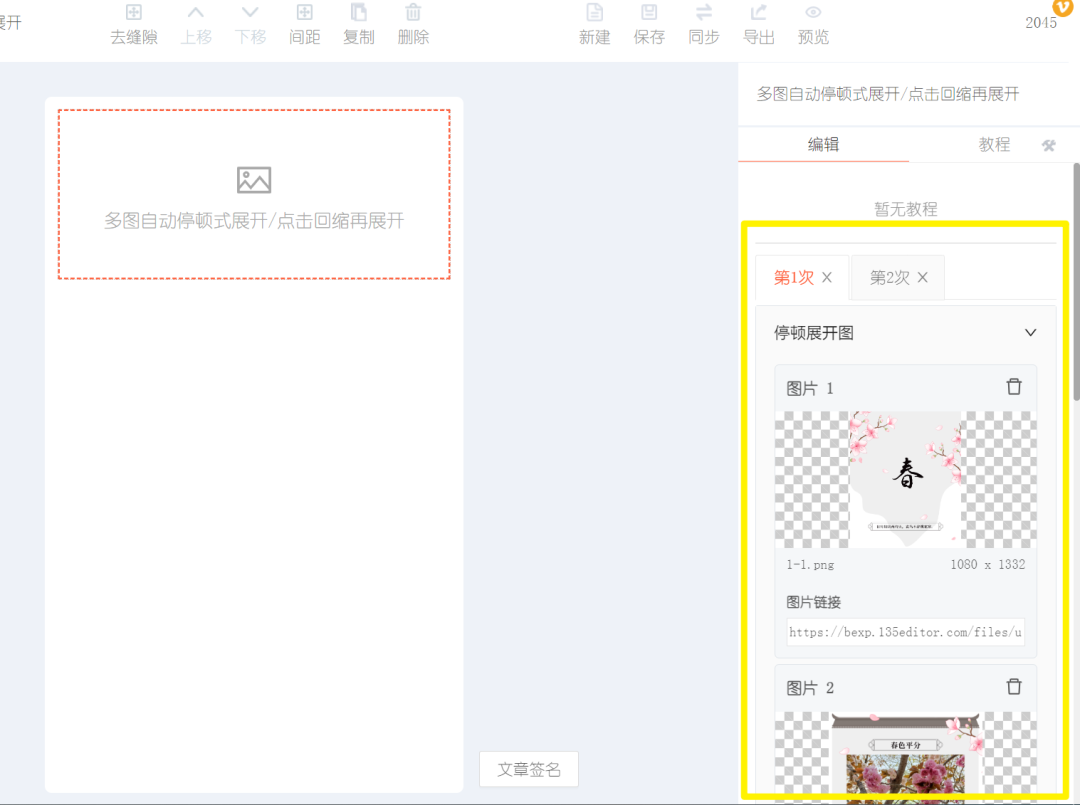
1. 上传第一次停顿展开图
这是效果触发后首先展示的图片序列。在右侧面板的对应区域上传你的第一组图片。
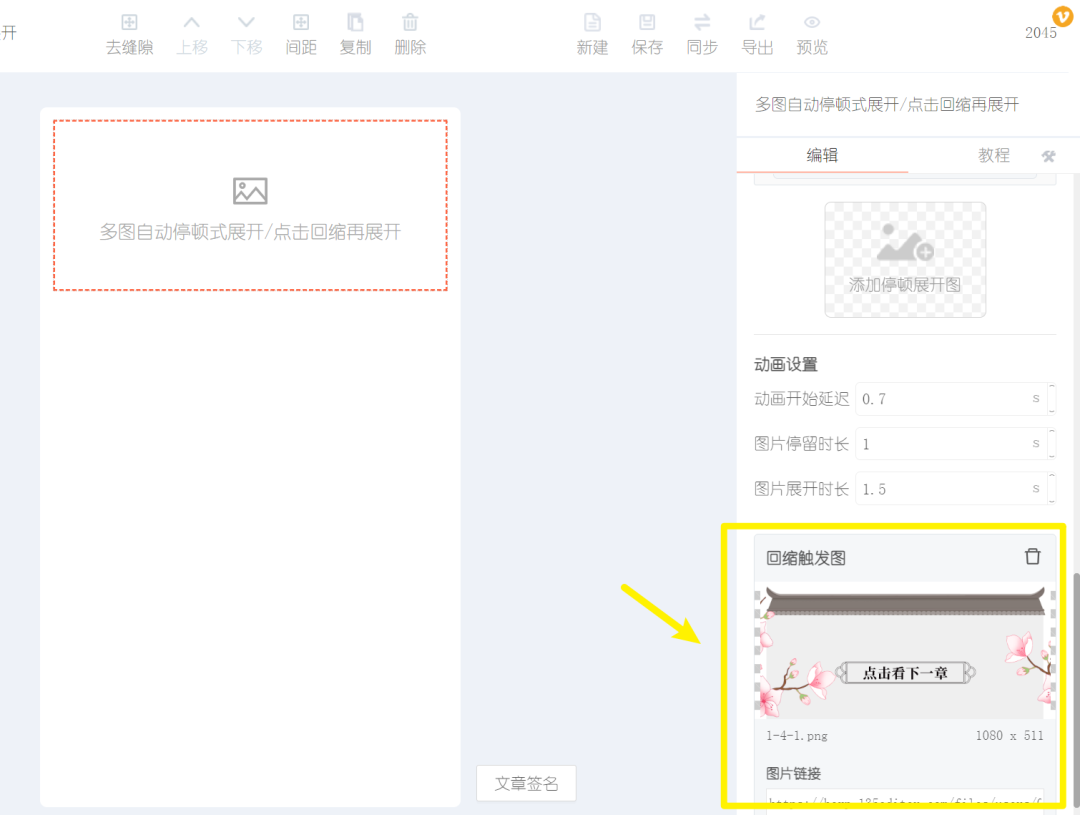
2. 上传回缩触发图
这是第一轮展开结束后,显示在屏幕上用于触发回缩和第二次展开的“按钮”图片。上传一张清晰的提示图(如“点击查看更多”)。
3. 上传第二次展开图素材
当用户点击“回缩触发图”后,将展示的第二组图片序列。在第三步的区域内上传这些图片。

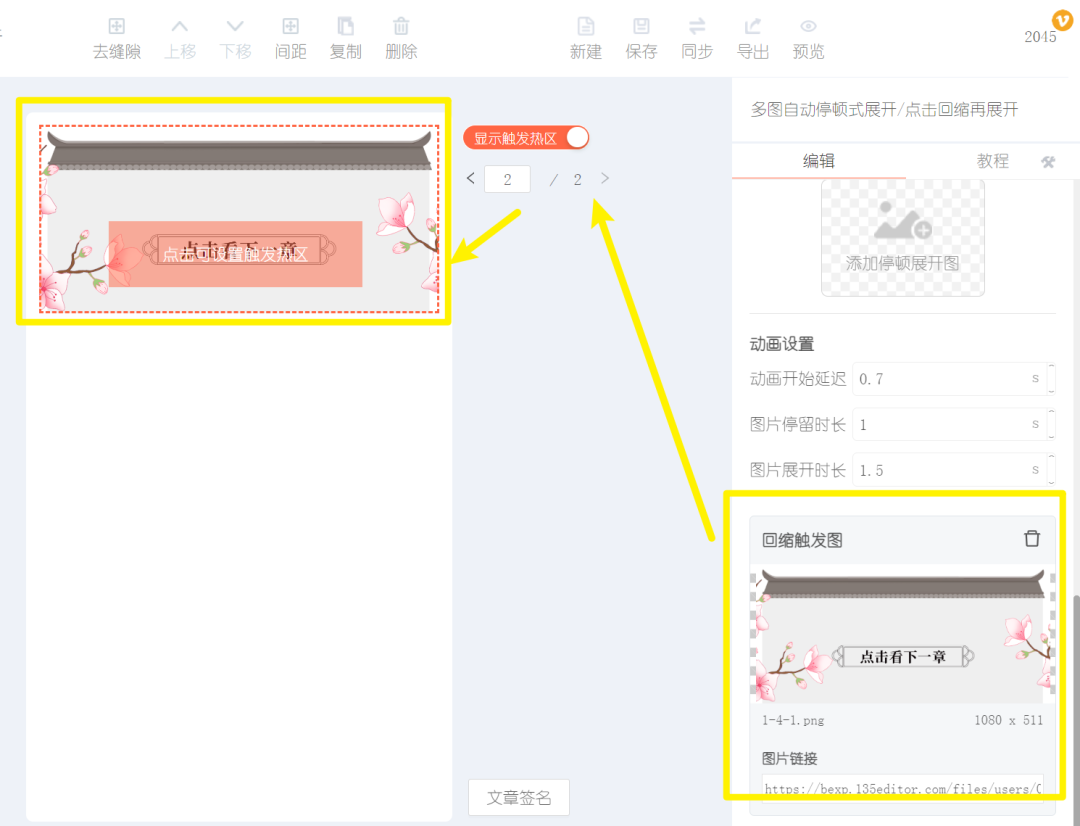
4. 设置回缩触发图热区
上传回缩触发图后,你需要定义其可点击区域。用鼠标直接拖动图片上的热区框,调整其大小和位置,确保它覆盖在你想让用户点击的区域(如箭头或文字上)。
第三步:微调动画与时间参数
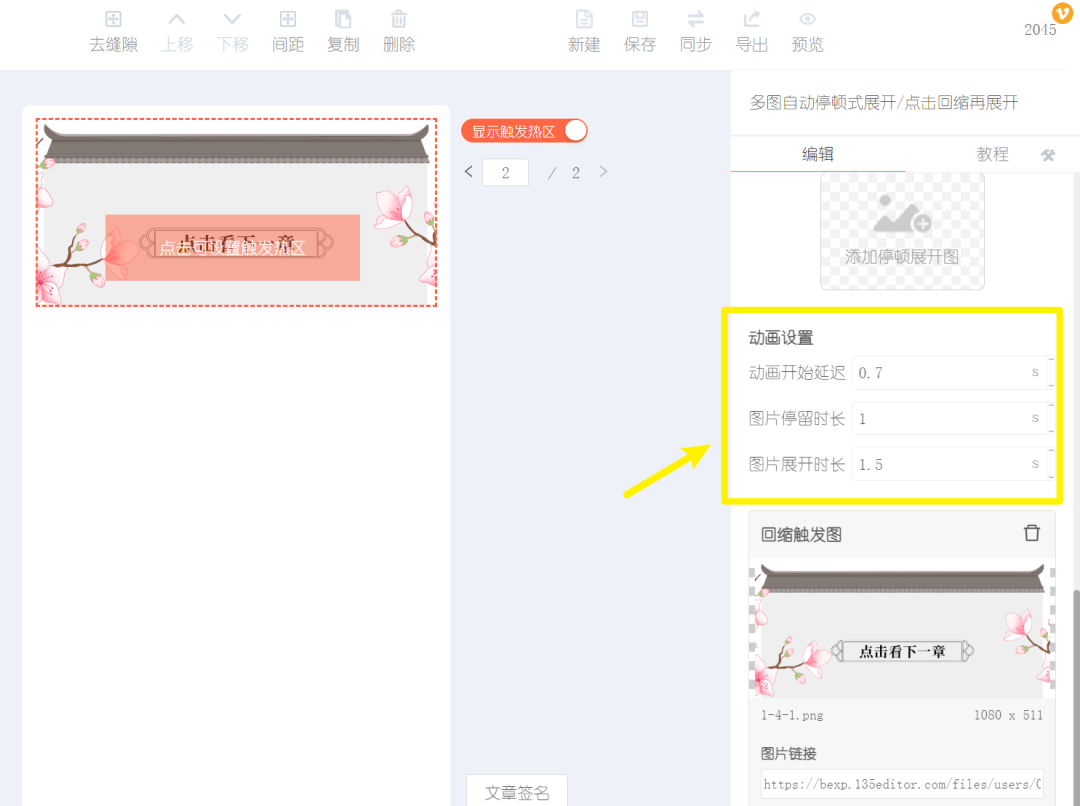
所有图片上传完毕后,通过调整动画参数可以让效果更流畅自然。在右侧的 『效果设置』 -> 『动画设置』 中,你可以控制:
- 动画开始延迟:效果开始播放前的等待时间。
- 图片停留时长:展开过程中,每张图片静态展示的时间。
- 图片展开时长:图片从收起状态到完全展开的动画持续时间。
合理设置这些参数,可以创造出快慢有序的视觉节奏。
第四步:同步或导出至微信公众号
效果制作完成后,最关键的一步是将其发布到微信公众号。135编辑器提供了两种无缝对接的方式:
- 『同步』功能:一键将文章同步到微信公众号素材库,保留所有交互效果。
- 『导出』功能:生成包含SVG代码的HTML文件,可复制到公众号后台。

操作指南链接:
* 点击查看如何使用『同步』功能
* 点击查看如何使用『导出』功能
三、效果预览与优化建议
在发布前,务必使用编辑器的手机预览功能进行测试。确保在两个展开轮次中,第一张图片的宽高尺寸保持一致,这样在视觉上会更加连贯。同时,检查热区点击是否灵敏,动画节奏是否符合内容表达需求。
四、拓展应用与设计资源
掌握此交互效果后,你可以将其应用于产品多角度展示、教程步骤分解、故事线叙述等多种场景,极大丰富内容的表现力。
如果你想为这个交互效果寻找高质量的配图,或者希望快速设计出吸引眼球的公众号首图、文中插图,可以尝试更智能的设计工具。笔格设计(https://bigesj.com/)就是这样一款功能强大的在线图片编辑与设计平台。它内置了AI智能抠图和AI生图等先进功能,能瞬间移除复杂背景或根据文字描述生成创意图片。平台还提供了海量的公众号模板、设计元素和正版字体,即使你没有专业设计基础,也能轻松、高效地创作出优质的设计作品,完美配合你的交互式文章。文中提到的各类设计模板,都可以在笔格设计搜索“公众号配图”或“SVG交互素材”来获取灵感。



