
想让你的微信公众号文章在众多推送中脱颖而出,吸引用户点击互动吗?静态的图文排版已难以满足需求,而动态的SVG交互效果能瞬间抓住读者眼球,有效提升文章的趣味性和转化率。其中,“左右掉落换图” 效果因其视觉冲击力强、操作引导明确,常被用于产品展示、活动引导或二维码推广等场景。
本文将手把手教你,如何从零开始,在135编辑器中制作一个 “左右掉落换图-底图可识别二维码” 的SVG效果,并成功同步到微信公众号后台。即使你是设计新手,也能轻松掌握。
一、核心功能:理解“左右掉落换图”效果
在开始制作前,我们先明确这个效果能为你带来什么:
– 提升视觉吸引力:动态的图片掉落效果能打破静态版面的沉闷,立即吸引读者注意力。
– 强化操作引导:通过点击或自动触发,引导用户完成特定动作(如查看不同图片、识别二维码)。
– 丰富内容呈现:适用于“前后对比”、“多角度展示”、“活动步骤揭秘”等内容,让信息传递更生动。
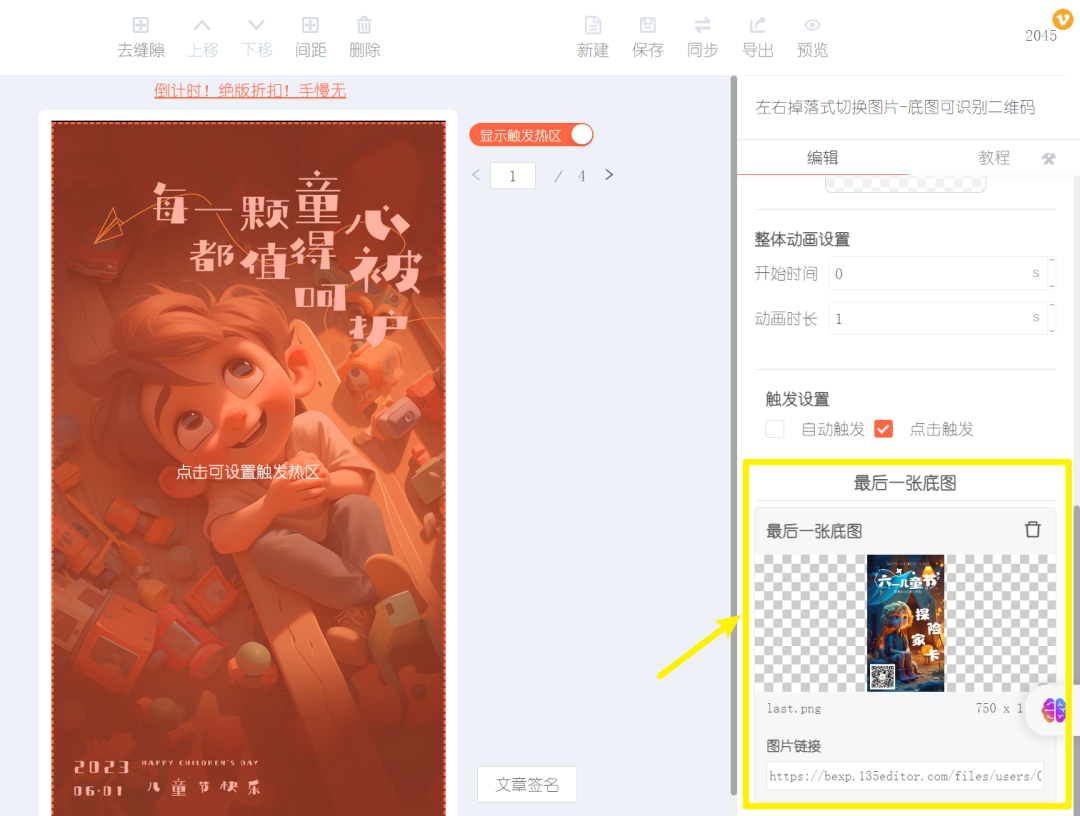
这个效果的核心是,用户触发(点击或自动)后,预设的图片会从指定方向(左或右)“掉落”并替换原有区域,而底层可以固定放置一张可长按识别的二维码图片,实现内容展示与引流转化相结合。
二、分步教程:制作你的第一个掉落换图效果
第一步:添加SVG互动素材
首先,打开135编辑器,在编辑区域上方的工具栏中找到 『互动效果』 栏目。点击后,在下拉菜单中选择 【点击】 分类。
在素材列表中,找到名为 『左右掉落换图-底图可识别二维码』 的素材,点击即可将其添加到文章编辑区域。这是你所有效果设置的基础框架。

第二步:上传并设置你的图片素材
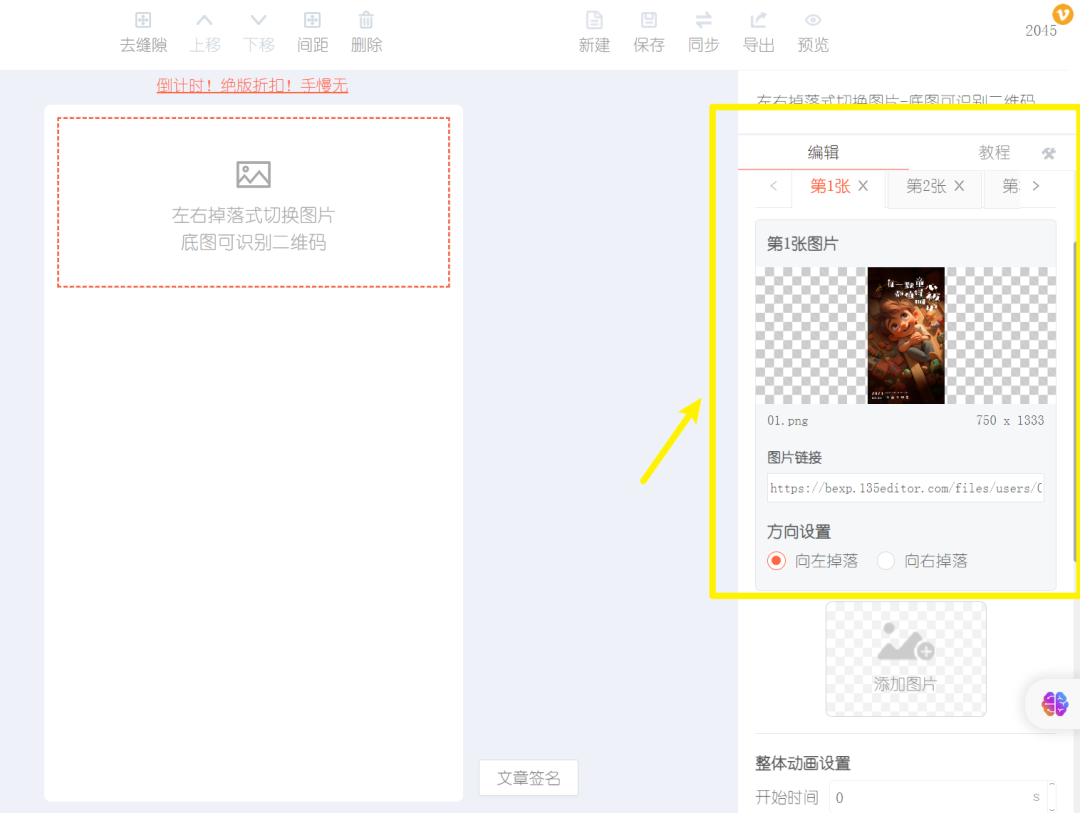
素材添加后,编辑器右侧会出现对应的设置面板。这里是效果定制的关键:
1. 上传掉落图片:在“掉落图片”区域上传你准备好的图片。你可以上传多张,它们将按顺序轮播掉落。
2. 选择掉落方向:为每张图片选择 “向左掉落” 或 “向右掉落” ,创造不同的动态视觉路径。
- 设置触发方式:决定用户如何启动这个效果。
- 【点击触发】:用户需要点击指定区域才会触发图片掉落,互动性强,适合希望引导用户主动探索的内容。
- 【自动触发】:页面滚动到该区域时,效果自动播放,能确保每个读者都看到动态展示,适合核心信息呈现。
第三步:微调动画与高级设置
为了让动画更符合你的内容节奏,可以进行精细化调整:
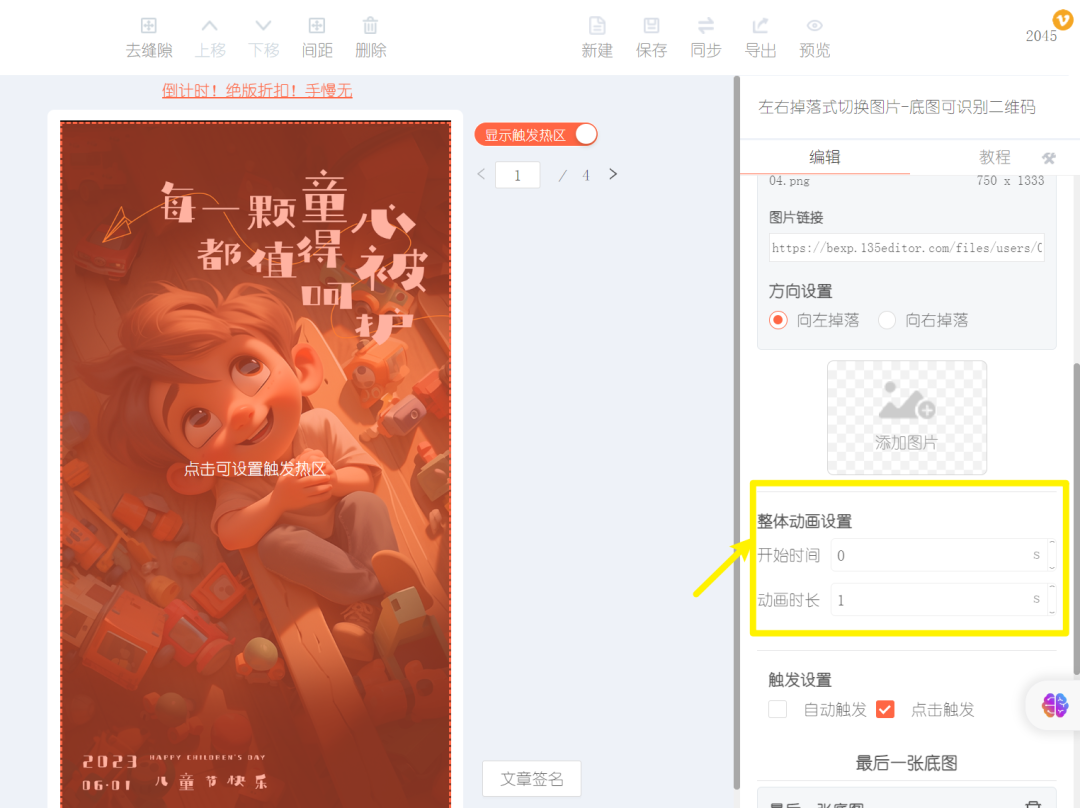
– 开始时间:指的是效果触发前,底图(或二维码)静止展示的停顿时间。适当延长可以给读者留出识别底图信息的时间。
– 动画时长:单张图片完成“掉落”并完全显示所需的时间。时间太短显得仓促,太长则可能拖沓,建议根据图片信息量调整。
第四步:同步或导出到微信公众号
效果制作完成后,最关键的一步是将其应用到公众号文章中。135编辑器提供了两种安全可靠的方式:
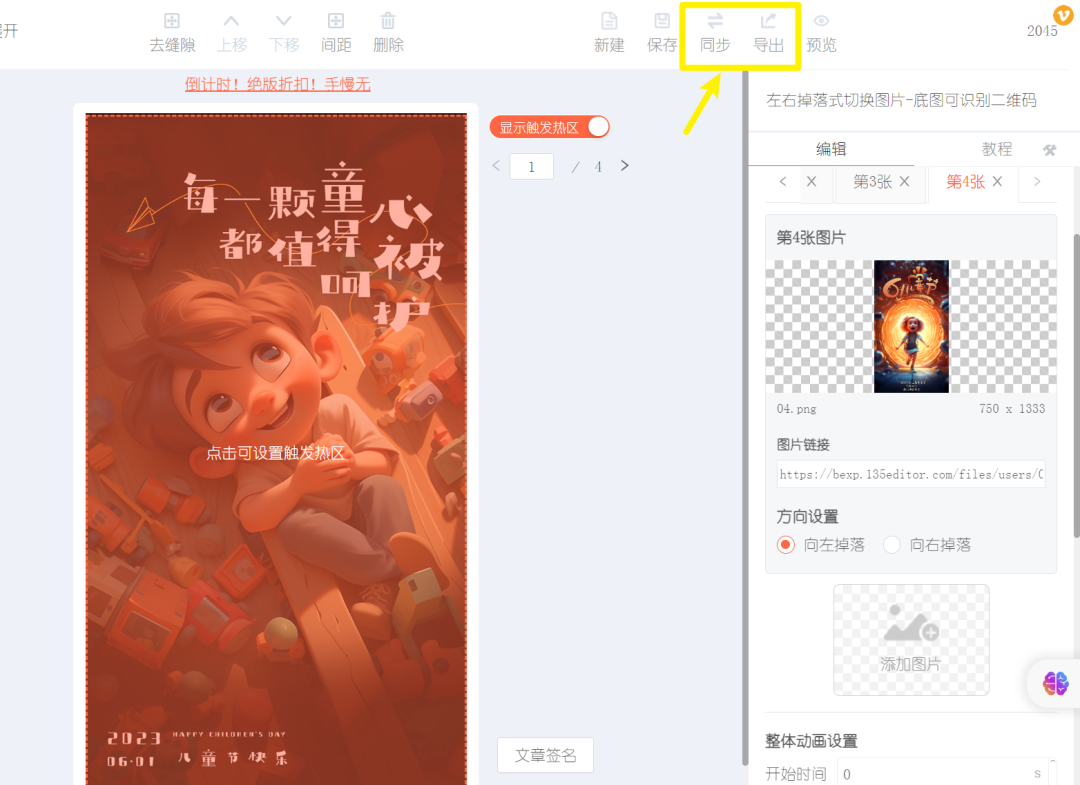
- 『同步』功能:一键将文章(包括所有SVG效果)同步到绑定的微信公众号后台素材库。这是最直接、出错率最低的方法。
- 『导出』功能:将文章导出为HTML代码,然后手动复制粘贴到公众号后台的编辑器中。这种方式更灵活,适合需要与其他内容拼接的场景。
操作提示:
– 点击这里查看『同步』功能的详细使用教程
– 点击这里查看『导出』功能的详细使用教程
三、效果应用场景与优化建议
掌握了基础操作后,你可以将这个效果玩出更多花样:
– 产品多角度展示:上传同一产品的不同细节图,设置“向左掉落”,让用户通过点击逐一查看。
– 活动攻略/步骤揭秘:用“自动触发”方式,让活动步骤或答案按顺序掉落呈现,增加悬念和阅读趣味。
– 二维码推广:这是该素材的强项。将核心宣传图作为掉落图片,底部固定放置公众号二维码。用户被动态图吸引后,可直接长按识别二维码关注。
关键优化点:
– 确保掉落图片尺寸一致,视觉体验更流畅。
– 底图(二维码)区域需保持清晰,且图片本身需符合微信二维码识别规范。
– 在文章其他部分用文案引导用户“点击查看”或“注意下方动态效果”,提升互动率。
结语
通过以上四个步骤,你就能独立完成一个专业的SVG交互效果制作。它不仅能显著提升公众号文章的视觉品质和用户停留时间,更能通过巧妙的互动设计引导用户行为,实现从内容阅读到关注转化的无缝衔接。
如需为你的公众号文章寻找更多创意设计灵感或制作精美的首图、配图,推荐使用笔格设计,这是一款功能强大的在线图片编辑设计工具。平台提供AI智能抠图、AI生图等先进AI处理功能,以及海量模板、图片、元素、字体等设计素材,让没有专业设计基础的用户也能轻松创作出优质的设计作品。文中提到的动态效果底图、掉落图片等,都可以在笔格设计搜索“公众号配图”、“动态背景”或“二维码设计”获取海量精美模板。




