
你是不是也这样?精心挑选了一张绝美的配图,放进公众号编辑器后,总觉得哪里不对劲——图片和背景糊在一起,显得平平无奇,毫无设计感。
想加点阴影和圆角,让图片瞬间“高级”起来?结果一搜教程,不是让你打开复杂的PS,就是得写一堆看不懂的CSS代码。作为一个日更公众号的运营狗,我哪有那个时间啊!每次都为这点小效果折腾半天,效率低到想哭。
试了N种方法,我发现一个“宝藏级”解决方案
真的,别再把时间浪费在那些复杂又低效的方法上了。我最近发现,很多头部大号的编辑都在用一个叫135编辑器的工具,它内置的图片美化功能,简直就是为我们这种“手残党”和“效率狂”量身定做的。一键就能给图片加上阴影、边框、圆角,效果堪比专业设计,操作却简单到像用美图秀秀。
下面,我就手把手教你,怎么用这个神器,3步搞定图片高级感。
保姆级操作步骤来了👇
整个过程简单到超乎你想象,完全不需要任何设计基础。
第一步:选中你的图片
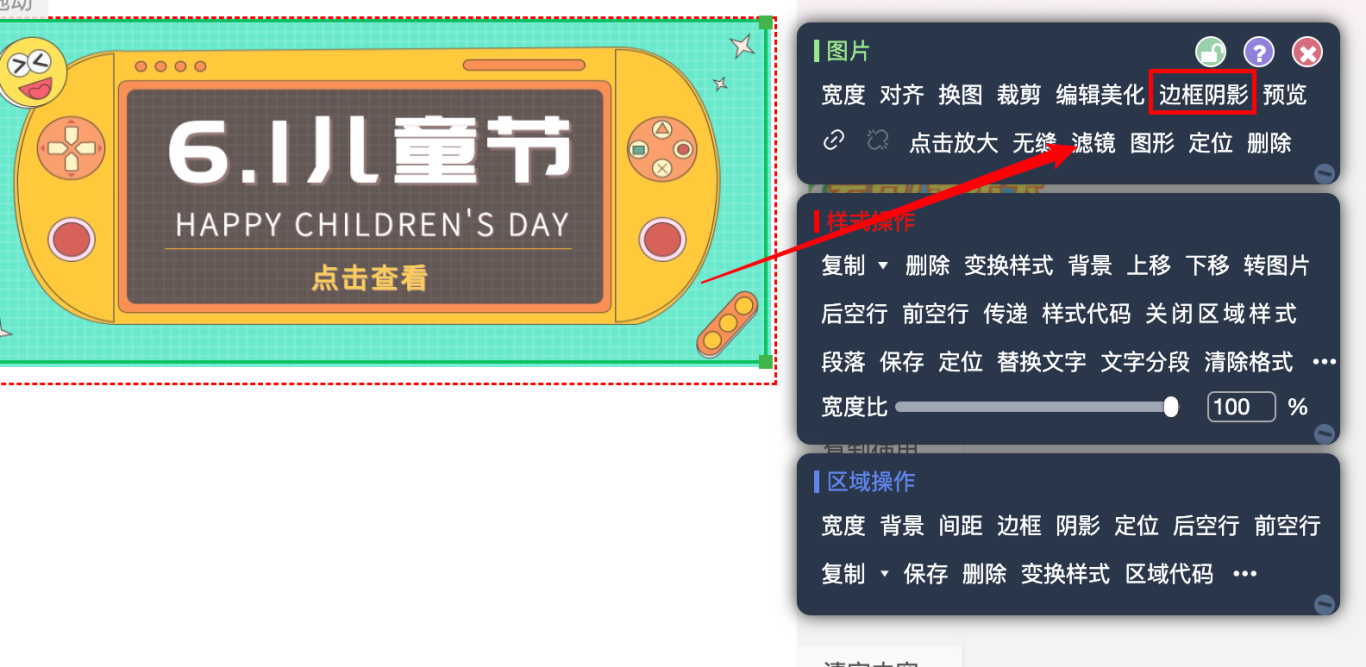
在135编辑器的编辑区,直接单击你需要美化的那张图片。
第二步:点击“边框阴影”按钮
选中图片后,你会看到图片工具栏。找到并点击那个像相框一样的 “边框阴影” 按钮。
第三步:自由定制你的专属效果
一个功能强大的设置面板会弹出来。在这里,你可以像搭积木一样自由组合效果:
* 加阴影:调整阴影的模糊度、大小和颜色,让图片有“浮”出来的立体感。
* 加圆角:拖动圆角半径滑块,轻松实现从微圆到全圆的各种效果。
* 加边框:可以给图片加上实线或虚线边框,还能自定义边框的粗细和颜色。
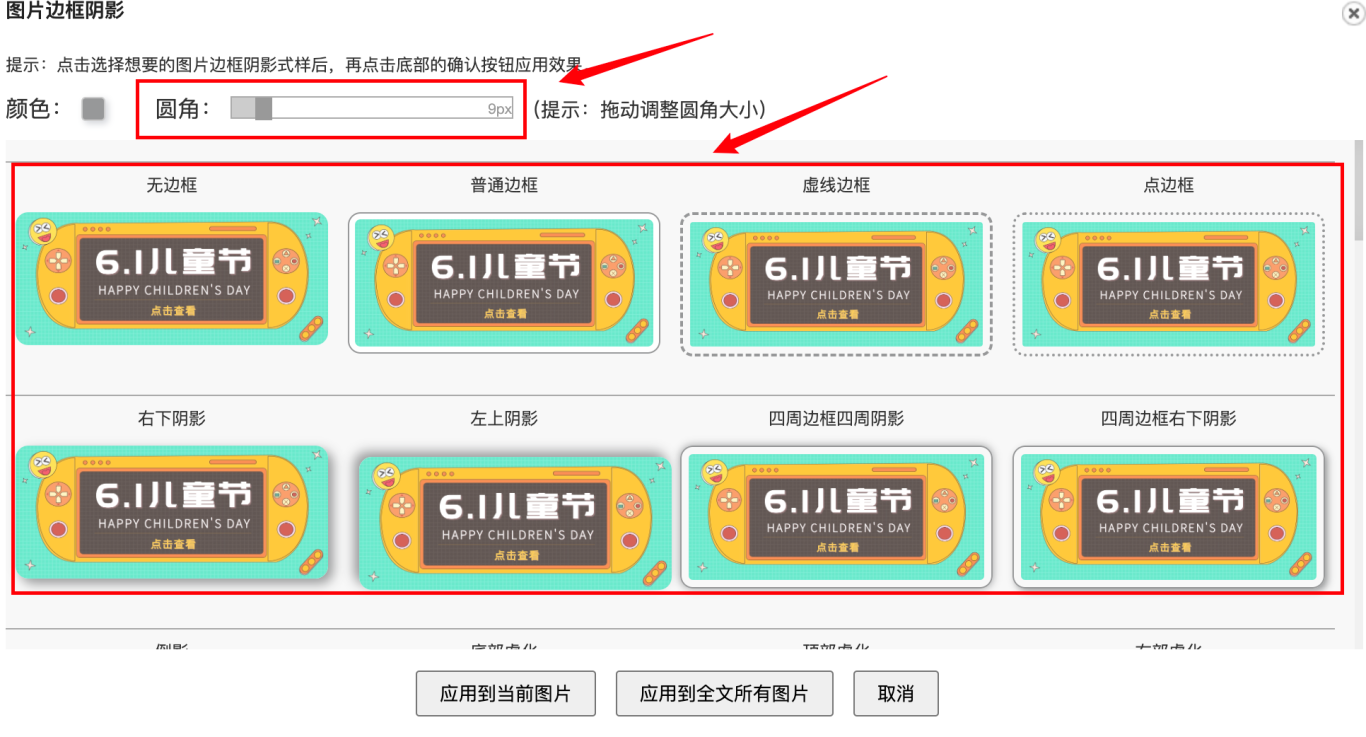
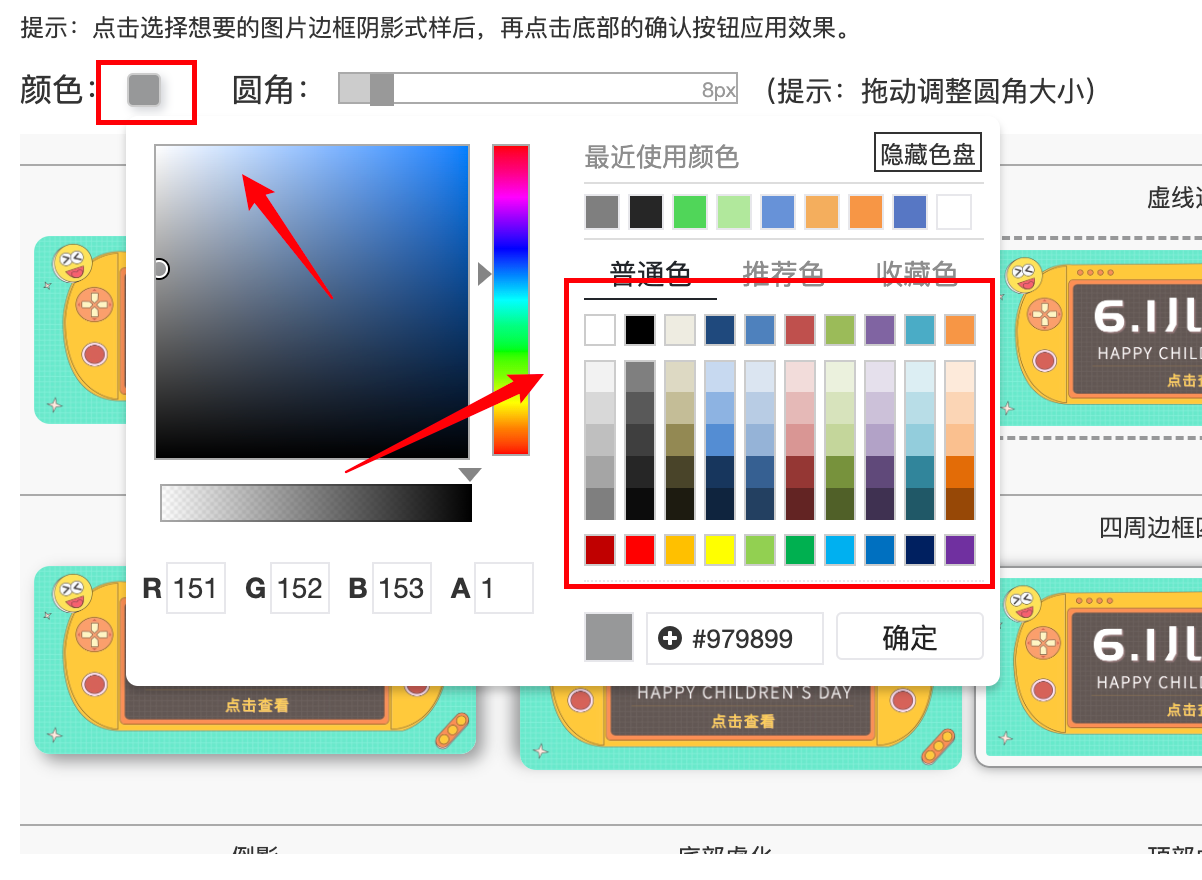
所有的调整都是实时预览的,边调边看效果,不满意就拉回来,根本不怕调坏。
一个超省事的技巧,让你效率翻倍
如果你希望整篇文章的所有图片都统一使用同一种阴影圆角效果,难道要一张张重复设置吗?当然不用!
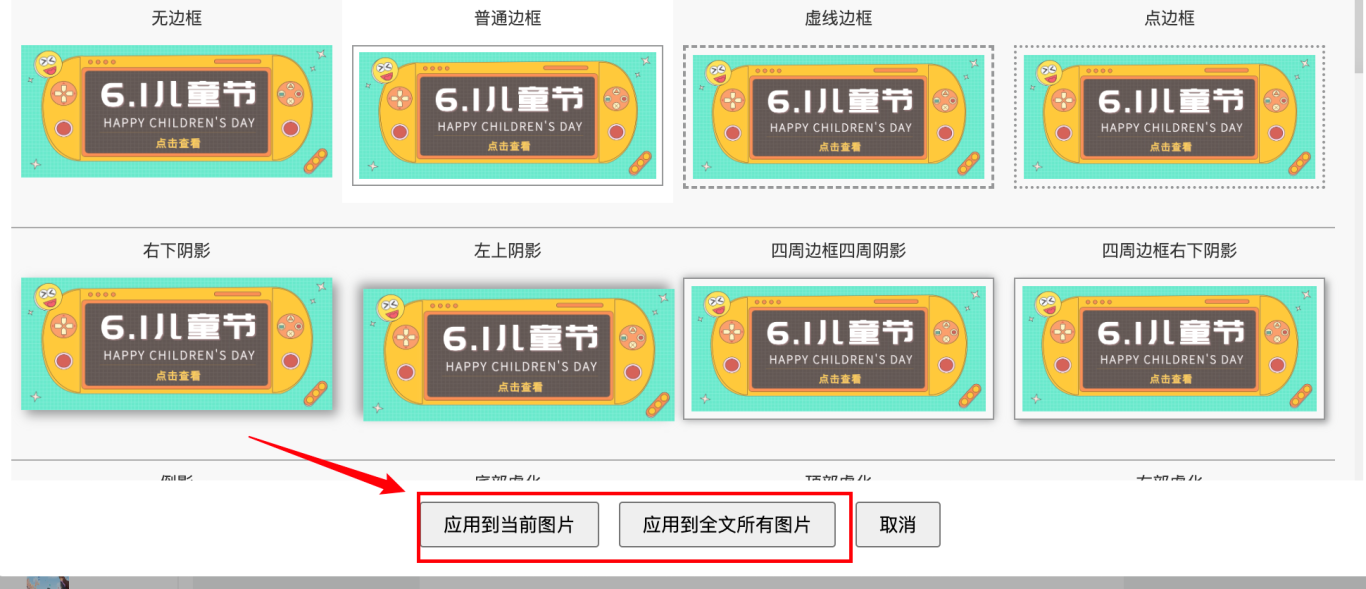
在刚才的设置面板最下方,有一个 “同步到全文图片” 的选项。勾选它,你当前设置好的完美效果,就会一键应用到全文所有图片上。这个功能对于维护品牌视觉统一性,或者快速处理多图文章来说,简直是救命稻草!
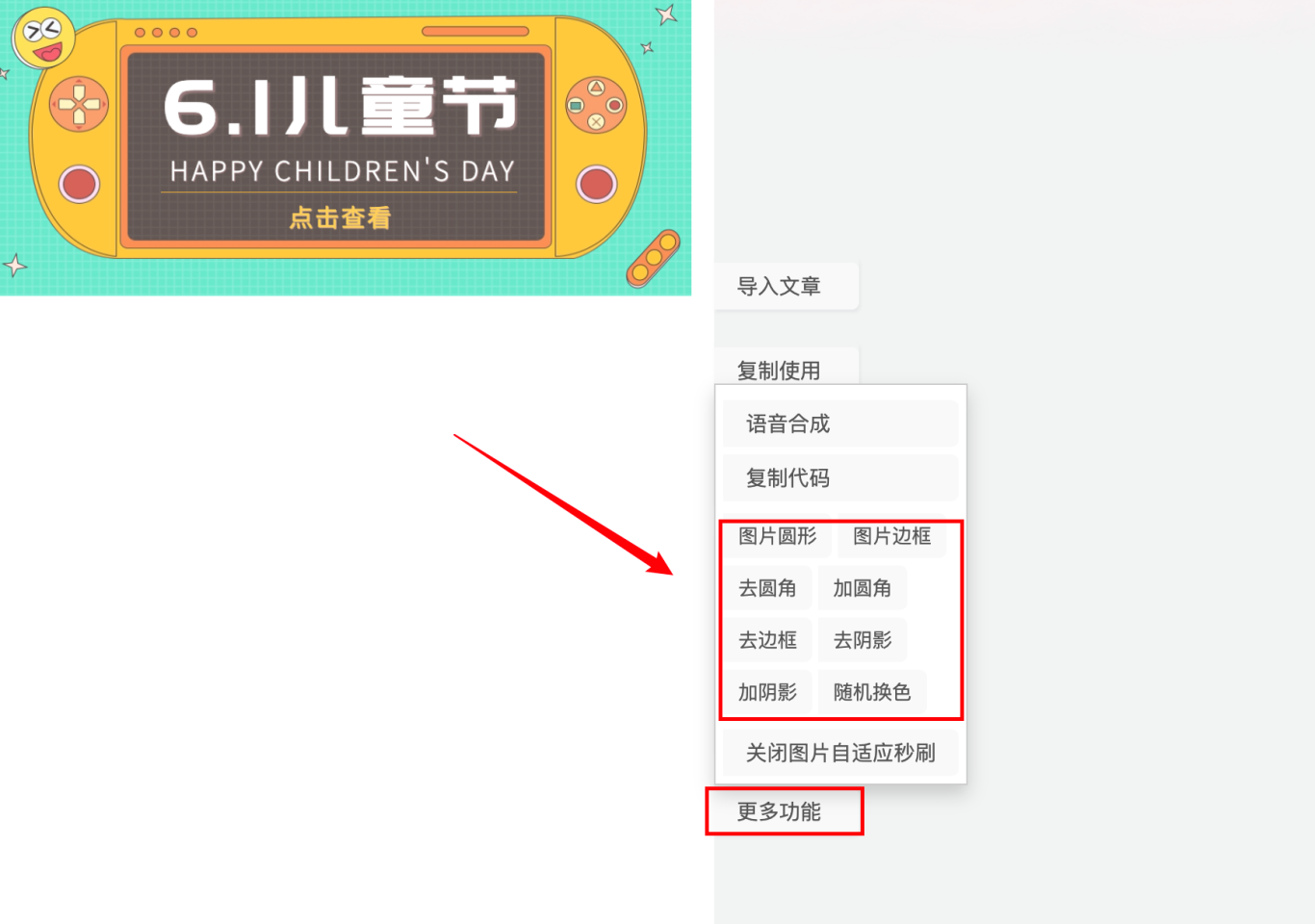
小贴士:在编辑页右侧的“更多功能”面板里,也有快速添加预设边框的入口,虽然自由度没那么高,但胜在速度更快,适合赶时间的时候用。
写在最后
说到底,我们运营人追求的就是在保证质量的前提下,把效率拉到最满。像给图片加阴影、圆角这种高频又琐碎的需求,真的值得用一个专业的工具来搞定。
135编辑器这个老牌工具,现在已经升级成了AI内容创作平台,除了排版,它的AI写作、AI配图功能也能帮你大幅节省时间。如果你也受够了低效的排版方式,想让自己公众号的颜值和你的内容一样能打,真心建议你去试试。
工具是免费的,直接百度搜“135编辑器”就能找到官网。快去给你的图片换个“高级皮肤”吧!




