
你是不是也遇到过这种情况?精心挑选了两张美图,想在公众号文章里并排展示,结果一粘贴进去,要么上下错位,要么间距诡异,怎么都调不整齐。
手动敲代码?太麻烦,还容易出错。用其他编辑器拖拽?要么功能死板,要么样式丑哭。最后只能无奈放弃,把两张图硬生生拆成上下两段,排版效果大打折扣,阅读体验直线下降。
别抓狂了,这根本不是技术问题,而是工具没选对!我试遍了市面上各种排版工具,发现一个最简单、最省力的方法,连设计小白都能秒变排版高手。
宝藏工具登场:告别排版焦虑
其实,搞定这种“一行多图”的精致排版,用对工具就是分分钟的事。我强烈推荐你试试135编辑器。作为一个服务了超2000万用户的老牌工具,它的布局功能简直是为这种需求量身定做的,操作直观得令人感动,而且完全免费就能实现高级排版效果。
下面,我就手把手教你,如何用135编辑器轻松实现“一行排两张图”甚至更复杂的图文混排。
保姆级步骤来了👇
整个过程就像搭积木一样简单,根本不需要任何设计基础。
第一步:找到“布局”神器
打开135编辑器,在编辑区左侧的样式栏中,找到 【布局】 分类。里面预设了超多基础布局模板,单列、双列、三列、图文左右搭配等等,应有尽有。
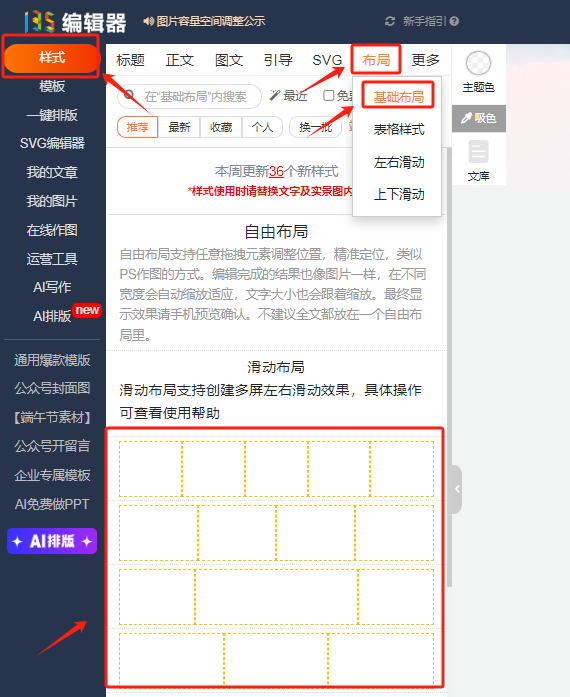
我们需要“一行两列”,所以选择一个双列布局样式,直接点击它,这个布局模块就会插入到你的编辑区了。
第二步:像填空一样插入内容
现在,你得到了一个左右分栏的空白模块。接下来就是最爽的部分——填空!
- 左侧放图:直接双击左侧的填充区域,然后点击顶部工具栏的 【插入图片】 按钮,从你的电脑里选择第一张图片上传。
- 右侧放图或文字:如果你想做“左图右文”,就在右侧区域直接输入文字描述。如果你想实现“一行两张图”,那就同样双击右侧区域,再次点击 【插入图片】 按钮上传第二张图。

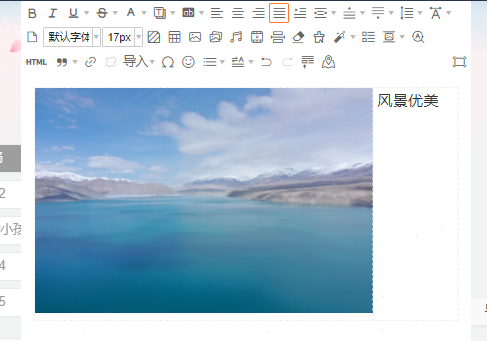
看,两张图片已经完美地并排站在一行了!系统会自动帮你对齐、适配,完全不用操心宽高比例。
第三步:微调样式,让图片更出彩(进阶技巧)
基础的并排做好了,如果你想让它更精致,135编辑器还提供了强大的图片样式调整功能。
- 加个边框:点击任意一张图片,会弹出一个小工具栏。点击里面的 【边框】 按钮,就可以为图片选择各种好看的边框样式,瞬间提升质感。
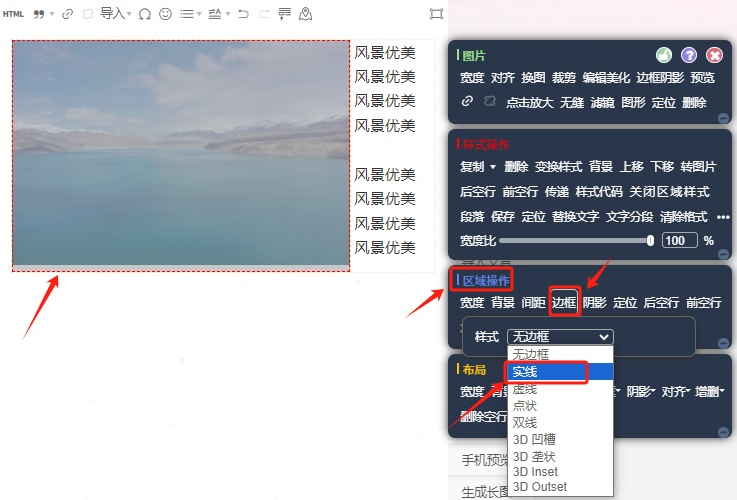
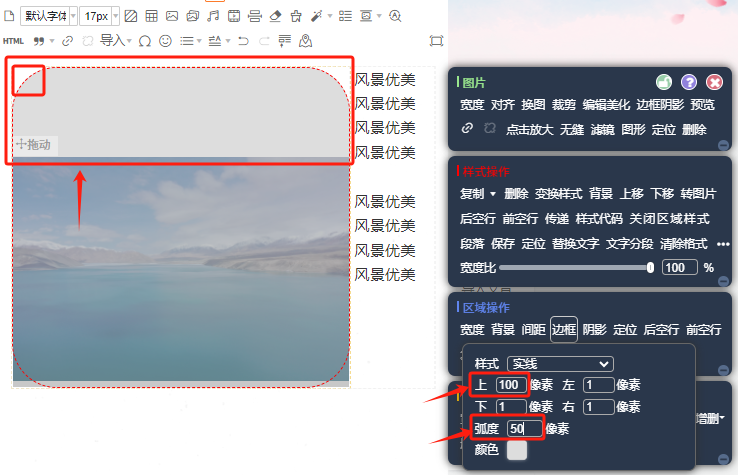
- 调整边距和圆角:选择边框样式后,会弹出更详细的属性设置框。在这里,你可以自由调整图片上下左右的边距,控制两张图之间的间距。还可以拖动滑块,给图片加上流行的圆角效果,让排版看起来更柔和现代。
避坑指南与效率秘籍
- 保持图片比例一致:虽然编辑器会自动调整,但如果你事先将两张图片裁剪成相同比例(比如都是1:1的正方形或3:2的矩形),最终并排效果会最和谐统一。
- 活用“收藏”功能:调好一个你特别满意的双图布局样式后,一定要把它“收藏”起来。下次需要时,直接从收藏库中调用,一秒钟复用,效率翻倍。
- 试试AI黑科技:如果你觉得每次找图、排版还是有点耗时,可以探索一下135编辑器的 AI配图 和 AI排版 功能。你只需要输入文章主题或描述,AI就能智能生成或推荐匹配的图片,甚至自动生成包含多图布局的整段排版,这才是真正的“10倍效率提升”!
写在最后
所以,“公众号图片一行排两张”这件事,真的没必要把自己逼成程序员。用好一个专业的工具,所有难题都变成了简单的“点击、选择、填空”。
135编辑器的强项就是把复杂的排版需求,封装成一个个小白也能操作的“积木块”。它的免费功能已经足够解决我们日常90%的排版问题。工具链接我就不放了,直接百度搜索“135编辑器”,第一个就是官网,打开就能用。
快去试试吧,相信你做完第一次后,就再也不会为排版发愁了!




