
每次写公众号文章,一到要放数据、列清单、做对比的时候,是不是就头大?
辛辛苦苦在Excel或者Word里做好了表格,想搬到公众号后台,结果发现:根本没法直接粘贴! 要么格式全乱,变成一堆乱七八糟的字符;要么只能无奈地截图,图片糊得看不清,还显得特别不专业。想调整一下颜色、字体?对不起,后台自带的那个简陋的表格工具,操作起来简直反人类,改个边框都能让你怀疑人生。
你是不是也经历过这种抓狂时刻?明明内容很干货,却因为一个表格的呈现方式,让整篇文章的质感大打折扣。
别折腾了!我试了N种方法,发现这个“隐藏功能”最好用
为了搞定公众号表格这个“老大难”,我试过各种野路子:用代码、找第三方转换网站、甚至用设计软件做图……要么太复杂,要么效果不稳定。
直到我作为新媒体老油条,重新审视了那些被我们“只用基础排版”的编辑器,才发现了一个宝藏功能!没错,就是大家可能都听过但未必深度用过的 135编辑器。它解决“插入表格”这个问题的方式,简单到让我拍大腿:原来根本不用绕弯子!
下面,我就手把手教你,用135编辑器,像在Word里一样轻松搞定公众号表格。
保姆级教程:两种方法,让你3分钟做出高颜值表格
方法其实超简单,一共就两种,看你的表格从哪里来。
方法一:在编辑器里直接创建新表格(最常用)
如果你是从零开始创建表格,用这个方法最直接。
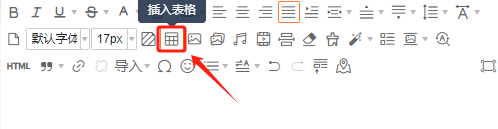
① 找到“插入表格”按钮
在135编辑器的编辑区域上方工具栏,一眼就能看到“插入表格”的图标,点击它。
② 拖动选择行列数
点击后,会出现一个行列选择框,直接按住鼠标拖动,选择你需要的行数和列数(比如3行4列),松开鼠标,一个空表格就插入到文章里了。

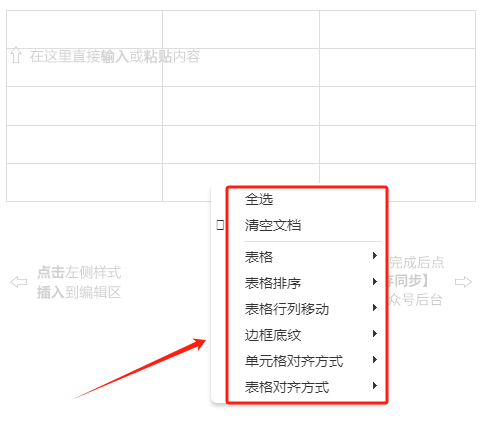
③ 右键进行高级编辑
表格插入后,把鼠标移到表格上,右键单击,会弹出一个功能丰富的菜单。在这里,你可以轻松地“插入行/列”、“删除行/列”、“合并单元格”,甚至一键设置“对齐方式”,跟在Word里操作几乎一模一样!
方法二:直接导入已有的表格文档(最省事)
如果你已经在Word或Excel里做好了表格,那这个方法能让你原地起飞!
在编辑页右侧的功能区,找到并点击 “导入文章” 按钮。
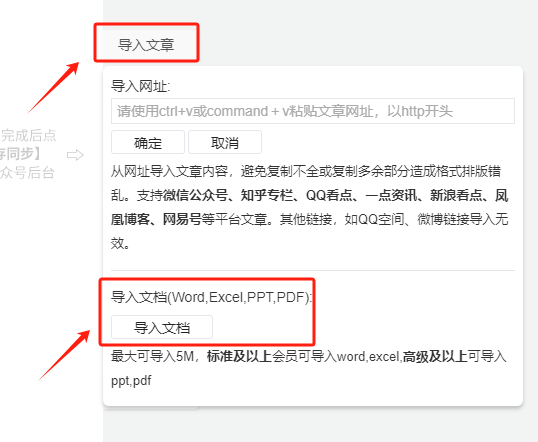
在弹出的窗口中,选择 “导入文档”,然后上传你存有表格的Word文件。系统会自动识别文档里的表格,并完美地保留格式导入到编辑器中,你几乎不需要再做任何调整!
几个必看的避坑技巧和隐藏功能
表格插进去了,怎么让它更好看、更易读?记住下面这几点:
-
Q:怎么统一修改整个表格的字体?
- A: 千万别一个一个格子改!用鼠标拖拽选中整个表格,然后在顶部的字体、字号工具栏里统一调整,一步到位。
-
Q:想给表格里单独的一行加上醒目的底色,怎么做?
- A: 这是个小技巧:135编辑器暂时不支持整行一键上色。你需要手动选中这一行的每个单元格,逐个点击工具栏的“背景色”按钮,选择同一个颜色。虽然多了一步,但效果完全能达到。
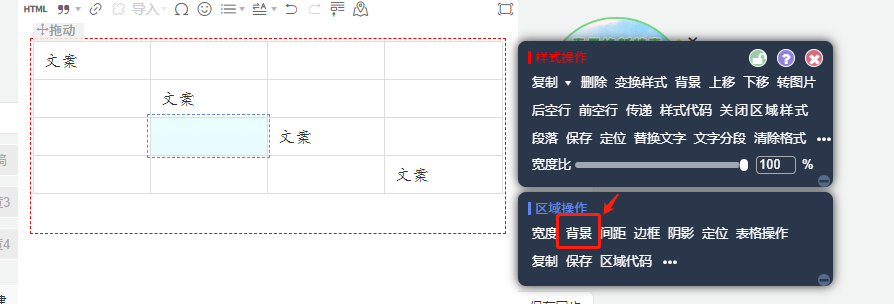 完成后,效果非常清爽专业:
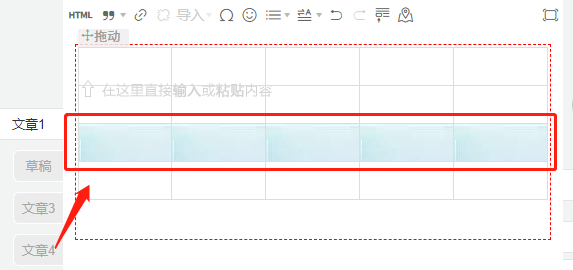
- A: 这是个小技巧:135编辑器暂时不支持整行一键上色。你需要手动选中这一行的每个单元格,逐个点击工具栏的“背景色”按钮,选择同一个颜色。虽然多了一步,但效果完全能达到。
-
进阶玩法: 如果你经常需要制作风格固定的表格(比如周报、数据报表),可以做好一个模板后,利用135编辑器的 “收藏” 功能保存起来,下次直接用,效率翻倍。这其实就是它从单纯排版工具升级为 “AI驱动的全流程运营伙伴” 的体现之一,让你把重复劳动都沉淀为可复用的资产。
总之,公众号插表格这件事,真的没必要再截图或者对着后台叹气了。用好编辑器自带的这个强大功能,你就能做出既清晰又专业的表格,让文章的数据呈现部分成为加分项。
工具都是现成的,直接百度搜索“135编辑器” 就能免费使用。快去试试吧,保证你用过之后,再也不会为公众号表格发愁!




