
做公众号排版,最烦人的瞬间是什么?
除了找图,绝对是配色!看到一张超有感觉的图,或者一个竞品的排版,想“偷”它的配色用到自己的标题、分割线、背景上。结果呢?要么用PS吸,要么截图扔到取色网站,要么更原始——肉眼比对,手动输入色值。一顿操作下来,色差感人,效率全无,灵感也耗光了。
你是不是也经历过这种抓狂:明明看到心动的颜色,却无法为我所用,排版出来的效果总是差那么点意思。
别折腾了!一个浏览器插件就能搞定
试过各种笨办法后,我发现了一个运营圈内几乎人手必备的“黑科技”——135编辑器的公众号插件。它最让我拍案叫绝的功能之一,就是内置的吸色器。不用安装任何独立软件,不用离开编辑页面,鼠标点两下,任何你看到的颜色都能瞬间“复制”走。
这简直是强迫症和效率党的福音!下面,我就手把手教你,怎么用这个神器,3秒搞定公众号排版中的配色难题。
保姆级吸色教程来了👇
135编辑器的吸色功能设计得非常贴心,提供了三个入口,无论你在哪个界面,都能快速找到它。
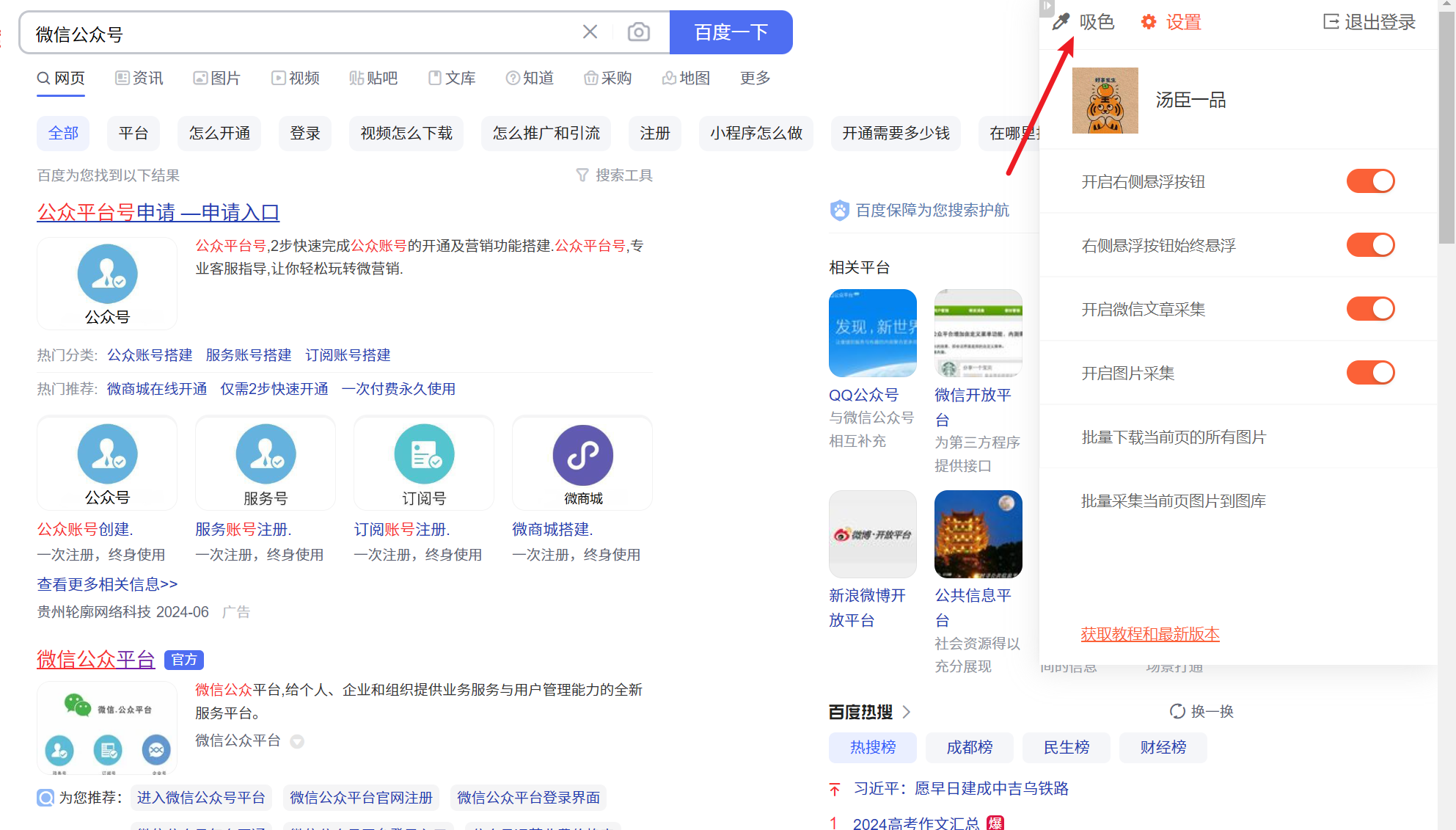
入口一:右侧悬浮工具栏(最方便)
当你用135编辑器打开一篇公众号文章时,右侧会有一个悬浮的工具栏。点击工具栏上的设置(齿轮图标),在弹出的面板里,你一眼就能看到那个吸管图标,这就是我们的吸色工具。
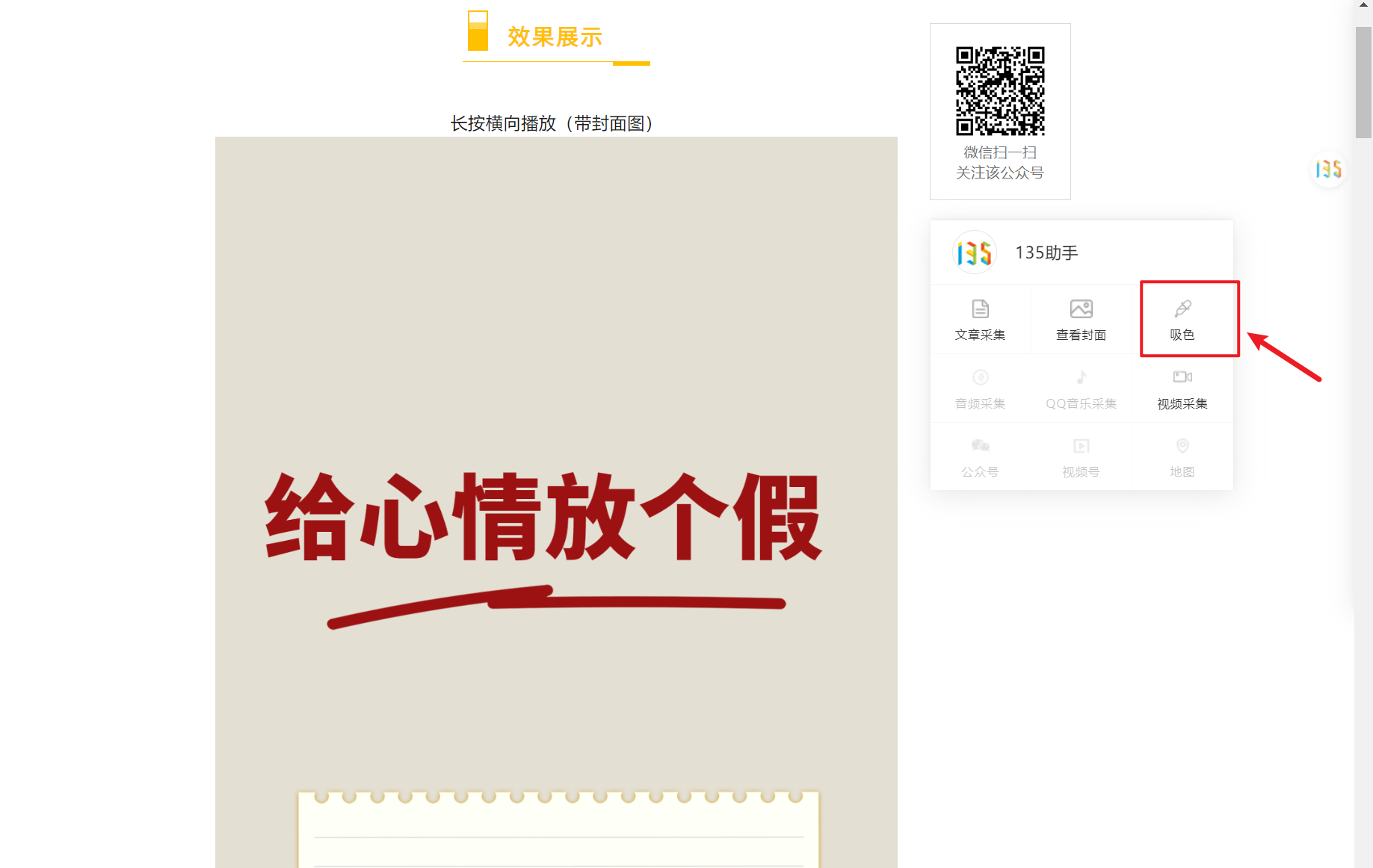
入口二:微信文章面板内
如果你正在编辑从公众号后台导入的文章,或者使用“微信文章”功能,在文章内容区域的顶部菜单栏里,同样能找到这个吸管图标。
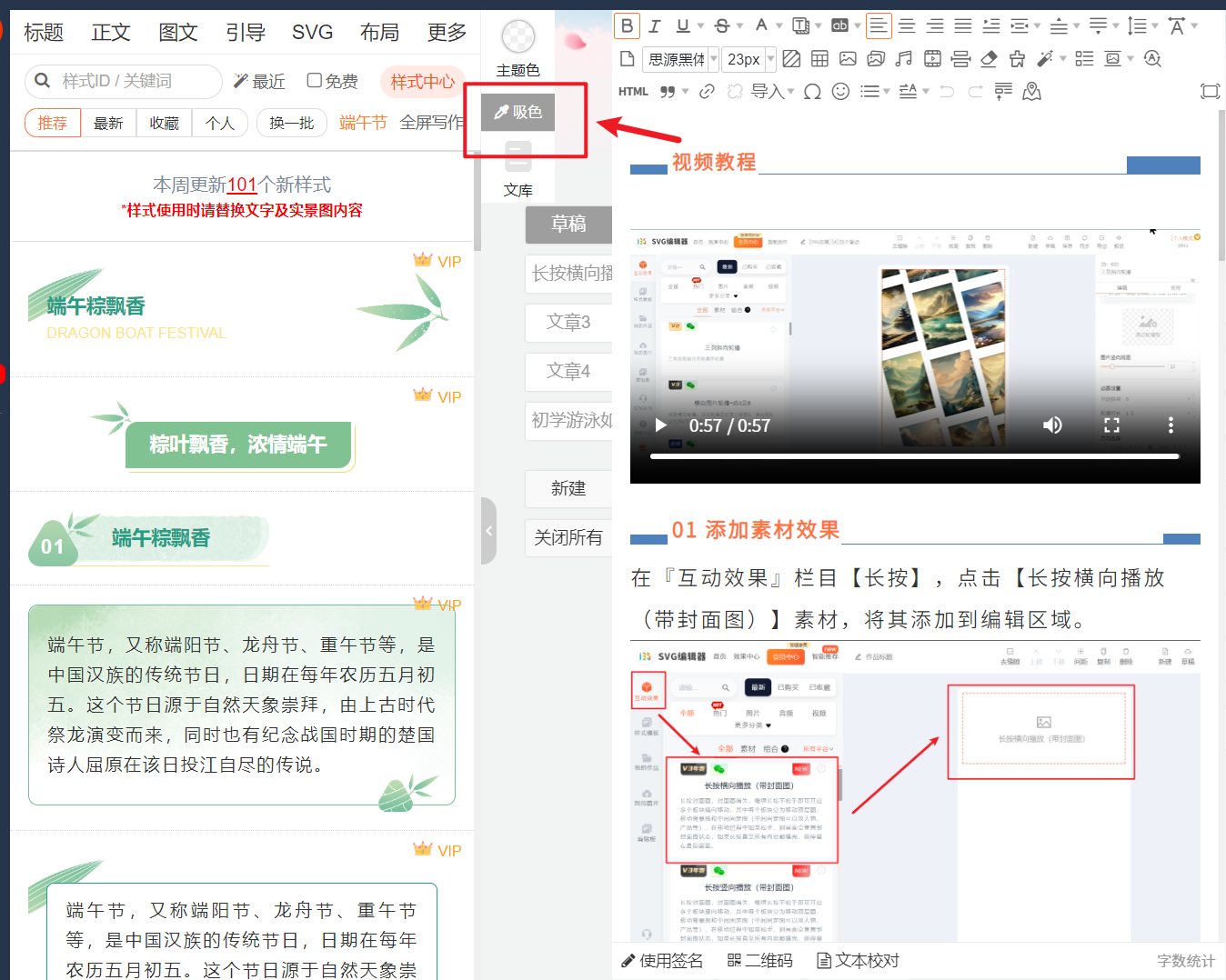
入口三:编辑器主界面左侧
在135编辑器的主编辑页面,左侧顶部菜单栏(素材区)的下方,也有一个显眼的吸色工具按钮。这是最常规的入口,随时可用。
核心操作:点一下,颜色就是你的
找到入口后,操作简单到令人发指:
1. 点击吸色图标,你的鼠标会变成一个带瞄准框的吸管。
2. 将这个取色框对准屏幕上任何你想吸取的颜色上(可以是网页上的图片、文字,甚至系统桌面)。
3. 点击一下鼠标左键,目标颜色的色值(如 #FF6B6B)就已经被复制到你的剪贴板了!
4. 最后,回到135编辑器里需要填充颜色的地方(比如文字颜色、背景色、边框色),按Ctrl+V粘贴,颜色就完美应用上了。
整个过程行云流水,真正实现了“所见即所得”。
一个进阶技巧:让AI帮你把配色方案一步到位
手动吸色虽然快,但对于追求极致效率或者有品牌统一要求的团队来说,还可以玩得更“懒”。
135编辑器现在已经升级为一个AI内容创作平台。它的AI排版功能,可以根据你文章的主题和内容,一键生成风格统一、配色专业的整套排版方案。你只需要输入关键词,AI就能推荐包括主色、辅色在内的完整配色,连吸色的步骤都省了,直接实现“排版效率提升10倍”的承诺。
对于企业运营来说,这意味着一键就能保证所有推送都符合品牌VI,省去了大量沟通和校对成本。
总之,公众号排版从来都不应该是体力活。善用“吸色”这样的小工具,能把你从繁琐重复的操作中解放出来,把更多精力留给内容创意本身。这个能帮你精准“偷”走任何颜色的神器,百度搜索“135编辑器”,就能直接在线使用,快去试试吧!




