
你是不是也遇到过这种情况:精心策划了一场线上活动,公众号推文写得激情澎湃,就差一个醒目的倒计时来烘托紧张感,结果发现……微信后台根本没这个功能!
于是你开始全网搜索,要么是找到一堆复杂的代码教程,看得头昏眼花;要么是下载一些插件,不是要付费就是有风险,生怕把辛苦排好的版给搞乱了。最后可能只能用PS做个静态图片凑合,但效果死板,毫无互动感,活动氛围大打折扣。
别抓狂了!作为一个跟公众号“搏斗”了十年的老运营,我试过无数种野路子,最后发现,最高效、最安全的方法,其实就藏在一个我们常用的工具里——没错,就是135编辑器。它早就不是个简单的排版工具了,里面内置了海量的动态组件,倒计时就是其中之一,而且是免费的!
保姆级教程:手把手教你插入动态倒计时
方法简单到哭,根本不需要懂代码,就是最基础的“复制粘贴”。下面两种方法,总有一种适合你。
方法一:整体复制(最常用)
这个方法适合你找到一个现成的、样式非常满意的倒计时组件,想整个搬走。
-
找到心仪的倒计时样式。在135编辑器的左侧样式中心,搜索关键词“倒计时”,会出来一大堆超炫的动态样式。鼠标移上去,点击你喜欢的那个。
-
复制整个样式。点击后,这个样式会出现在编辑区,并且周围会有一圈红色虚线边框。这时,看右侧的工具栏,找到【样式操作】板块,直接点击里面的 【复制】 按钮。
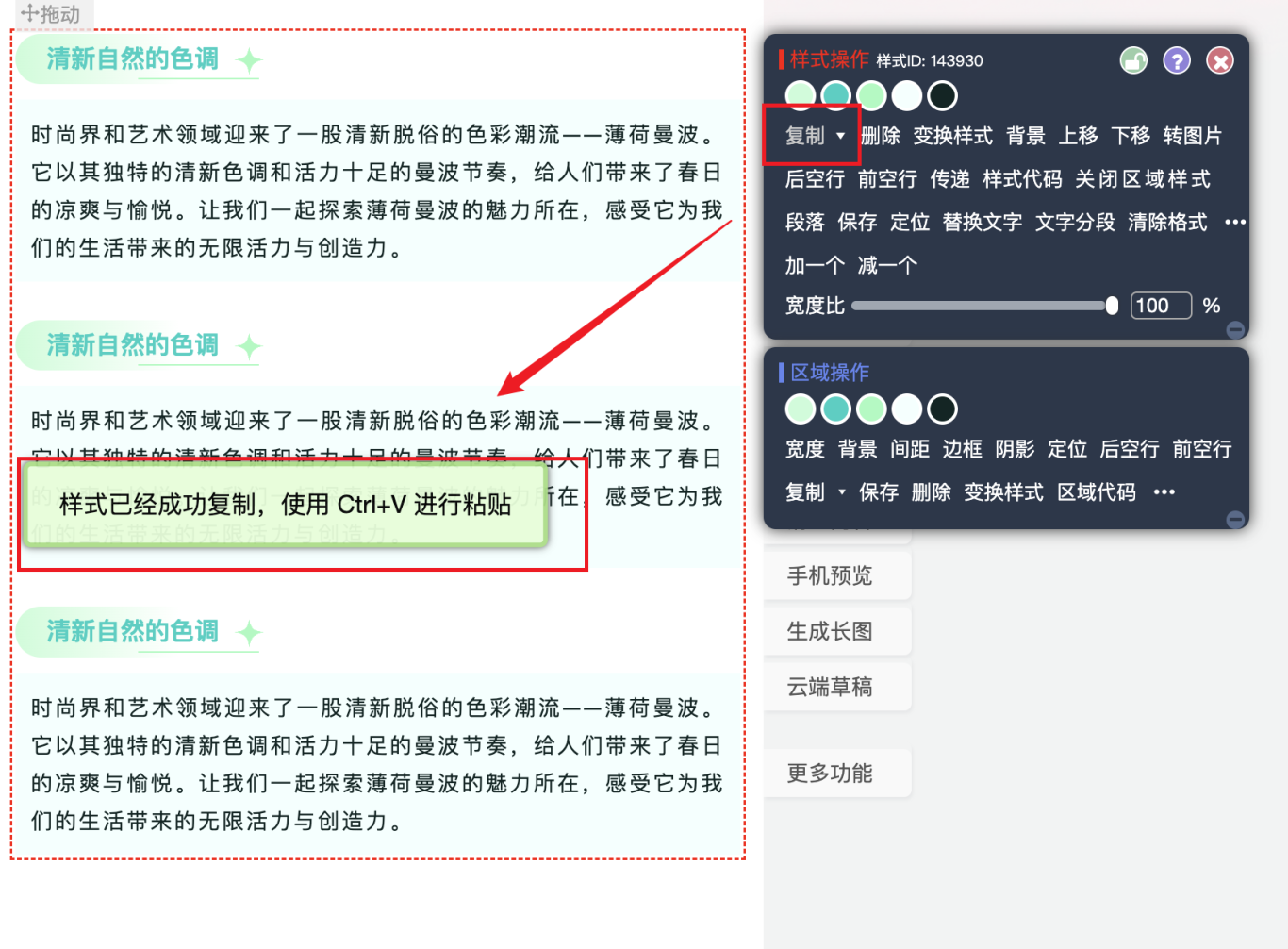
- 粘贴到你的文章。直接在你公众号文章需要插入倒计时的位置,按键盘上的 Ctrl+V(Mac是Cmd+V),这个完整的倒计时样式就粘贴过来了。你只需要双击修改里面的时间和文案即可!
方法二:局部复制(更灵活)
有时候你只想用倒计时数字部分,或者想把它嵌入到自己设计好的版式里,局部复制就派上用场了。
-
点击选中局部。在编辑区,用鼠标直接点击倒计时组件里的特定部分,比如“PART.01”这个标题,或者数字区域。你会发现,选中部分的周围会出现蓝色虚线框。
-
复制局部样式。同样在右侧工具栏,但这次看【区域操作】板块,点击里面的 【复制】 按钮。

- 灵活粘贴组合。同样使用 Ctrl+V,你就可以只粘贴这个局部样式到任何位置,和其他素材自由组合,创造出独一无二的排版效果。
高阶技巧与避坑指南
- 一键设置时间:粘贴好倒计时样式后,直接双击数字区域,就可以在弹出的窗口里精确设置你的活动截止年、月、日、时、分、秒,发布后它会自动实时跳动。
- 担心样式不够用? 135编辑器拥有10万+正版素材库,除了倒计时,还有红包、抽奖、滑动等无数互动样式,完全能满足你各种活动运营的需求。我经常在里面淘一些黑科技样式,让推文打开率飙升。
- 终极效率秘诀:如果你经常做活动,觉得每次找样式、改时间也挺费事。那我强烈建议你试试它的 AI排版 功能。你只需要告诉AI:“生成一个双十一促销倒计时海报文章”,它就能从写作、配图到排版,一键生成一个包含动态倒计时的完整初稿,效率提升何止10倍,这才是真正的AI生产力引擎。
所以,别再为公众号加个倒计时而折腾了。这个运营神器(百度直接搜“135编辑器”就能用)能帮你省下大把时间,把精力花在更重要的创意和策划上。工具链接我放评论区了,快去试试,让你的下一篇活动推文“动”起来,引爆读者的参与感吧!



