
是不是每次看到别人公众号文章开头,那几张自动切换、高级感满满的轮播图都羡慕不已?自己也想做一个,结果一搜教程,不是要写代码,就是要用复杂的设计软件,瞬间头大。
辛辛苦苦找了几张好图,却只能静态堆叠,阅读的冲击力和仪式感直接掉了一个档次。手动滑动?读者可能根本没耐心。难道做一个简单的动态效果,门槛真的这么高吗?
别急!作为摸爬滚打十年的老运营,我试过不下十种方法,最后发现一个藏在编辑器里的“黑科技”功能,不用代码、完全免费,3分钟就能做出自动轮播的炫酷头图。这个神器就是——135编辑器。
下面,我就手把手教你,用135编辑器的“SVG布局”功能,轻松制作自动播放的图片轮播效果。
保姆级教程:3步做出自动轮播图
整个过程就像搭积木一样简单,跟着我做就行。
第一步:找到核心工具——SVG布局
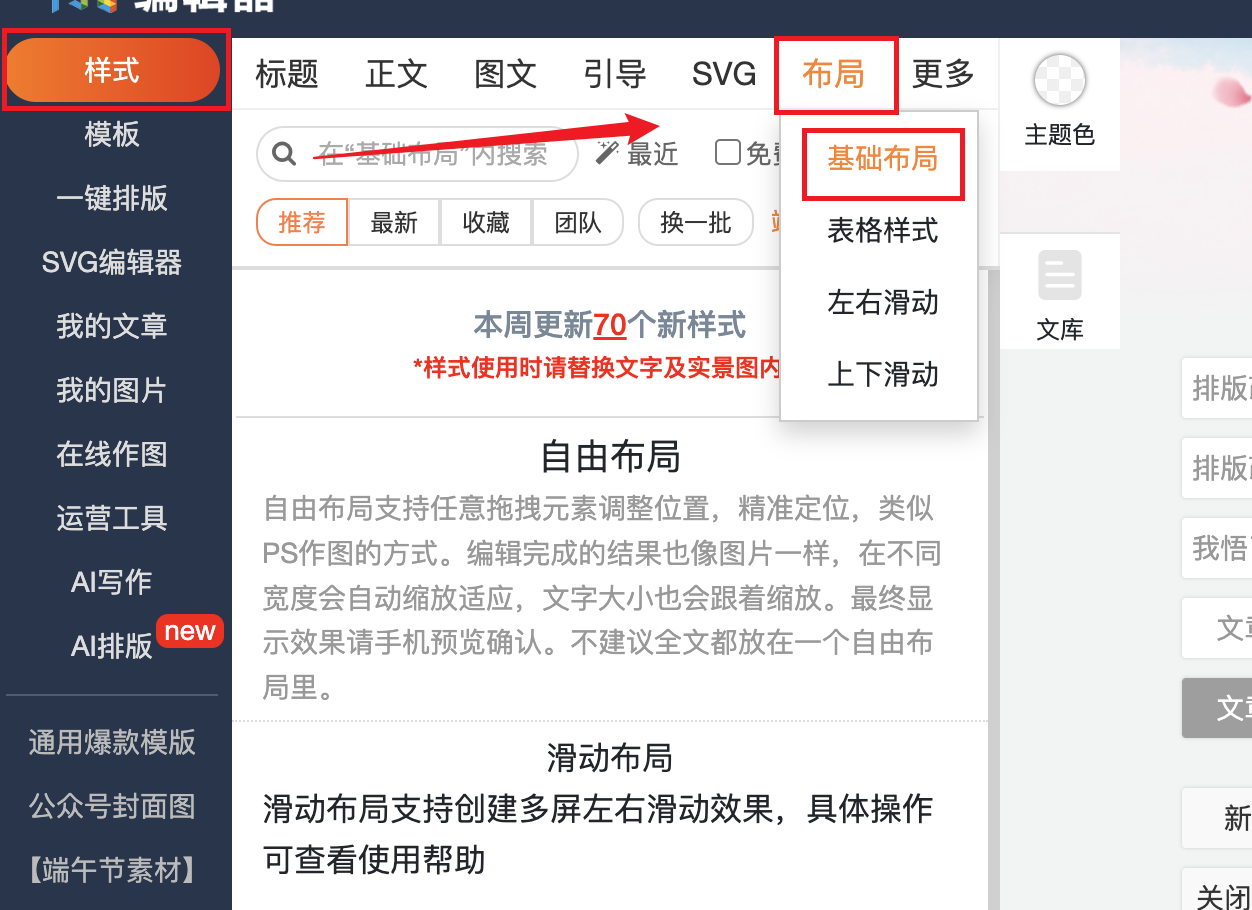
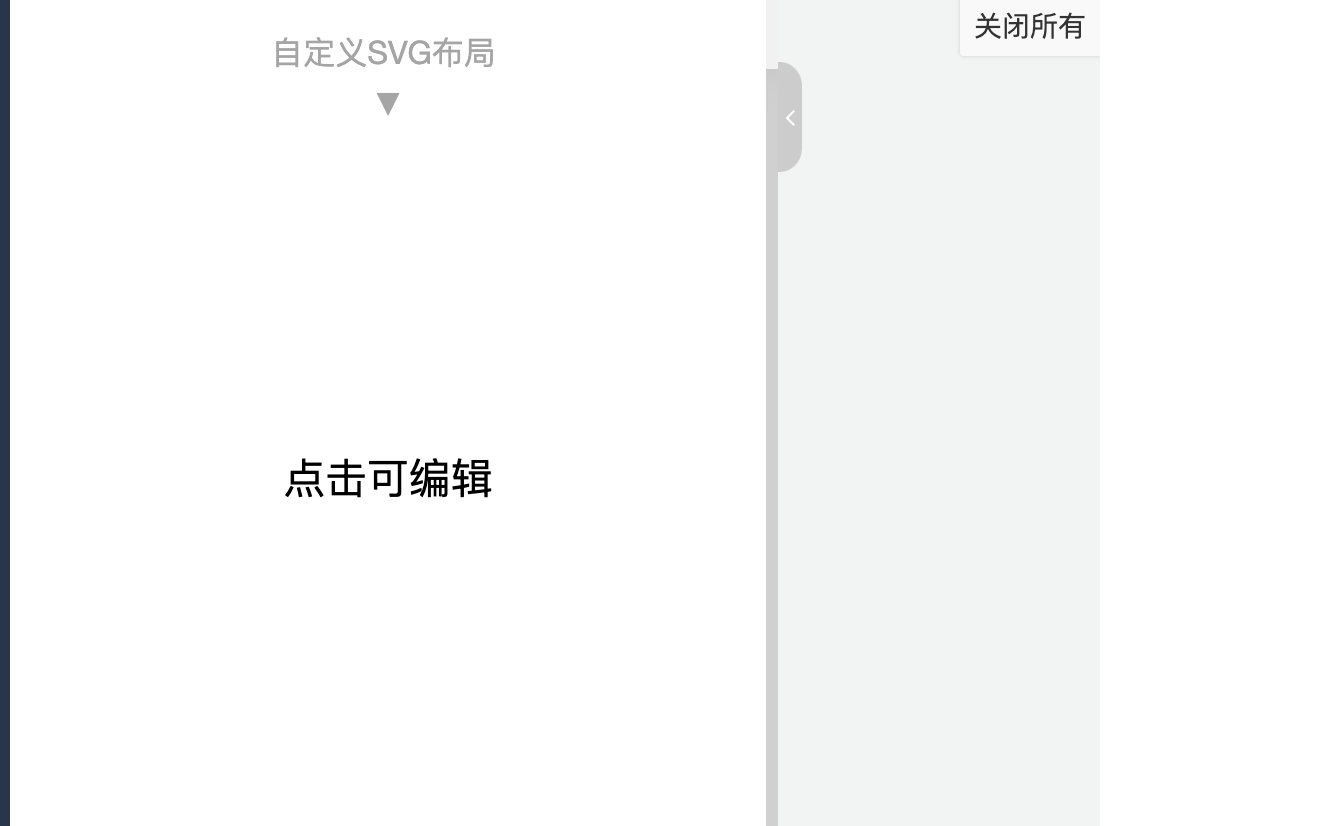
首先,打开135编辑器,在左侧的工具栏里找到 【基础布局】 分类,点击进入后,你会发现一个叫 【SVG布局】 的样式。直接点击它,它就会出现在中间的编辑区了。
第二步:进入编辑面板,上传第一张图
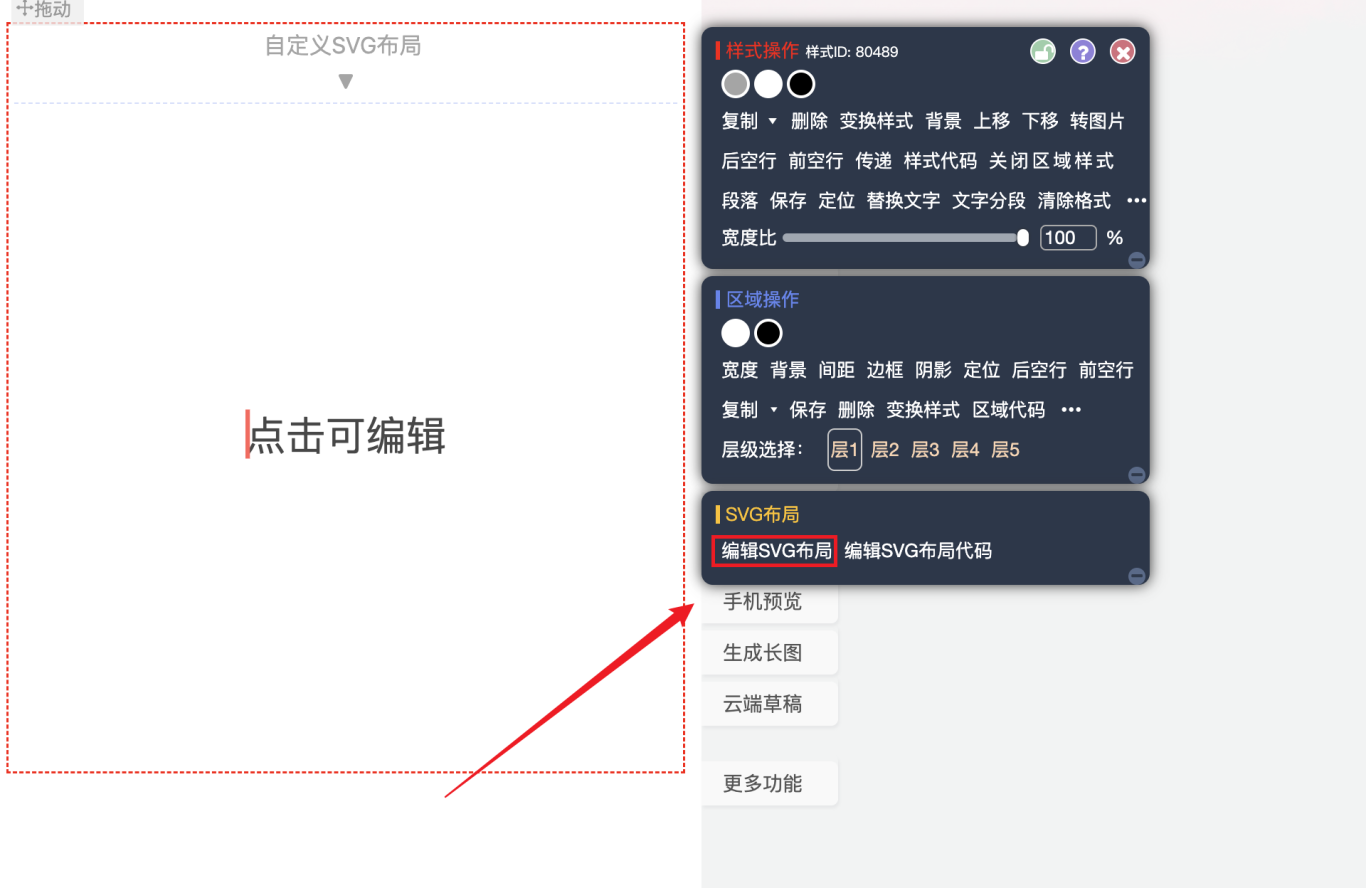
点击编辑区里刚添加的SVG样式,会弹出一个菜单栏,选择 【SVG布局动画】,我们就进入了核心的制作后台。
这个编辑面板看起来功能很多,别怕,我们一步步来。你首先会看到关于面板的详细说明图,可以先快速了解一下。
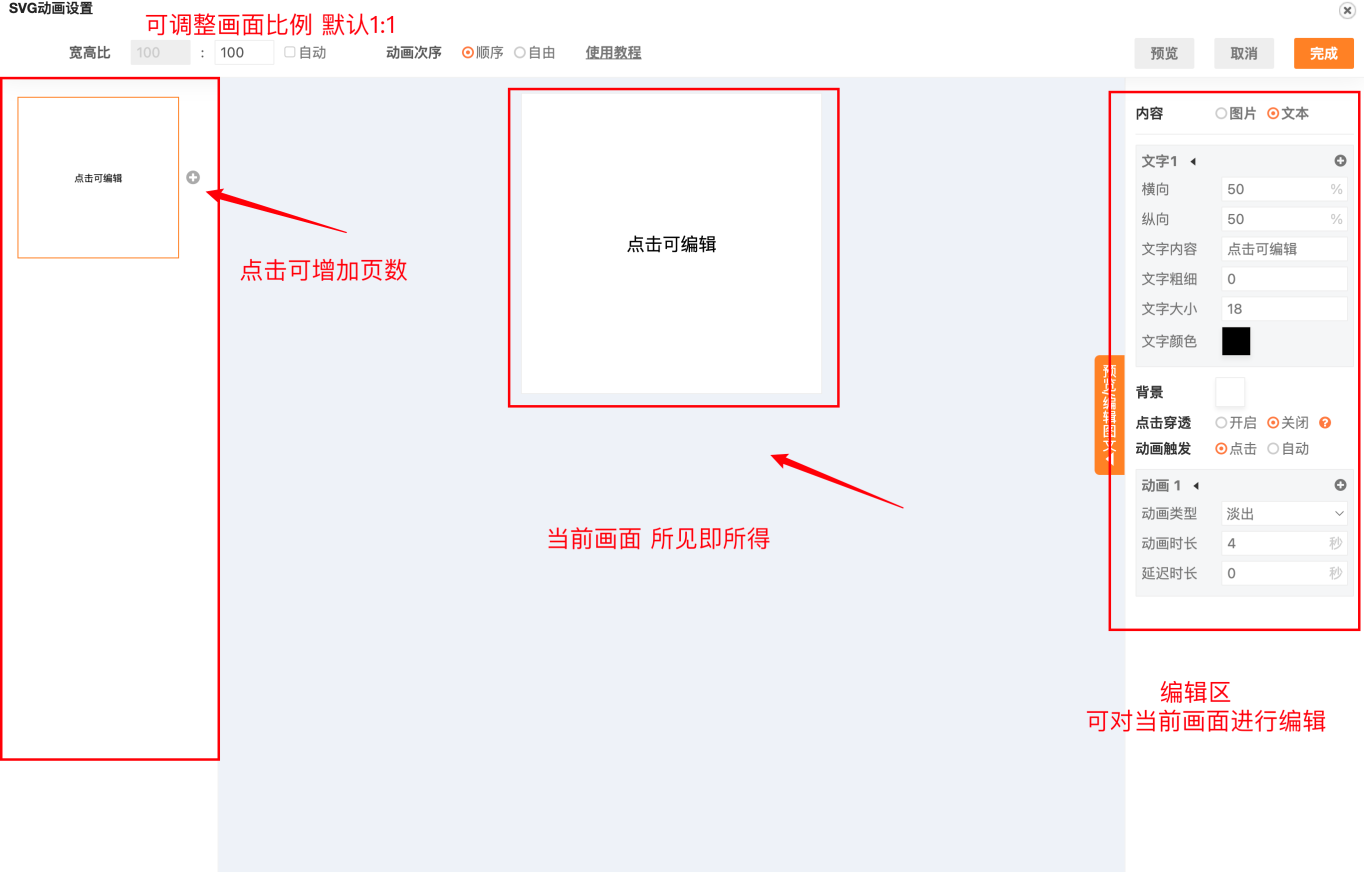
现在,我们开始制作第一个页面。在左侧页面列表中选中“页面1”,在右侧将 【类型】 调整为 “图片”。
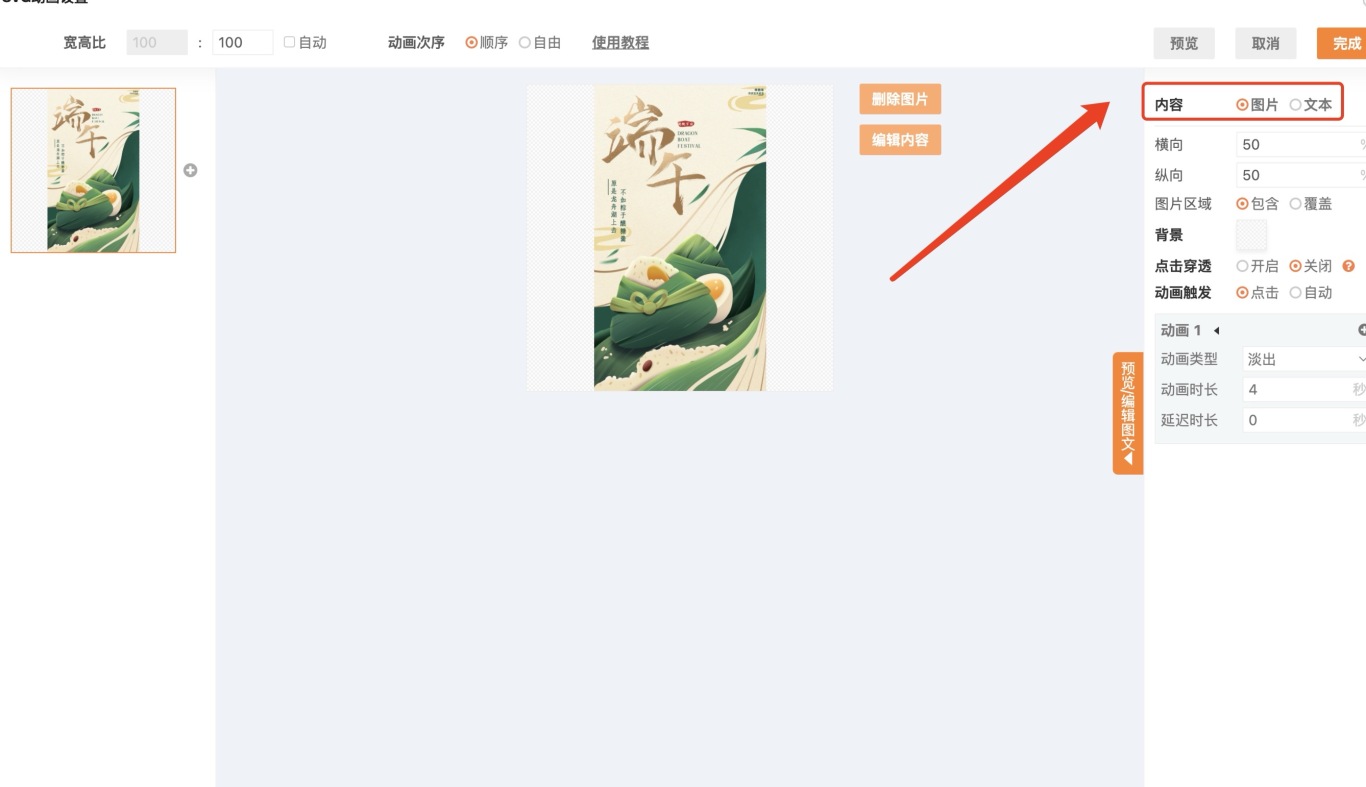
然后,直接点击中间的画布,上传你的第一张轮播图片。
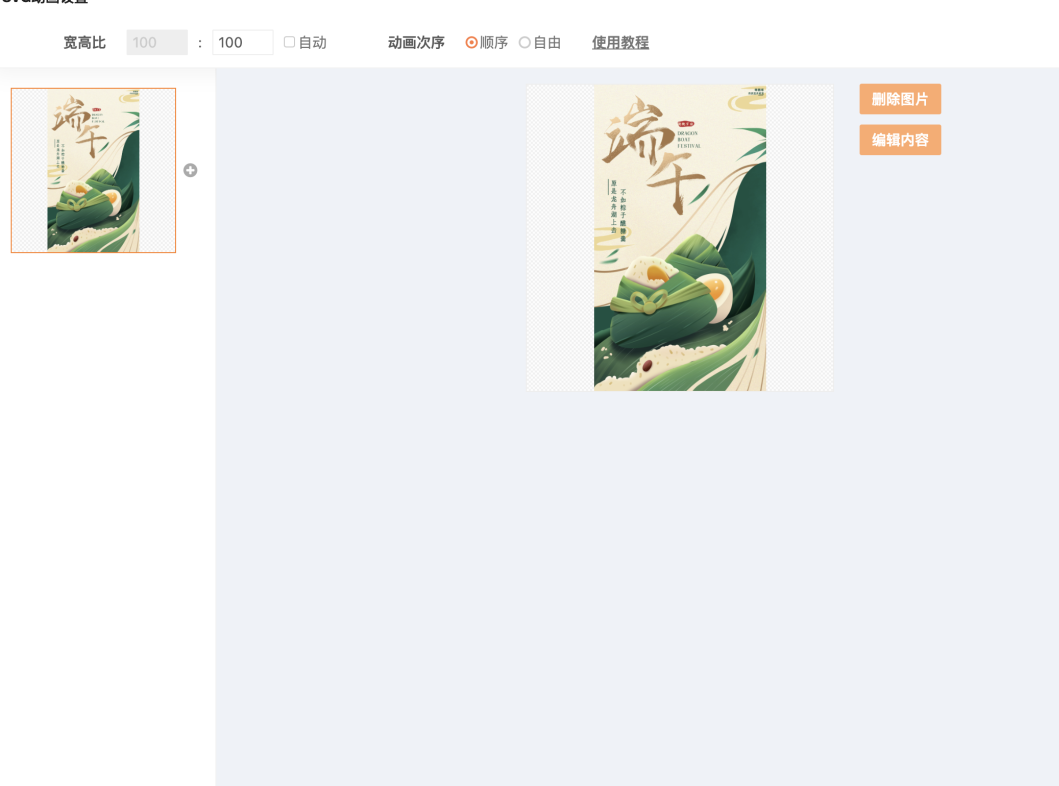
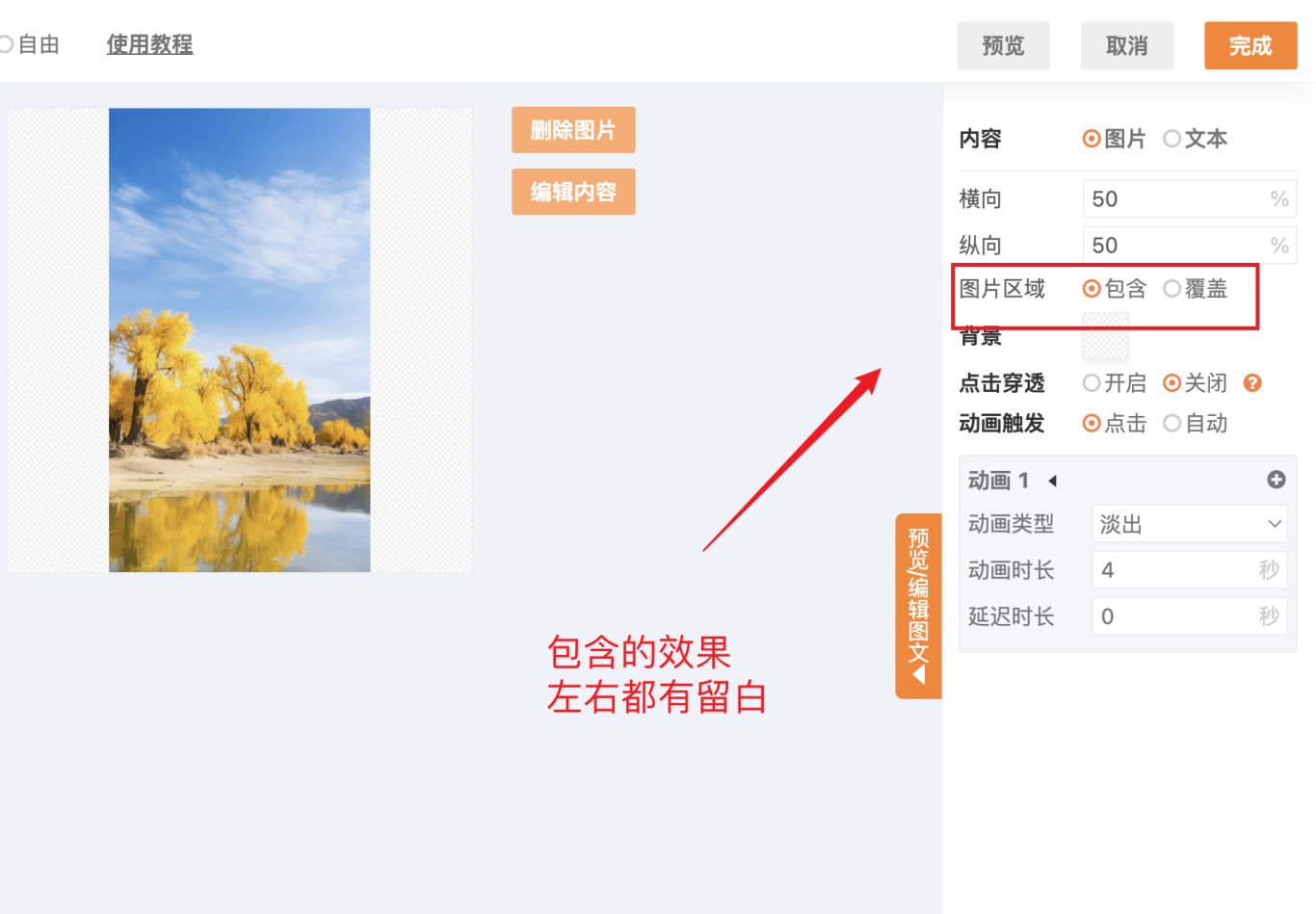
上传后,图片可能和画布比例不匹配,两边有白边。这时,我们需要手动调整一下 【宽高比】,比如案例中调整为 100:175,让图片显示得更饱满。同时,将 【图片区域】 设置为 “覆盖”。
小贴士:“覆盖”模式会让图片自动裁剪以铺满画布,而“包含”模式则会保留图片全部内容,可能留白。通常用“覆盖”效果更好。
第三步:设置动画并复制更多页面
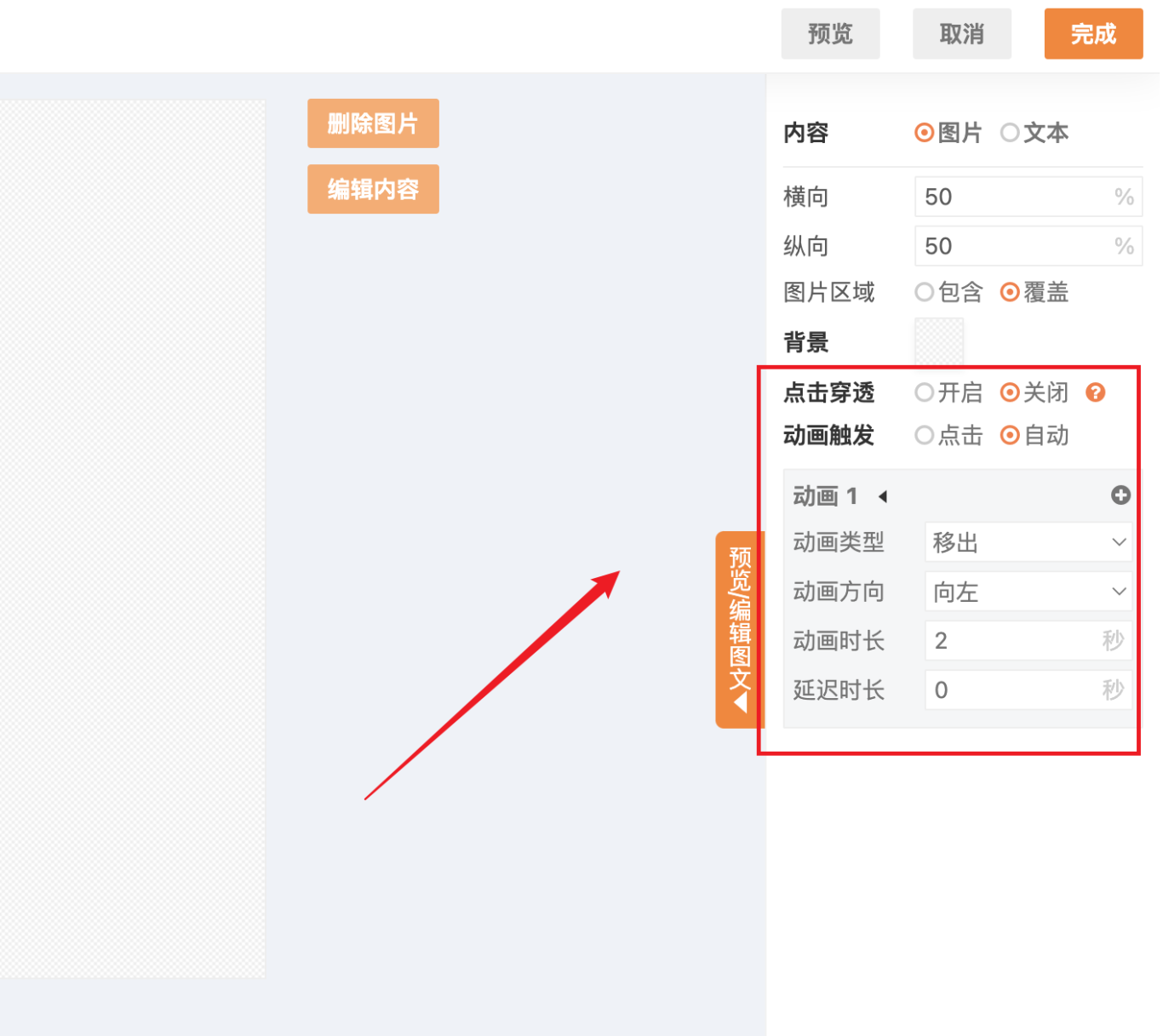
接下来是关键!在右侧找到 【动画效果】 设置。
1. 【动画触发】 选择 “自动”(这样打开文章就会自动播放)。
2. 【动画类型】 选择 “向左移出”(这样图片会一张张向左滑动切换)。
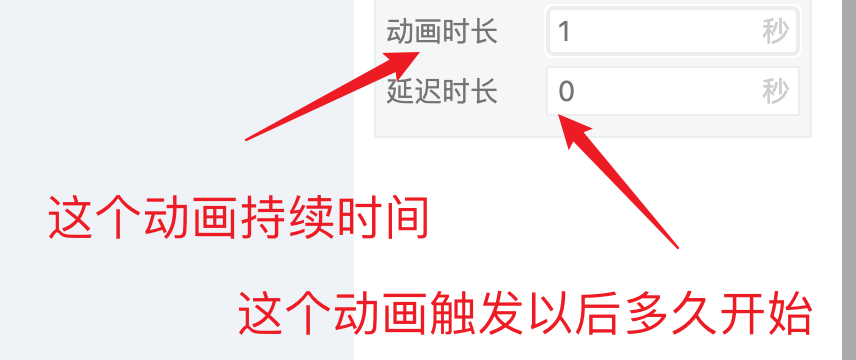
3. 动画时长和延迟可以根据喜好微调,一般用默认值即可。
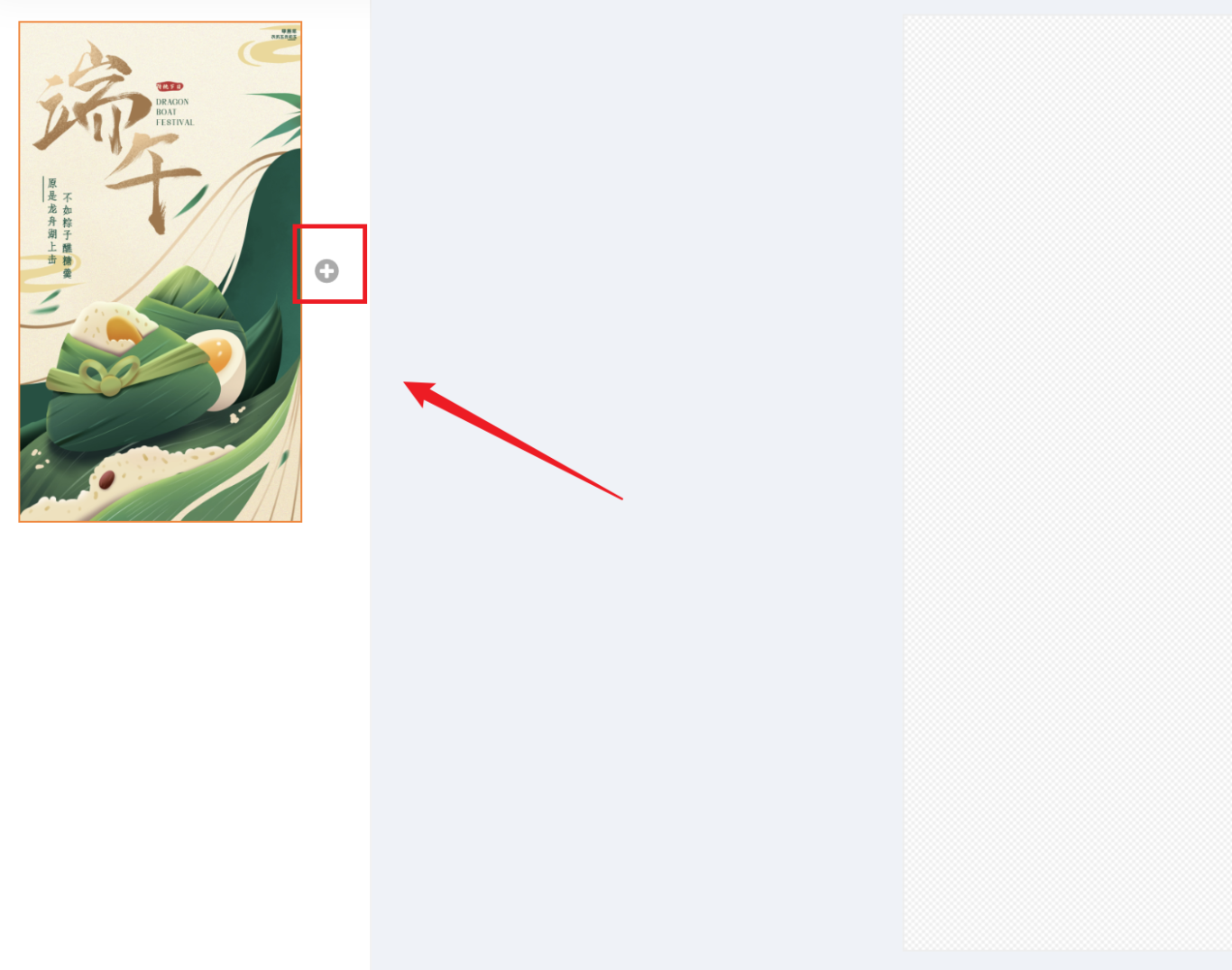
第一页设置好后,点击页面列表右上角的 【+】 号,选择 “复制当前页”。这样我们就得到了和第一页设置完全相同的“页面2”。
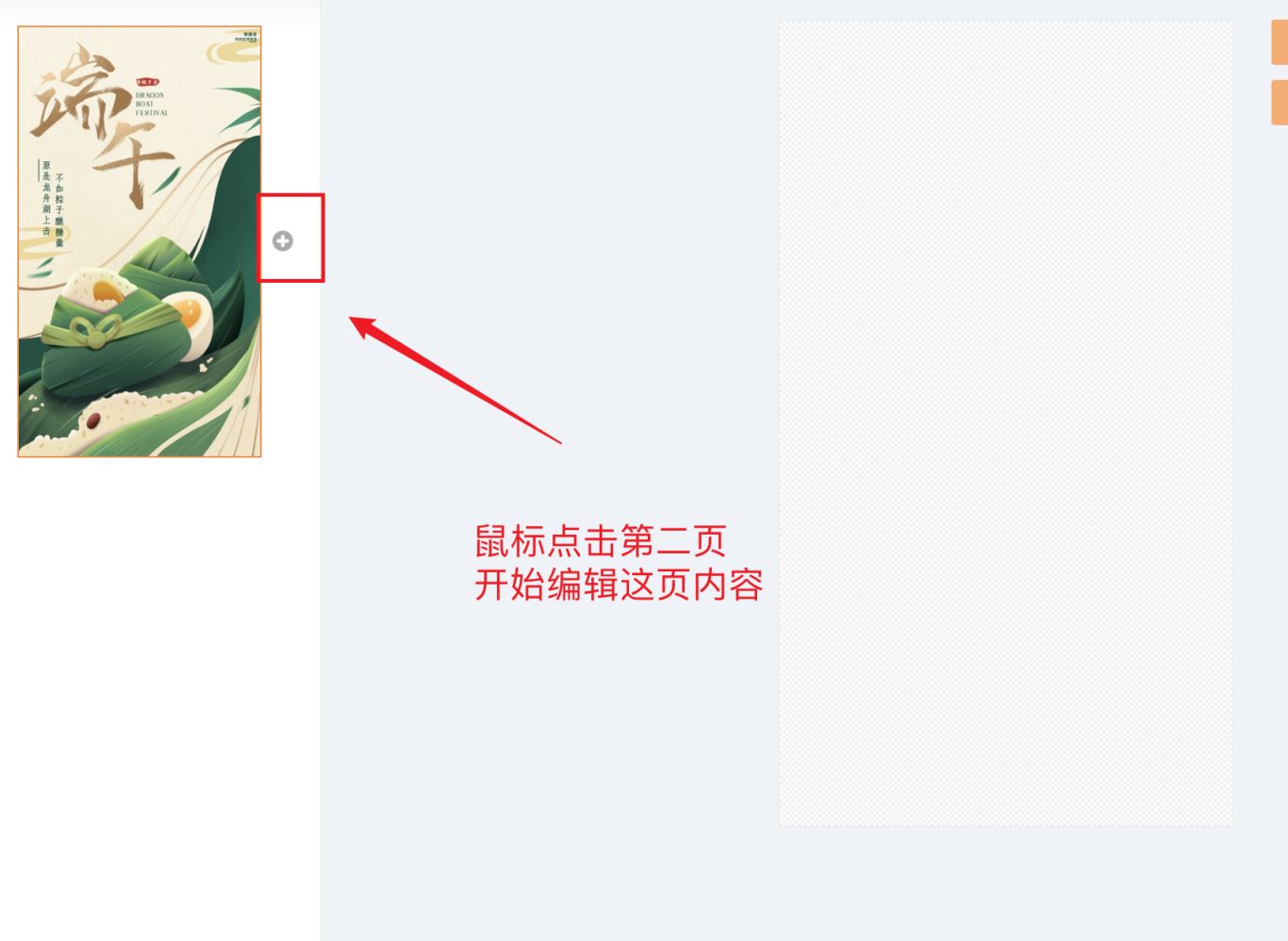
在“页面2”中,点击画布上的图片,删除它,然后重新上传你的第二张轮播图。后面的第三张、第四张图片,都如法炮制:复制前一页 -> 替换图片。
重要提醒:最后一张图片的 【动画类型】 请设置为 “无动画”,这样轮播到最后一张就会优雅地停止。
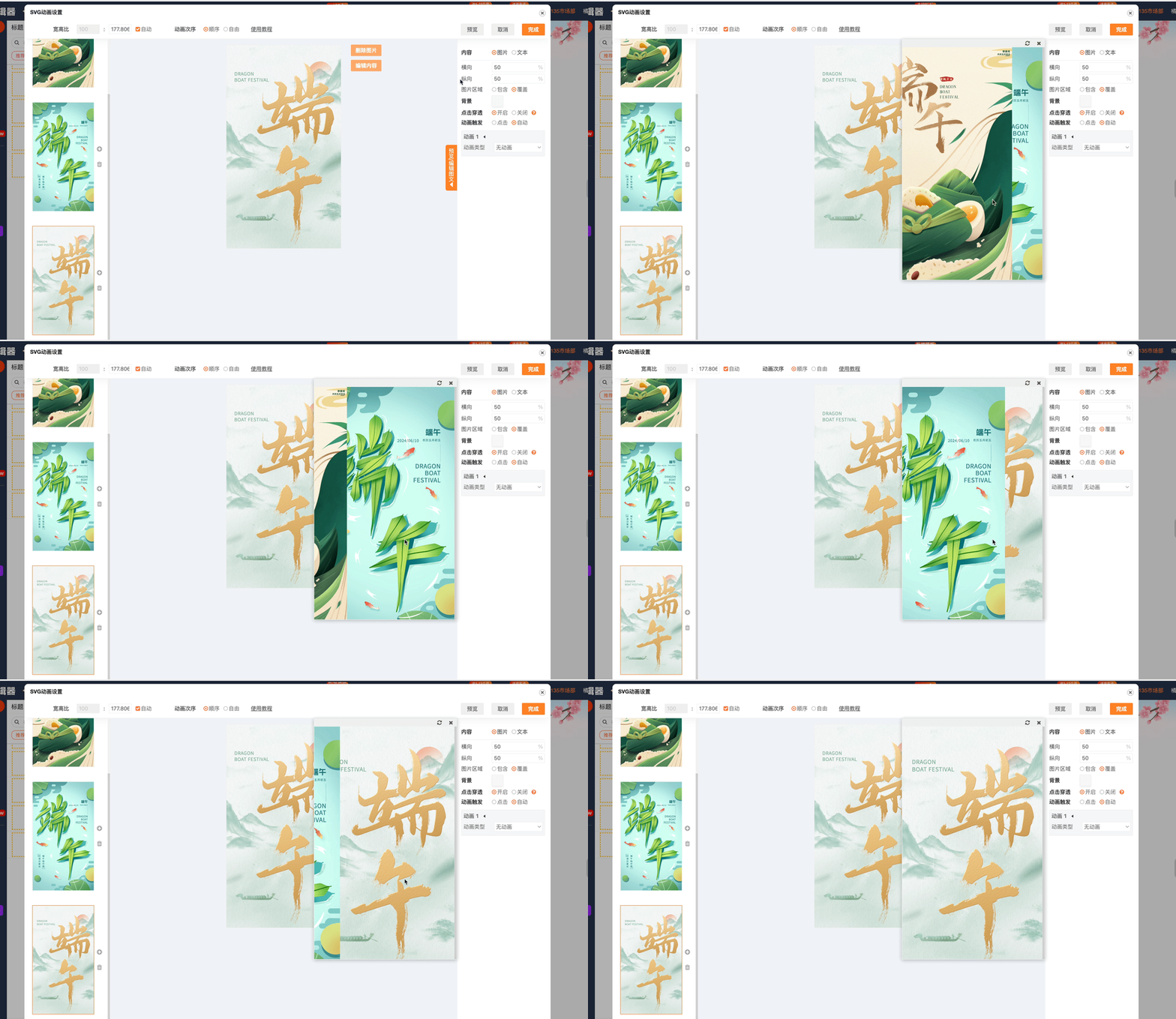
全部设置完成后,点击右上角的 【预览】 查看效果。确认无误后,点击 【完成】,你的自动轮播图就完美嵌入到文章中了!
核心技巧与避坑指南
- 放置位置有讲究:因为这是“自动播放”效果,强烈建议放在文章最开头。如果放在文中,读者还没滑到,图片可能已经播放完了,体验会打折扣。
- 担心播放太快?:如果你希望读者可以手动控制,在设置 【动画触发】 时选择 “点击” 即可。这样读者每点击一次,才切换一张图,交互感更强。
- 懒人进阶玩法:如果你觉得每次调整图片比例、设置动画有点繁琐,不妨探索一下135编辑器升级后的 AI配图 和 AI排版 功能。告诉AI你的需求,它可能连图带版式都给你智能生成好了,效率直接翻倍,这才是真正的一站式AI创作平台该有的样子。
看,是不是超简单?根本不需要任何编程基础,就能让公众号的“门面”瞬间活起来,提升打开率和阅读体验。这个藏在135编辑器里的SVG功能,绝对是新媒体人的效率利器。
工具是现成的,链接我就不放了(直接百度“135编辑器”就能找到)。方法也毫无保留地交给你了,剩下的就是动手去试。花3分钟,给你下篇文章加一个惊艳的开场吧!





