
你是不是也遇到过这种情况?辛辛苦苦写了一篇公众号文章,排版时总觉得标题和重点文字“平平无奇”,缺乏视觉冲击力,阅读体验大打折扣。想给文字加点立体阴影效果,让它“跳”出来,结果发现PS太复杂,其他编辑器要么功能鸡肋,要么效果生硬……最后只能无奈放弃,继续用着单调的排版。
别抓狂了,这绝对是每个新媒体小编都踩过的坑。我之前也试过各种“偏方”,直到我发现了一个运营圈内几乎人手必备的“排版神器”——135编辑器。它内置的文字阴影功能,简直是为我们这种追求效率又不想牺牲美观的运营人量身定做的,操作简单到令人发指,效果却专业得不像话。
下面,我就手把手教你,如何用135编辑器,3步给文字加上惊艳的立体阴影效果。
保姆级操作步骤来了👇
整个过程非常简单,核心就是“选中文字 -> 打开面板 -> 选择/微调效果”。
第一步:找到文字阴影设置面板
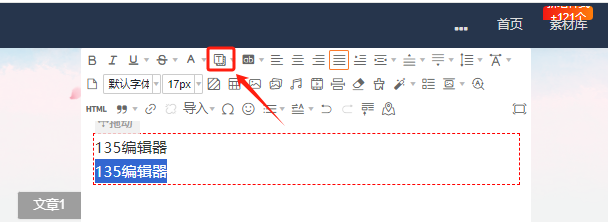
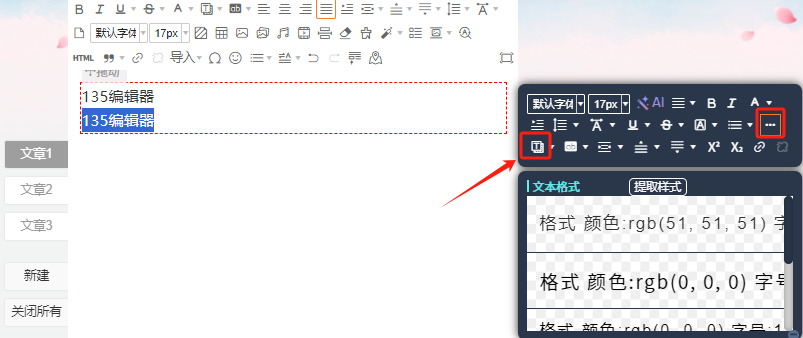
在135编辑器里编辑你的文章,当你想要对某段文字(比如标题、重点句)添加阴影时,首先用鼠标选中它。然后,你有两种方式可以打开阴影设置面板:
-
直接点击编辑器顶部工具栏的 “文字阴影”按钮(图标是一个带阴影的字母A)。
-
或者,点击右侧文字编辑栏中的 【…】 按钮,展开更多功能选项,再点击里面的 “文字阴影”按钮。
第二步:一键应用预设阴影风格
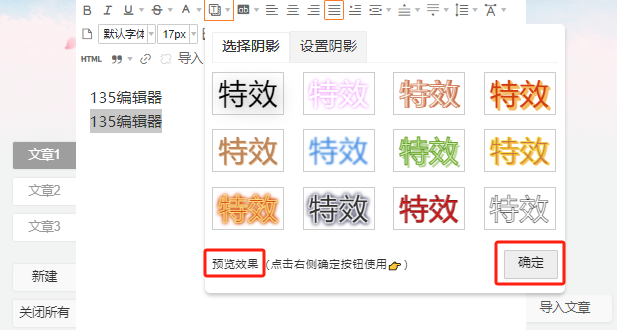
点击按钮后,会弹出一个非常直观的设置面板。面板下方提供了多种预设的阴影风格,你可以直接点击选择。上方的 【预览效果】 区域会实时显示你选中文字应用该阴影后的样子,所见即所得,非常方便。
第三步(进阶):自定义微调,打造专属效果
如果你对预设效果还不满意,想调整阴影的方位、浓度甚至做出多重阴影的酷炫效果,点击面板上方的 【设置阴影】 按钮。
在这里,你可以进行精细化的调整:
* 偏移X、Y:控制阴影在水平和垂直方向上的位移,数值越大,阴影面积和立体感越强。
* 模糊:调整阴影边缘的虚化程度,让阴影看起来更自然或更浓重。
* 增加阴影:这个功能绝了!可以给同一段文字叠加多层不同颜色、不同方向的阴影,轻松做出高级的立体字、浮雕字效果。
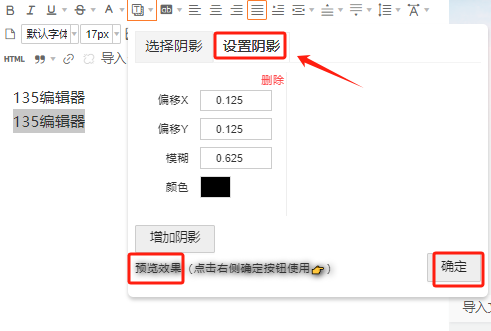
调整的过程中,左侧的编辑区会实时更新效果,调到你满意为止,点击确定即可。
一个让效率翻倍的小技巧
如果你经常需要制作固定风格的文章(比如企业品牌推文),每次手动调阴影确实有点麻烦。这里分享一个135编辑器老用户才知道的“偷懒”技巧:善用“收藏样式”和“模板”功能。
当你调好一个非常满意的文字阴影样式后,可以选中这段文字,右键选择 【收藏样式】。下次需要时,直接在样式库中点击就能一键复用。更进一步,你可以把包含完美阴影标题的整篇文章保存为 【我的模板】,以后做同类内容时直接调用,排版效率提升何止10倍!
写在最后
说到底,排版工具的核心就是帮我们节省时间、提升美感。135编辑器的这个文字阴影功能,把专业设计软件里复杂的操作,简化成了几个滑块和按钮,真正做到了“小白友好,大神也够用”。
别再让你精心准备的内容,败在平平无奇的排版上了。试试这个简单又高效的方法,让你的文字瞬间拥有高级的立体感和视觉层次。工具是现成的,百度搜“135编辑器”就能直接在线使用,快去试试吧!



