
你是不是也刷到过那种超酷的公众号文章?点一下图片,立刻弹出另一张图,弹幕、抽签、刮刮乐效果拉满,评论区全是“哇塞”和“再来一次”。
自己想做的时候,头就大了。查教程说要懂代码,找工具要么收费贼贵,要么操作复杂到想砸键盘。好不容易找到一个样式,替换图片后效果全乱,尺寸对不上,动画也不触发…… 是不是感觉这“黑科技”离自己特别远?
别急,我试了不下十种方法,从写代码到用各种插件,最后发现一个运营圈内都在悄悄用的“神器”——135编辑器。它把这种复杂的交互效果做成了“积木块”,我们只需要拖拽、替换图片,3分钟就能做出爆款互动样式,完全零代码!
保姆级教程:手把手教你制作“点A见B”弹幕样式
下面,我就用135编辑器里一个超火的“弹幕九宫格”样式,带你一步步实现。跟着做,绝对能成!
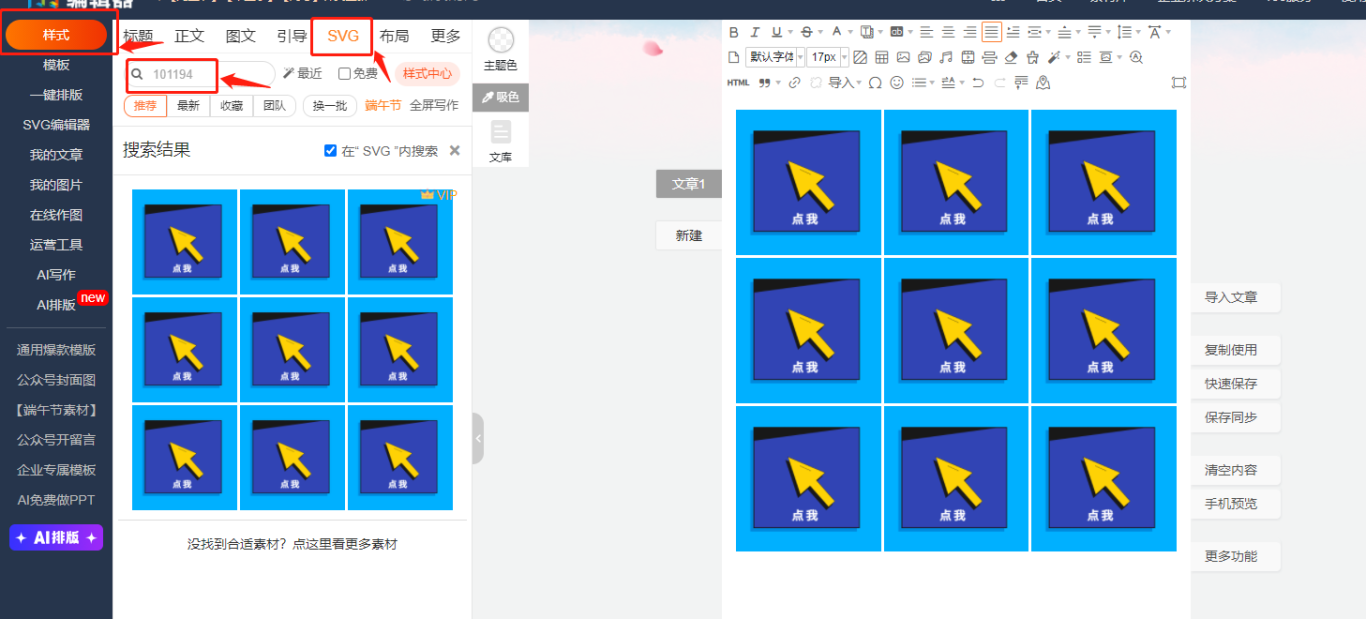
第一步:找到并应用样式
首先,在135编辑器的素材库中搜索“弹幕”或“点A见B”,找到你喜欢的样式(例如样式ID:101194)。直接点击样式,它就会出现在你的编辑区里。
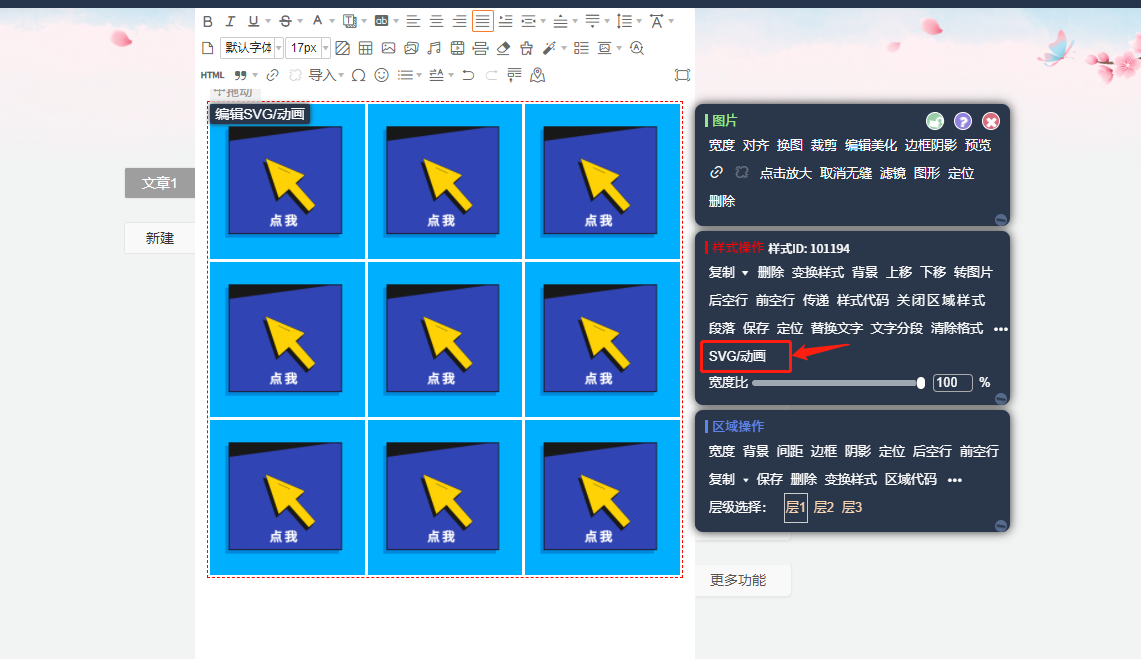
第二步:进入动画设置,准备替换图片
点击编辑区里的这个样式,在顶部菜单栏找到并点击 【动画】 按钮。这时会弹出一个设置面板,里面就是控制这个样式所有图片和效果的核心区域。
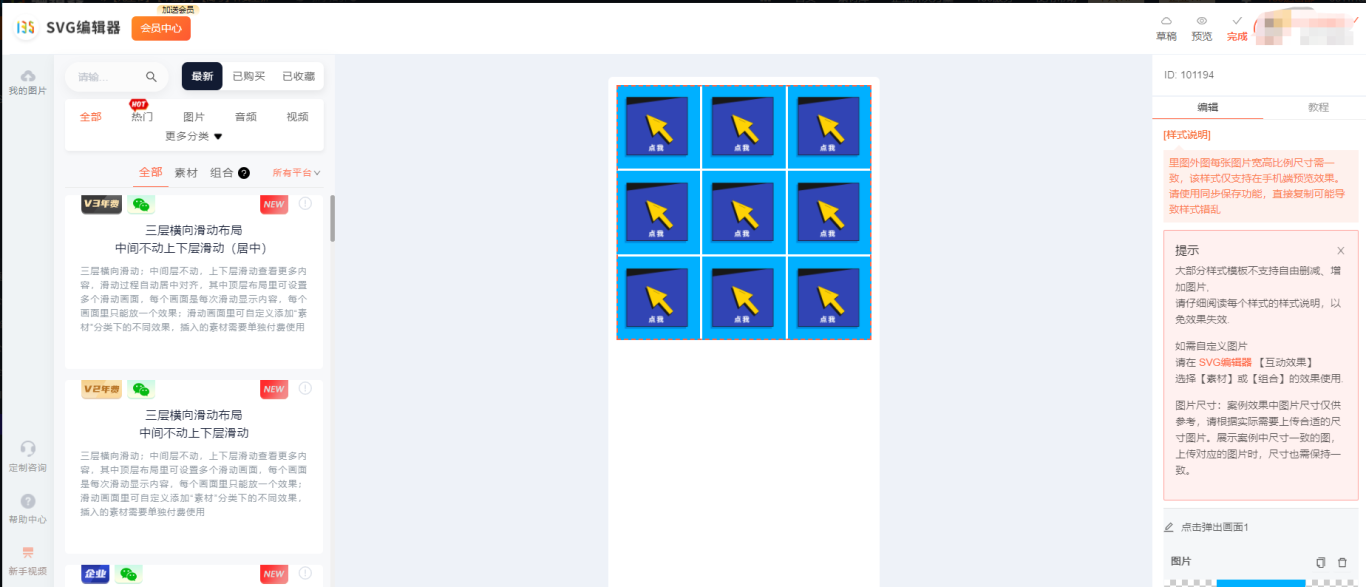
第三步:关键!按名称替换图片
在动画面板里,你会看到所有可替换的图片,每张图都有标注名称(比如“图片1”、“图片2”)。
这里有个至关重要的细节:所有图片尺寸都必须是 500×500 像素! 这是保证动画正常触发的关键。提前把你的素材裁剪好。
然后,根据标注的名称,一张一张对应替换。千万不要替换错了,否则点击逻辑会混乱。
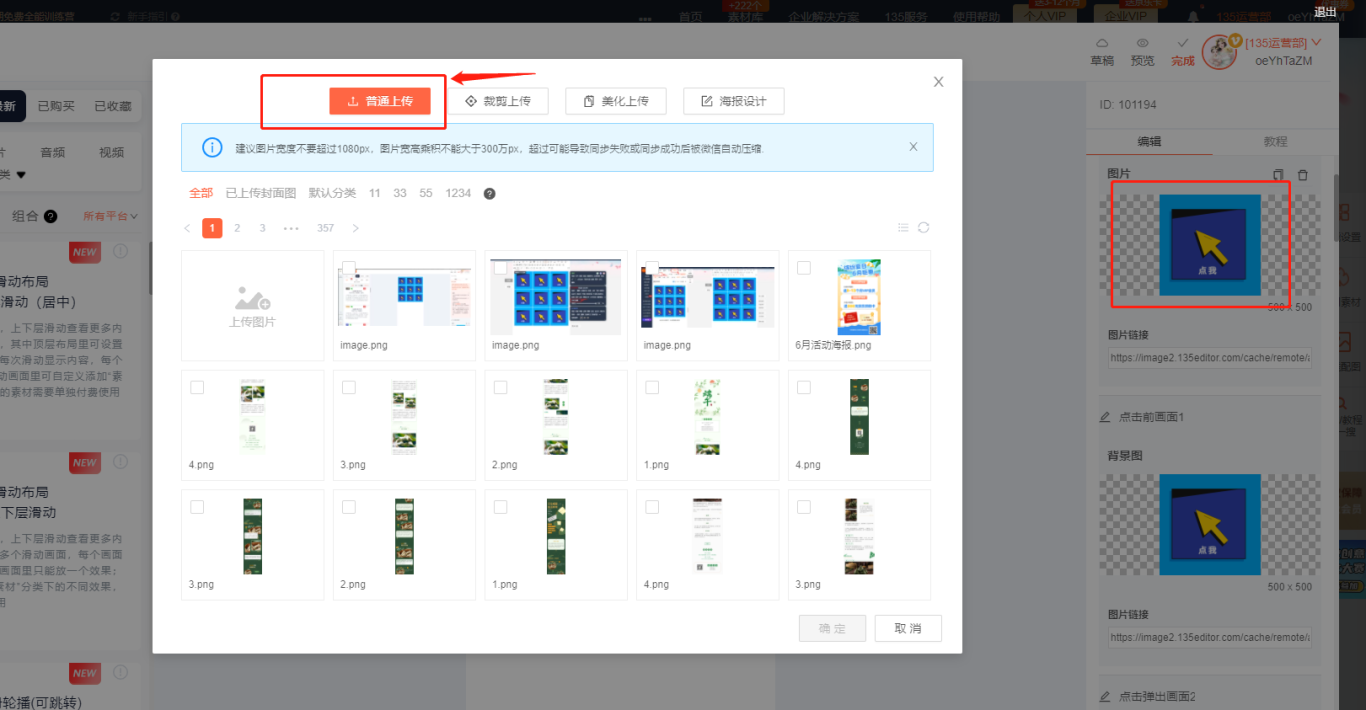
第四步:预览与同步
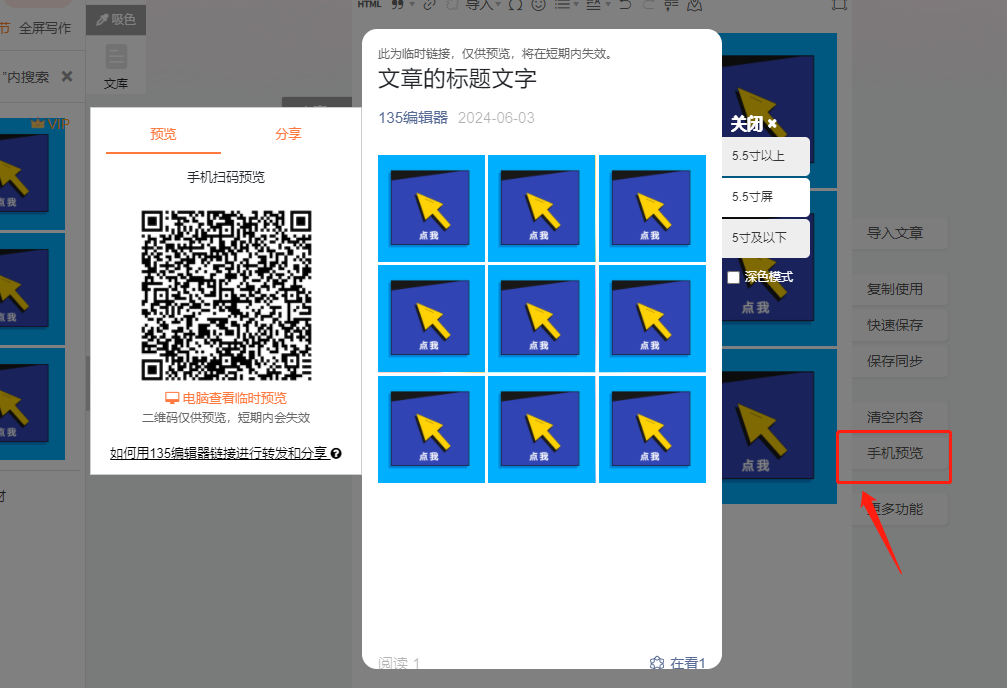
所有图片替换完毕后,点击 【确认】。你可以在编辑器里直接 【发送手机预览】,在微信里查看真实效果。
重要提示:这种交互样式需要授权你的公众号,然后通过 【同步】 功能将文章传到微信公众平台后台,才能最终生效。在后台再次预览,确认无误后就可以发布了!
避坑指南与高阶玩法
- 尺寸是王道:再说一遍,500*500的图片尺寸是硬性要求,务必遵守。
- 一图多用:这个“点A见B”的原理非常强大。你可以把它玩成 “新年抽签”(点鞭炮出签文)、“幸运抽奖”(点红包出奖品)、“隐藏答案”(点问题出解析),想象力有多大,玩法就有多丰富。
- 善用AI,效率翻倍:如果你觉得找图、裁图麻烦,135编辑器内置的 AI配图 功能简直是救命稻草。直接输入“500×500像素的喜庆红包图片”,它就能生成一堆符合尺寸要求的素材,排版效率提升真不是吹的。
其实,做出刷屏级的公众号交互效果,真的没有想象中那么难。关键就在于用对工具,把复杂的代码逻辑封装成简单的可视化操作。
这个让读者玩到停不下来的“弹幕”样式,只是135编辑器10万+素材库里的冰山一角。它从一款排版工具,已经进化成了涵盖AI写作、AI配图、AI排版的全流程创作伙伴,特别适合我们这些追求效率和效果的新媒体人。
工具链接我就不放了(怕被吞),你直接百度搜 “135编辑器” ,第一个就是。去试试吧,保证打开你公众号玩法的新世界大门!




